Ús d' Enhanced Linked Mode en vSphere 6.5

En aquest document, veremos cómo disposar de 2 servidors vCenters separados, cada un en el seu dispositiu virtual y 1 Platform Service Controller en común. Serà un escenari molt habitual quan tengem un entorn separat físicament i volem gestionar diversos servidors vCenter des de la mateixa consola! Verem l'ordre per desplegar i tener Enhanced Linked Mode habilitat en la nostra infraestructura!
El primer que farem serà instal·lar un appliance amb el PSC, on crearem un SSO i posteriorment desplegarem dos appliances virtuals més amb el vCenter Server. Podrem tenir un altre SSO si fos necessari.
Escenaris

Enhanced Linked Mode amb un PSC extern sense HA (l'escenari d'aquest document).

Enhanced Linked Mode amb un PSC extern en una configuració amb HA

Enhanced Linked Mode amb els PSC embeguts (No recomanat)

Enhanced Linked Mode en desplegament combinat (No recomanat)

Enhanced Linked Mode utilitzant un PSC integrat (No recomanat)
Instal·lació del PSC Extern,
S'instal·larà abans dels vCenter Server!
Des d'un equip remot, sigui Windows, Linux o Mac, des de la carpeta D:\vcsa-ui-installer executarem l'instal·lador adequat.

Premem Instal·la,

Comencem la Fase 1, “Next”,

Acceptem l'acord de llicència, “Next”,

Y deberemos seleccionar la opción de instalar External Platfor Services, marcamos “Platform Services Controller”,

Y continuamos con el asistente, indicamos el host ESXi donde vamos a desplegar este PSC,
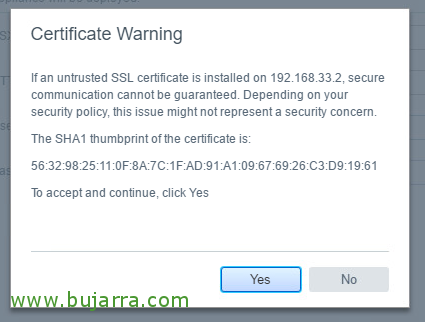
Confiem en el certificat, “Yes”,

Indicamos el nombre que tendrá la MV, asi como la contraseña del usuario ‘root’, “Next”,

Seleccionamos el datastore donde lo vamos a almacenar y si queremos formato thin, “Next”,

Configuramos el hostname en formato FQDN del appliance, así como su dirección IP estática, su máscara, la puerta de enlace y el servidor DNS y la red virtual a la que la conectaremos, “Next”,

Confirmamos si todo es correcto con “Finish”,

Y comenzará el despliegue del PSC en nuestra infraestructura virtual,

Tras unos minutos ya tendremos el appliance desplegao, vamos a configurarlo! “Continue”,

Comencem la Fase 2, pulsamos en “Next”,

Configuramos los servidores NTP para tener siempre la hora sincronizada en nuestra red, “Next”,

Debemos crear un dominio SSO nuevo ya que este es el primer PSC que estamos desplegando, indicamos el nombre del dominio y la contraseña del Administrator, así como el nombre del sitio. Cuando querramos añadir más PSC a la organización, los uniremos al dominio SSO que estamos creando! “Next”,

Si queremos unirnos al programa de experiencia de usuario, “Next”,

Confirmamos ya esta última fase, si todo es correcto pulsamos en “Finish” para que configure el appliance,

Confirmamos con “OK”,

… Y esperamos unos minutos mientras acaba…

Pulsamos en “Close” para salir!

Bé, ya con el PSC desplegado, vamos a dar un breve paseo… si obrim https://DIRECCION_IP_PSC ens obrirà el portal de Benvinguda,

Si obrim https://DIRECCION_IP_PSC/psc entrarem al portal de configuració de PSC.

On ja sabrem que podrem configurar les identitats de SSO, Certificats i més.

I si obrim https://DIRECCION_IP_PSC:5480 accedirem al panell de gestió de l'appliance com és habitual, val?
Instal·lació del primer vCenter Server
Després d’instal·lar el PSC de forma externa, el següent serà instal·lar els servidors vCenter i unir-los a aquest PSC, caña! seguim!

Com sempre, des d’un equip remot, a la carpeta D:\vcsa-ui-installer executarem l'instal·lador adequat.
Premem a Install per començar la instal·lació del vCenter Server,
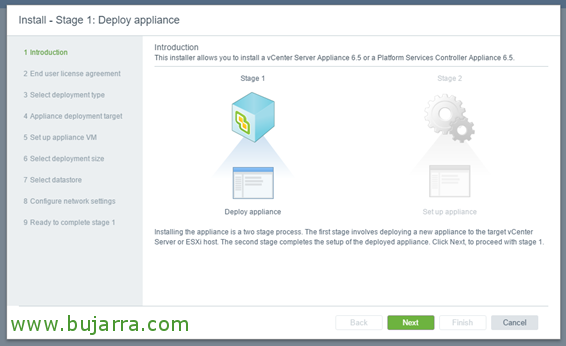
Comencem la Fase 1, “Next”,
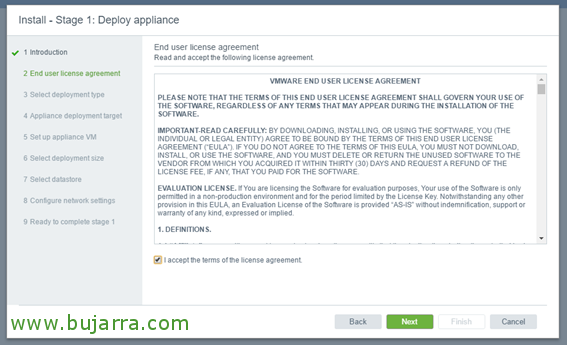
Acceptem l'acord de llicència, “Next”,

Seleccionem l'última opció, on indica vCenter Server, “Next”,

Seleccionem l'host on desplegarem aquest appliance virtual, “Next”,

Acceptem el certificat amb “Yes”,

Indicamos el nombre de la MV tal y como se verá en el inventario, y la contraseña del usuario ‘root’, pulsamos “Next”,

Seleccionamos el tamaño del despliegue & “Next”,

Seleccionamos el datastore donde vamos a almacenar el appliance, además si queremos en formato fino, “Next”,

Seleccionamos la red virtual donde conectaremos el adaptador de red, seleccionamos un direccionamiento estático asignando la dirección IP, màscara, porta d' enllaç i servidors DNS, “Next” para seguir,
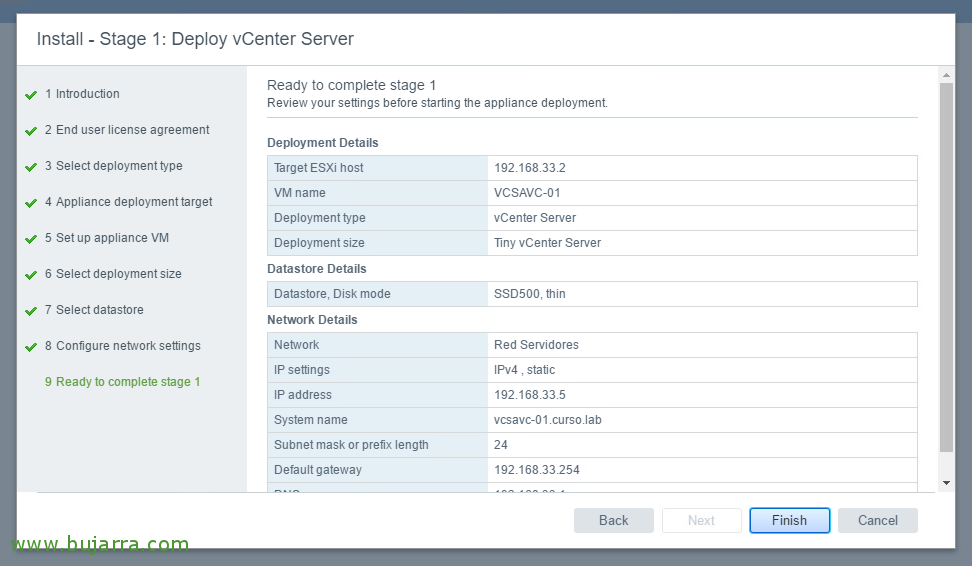
Si todo es correcto podremos finalizar ya la Fase 1 donde desplegamos la máquina, amb “Finish”,
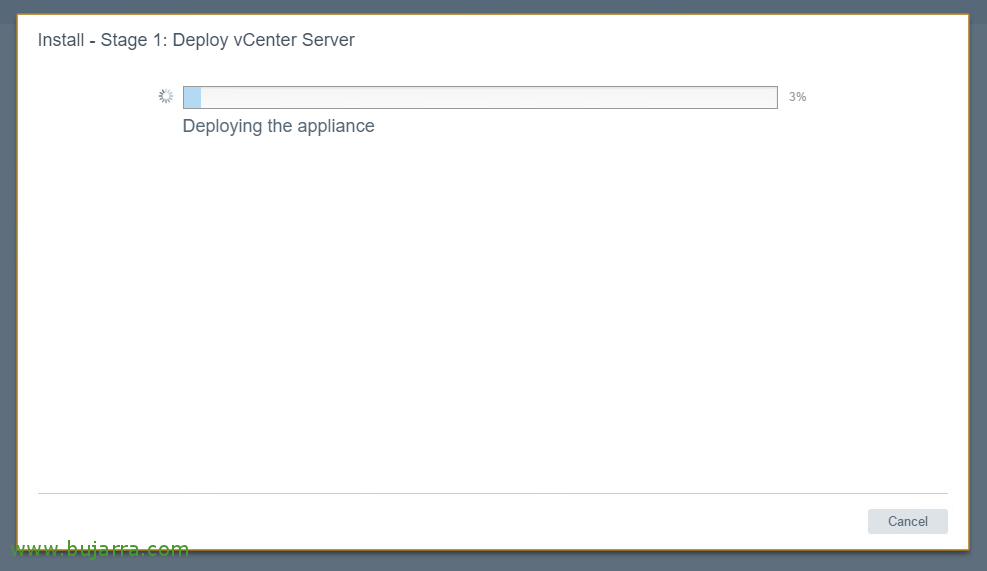
… esperem uns minuts…

Y pulsamos en “Continue” para seguir con la Fase 2 y confirgurar el vCenter Server,

“Next”,

Indicamos los servidores NTP o servidores de hora, “Next”,

Debemos indicar el FQDN del appliance que tiene el rol PSC que es donde se encuentra nuestra identidad SSO, escribimos también el nombre del dominio SSO y la contraseña del Administrator del dominio SSO especificado, “Next”,

Pulsamos en “Finish”,

“OK” que nos indica que esto no tiene vuelta atrás,

… esperamos unos minutos mientras inicia servicios…

I llest! Ya tenemos un servidor vCenter Server dedicado trabajando junto a un PSC externo.
Ya podremos entrar a https://DIRECCION_IP_VC para gestionarlo, o a https://DIRECCION_IP_VC/vsphere-client para acceder al servicio vCenter y gestionar la plataforma, o a https://DIRECCION_IP_VC:5480 para gestionar el appliance!
Instalación del segundo vCenter Server
Seguiremos aquests passos per instal·lar més servidors vCenter y por lo tant disposer de un entorn Enhanced Linked Mode, o sea para disponer de un únic panel de gestió central que podrà gestionar distintos servidors vCenter repartidos geográficament i que cada uno tindrà la seva infraestructura de clústers, hosts, máquinas virtuales y datastores.
Únicament verem los pantallazos que difieren del pas anterior donde ya vimos la 'Instalación del primer vCenter Server'.

Durante la Fase 1, en este nuevo vCenter Server, le indicamos obviament otro nombre de máquina virtual.
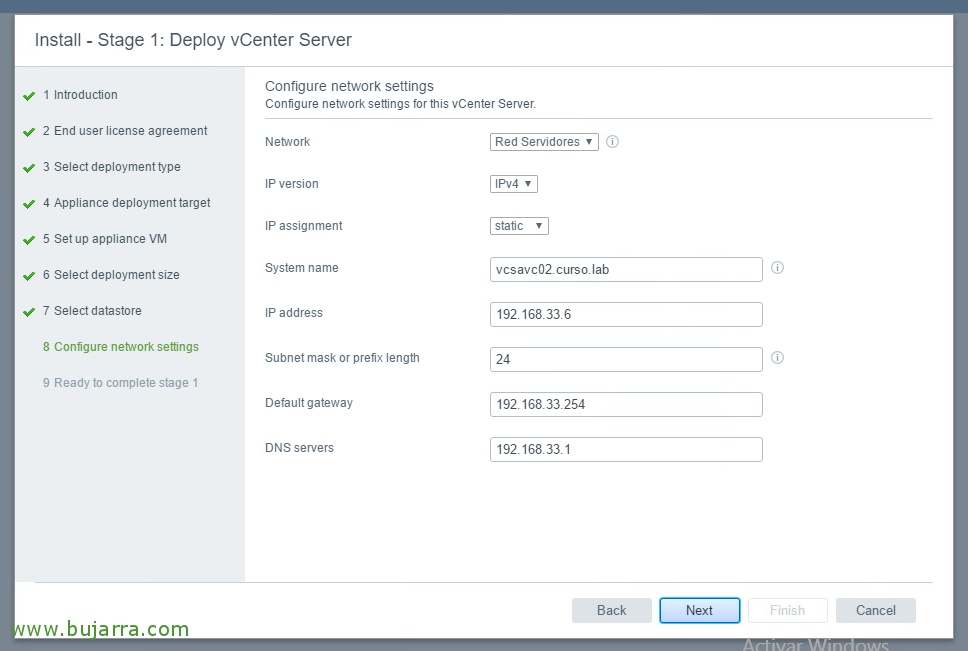
Y también como sigue sent obvio otra direcció IP, no? Todo lo demás serà igual y qüestió de seguir de igual forma el asistente.
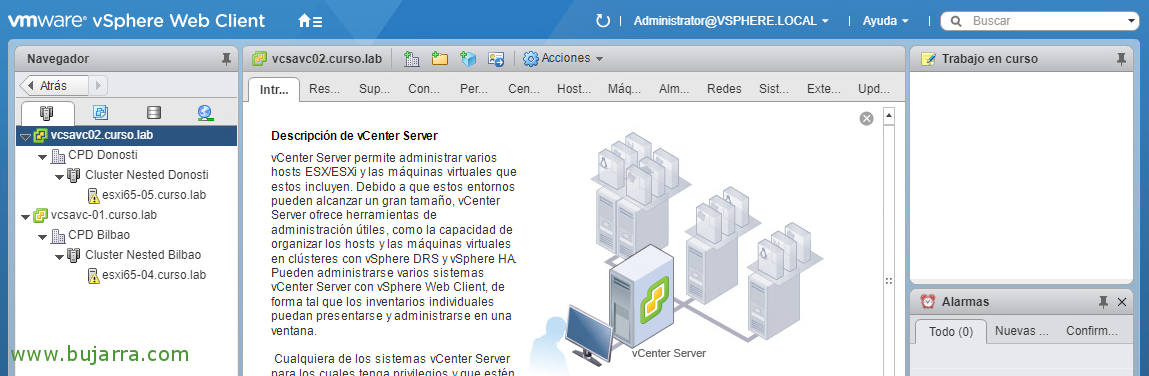
Un cop hagi finalitzat la instal·lació del segon vCenter Server, si ens loguegem de nou al vSphere Web Client, podrem veure a l'inventari ambdós servidors vSphere! Ja disposarem d'una gestió centralitzada i unificada per a diferents entorns que puguin estar separats geogràficament i cadascun amb la seva pròpia infraestructura!