Veeam Backup & Replicação 9.5 – Configuração inicial

Poço, neste post cortito veremos a configuração inicial que requires Veeam Backup & Replication para começarlo a echar a andar, veremos como instalar a licença o primeiro de tudo para ter visualização de todas as opções do produto e depois veremos algumas opções gerais que seguro que os são interessantes!
En el anterior documento vimos cómo instalar Veeam Backup & Replicação 9.5, en este documento como os digo haremos un breve paseo inicial de
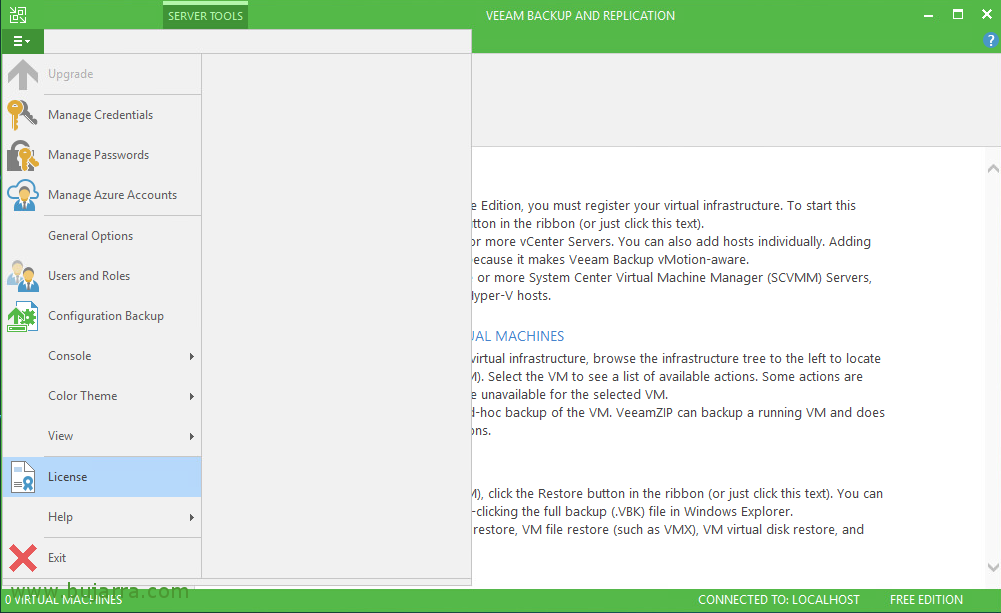
Poço, muy básicamente, si pinchamos en el Menú de Veeam, tenemos las siguientes opciones:
- Manage Credentials: Desde aquí podremos gestionar todas las credenciales que necesitemos en nuestro entorno de Veeam, usuarios que tengan acceso a repositorios, usuarios para gestionar ESXi o vCenter o Hyper-V…
- Manage Passwords: Ahí almacenaremos las claves de cifrado si es que las vamos a usar.
- Manage Azure Accounts: Donde tendremos nuestros usaurios de acceso a Azure.
- Opções gerais: Lo vemos más abajo, pero básicamente es donde entraremos para gestionar el control de carga, habilitar notificaciones por mail o SNMP, donde podremos modificar parámetros
- Users and Roles: Será donde gestionaremos los accesos a Veeam, donde definiremos qué usuarios pueden acceder y con qué privilegios.
- Configuraton Backup: En este menú podremos gestionar si queremos que se haga también copia de seguridad de la configuración de Veeam, por defecto viene habilitada y diariamente a las 10am se almacena en nuestro repositorio de copias principal.
- Consolar: Esto es genial, desde aquí podremos abrir una consola de Veeam Backup and Replication PowerShell para ejecutar cualquier script… además tiene un par de iconos muy cómodos para conectarnos por RDP o SSH con un Putty a nuestros servidores.
- Color Theme: Opción interesante para el que quiera cambiar el color del tema de Veeam, pero que sería de nosotros sin ese verde…
- License: En esta opción será donde añadamos nuestras licencias de Veeam, así nos irá desbloqueando menús y podremos ver y acceder a todas las opciones que tengamos contratadas.
- Ajuda: Aquí tendremos que venir si queremos recolectar información para mandarsela al Soporte de Veeam, o si andamos buscando documentación online.
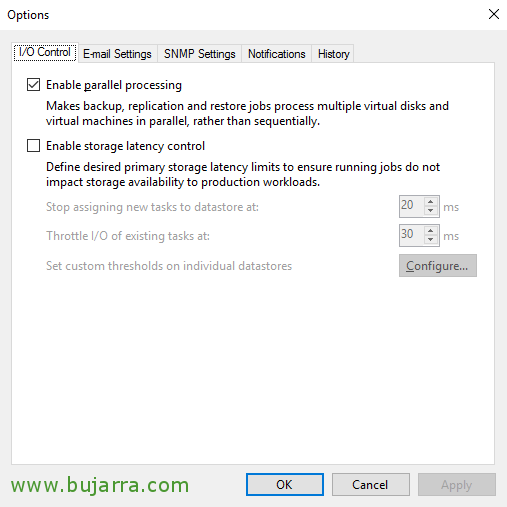
En las Opciones Generales, en la primera pestaña, em “I/O Control”, será interesante saber que podremos escoger el método de trabajo si permitimos que se hagan copias o réplicas en paralelo de los discos virtuales o de forma secuencial, además podremos controlar la latencia del almacenamiento para detener nuevas tareas o acelerarlas en caso necesario.
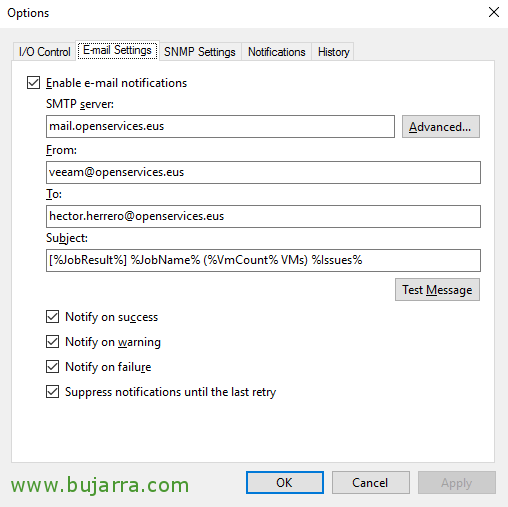
Em “E-mail Settings” disporemos da configuração base para que o Veeam possa enviar alertas por e-mail, aqui configuraremos o servidor de correio que iremos utilizar, assim como a autenticação, seguridad… poderemos escolher que tipo de notificações iremos ativar e depois em cada tarefa poderemos personalizar se nos interessa receber ou não as notificações. Clique em “Mensagem de Teste” para validar!
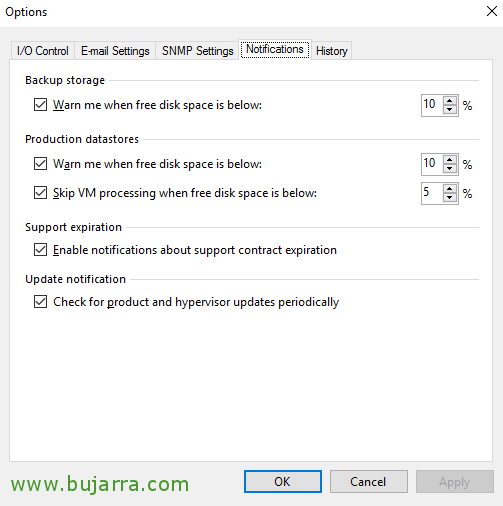
Oh, bem, para rever algo interessante, no “Notificações” poderemos especificar os valores de certas definições assim como se queremos que nos avise quando um repositório estiver a ficar sem espaço livre, ou espaços livres de datastores ou máquinas virtuais, assim como que verifique periodicamente se há atualizações de produto para que depois nós manualmente as possamos instalar.
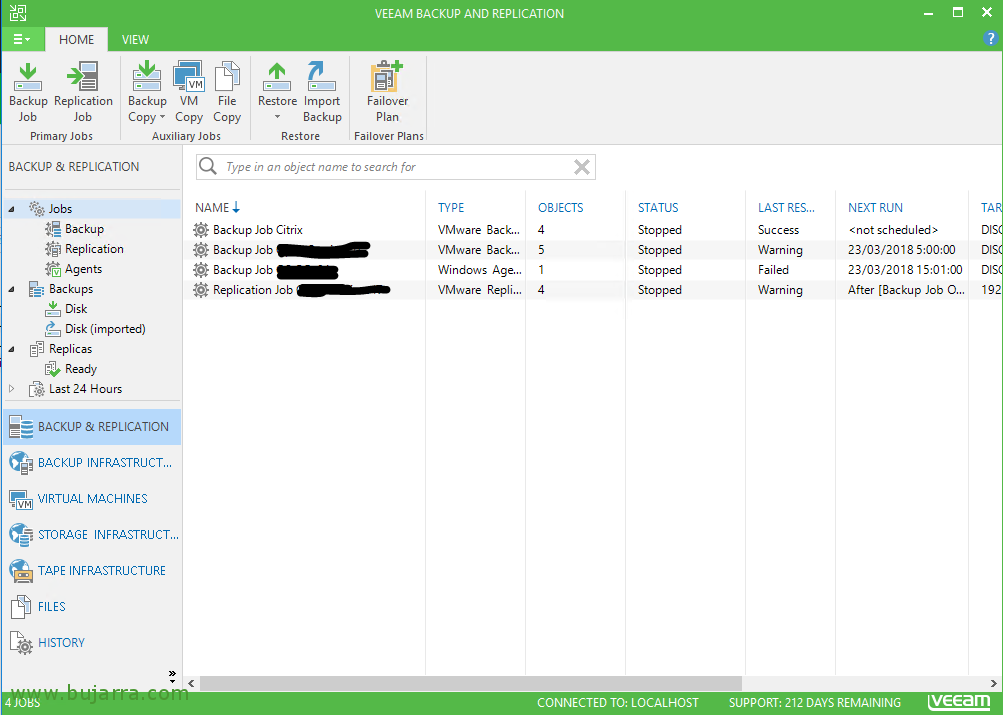
Oh, bem, isto seria a visão geral, onde em outros posts iremos vendo o que podemos ir fazendo. Deslocar-nos-emos usando o menu da esquerda para gerir diferentes secções do produto Veeam Backup & Replicação. A interface é muito simples e intuitiva, como verão, bem, outro dia continuamos a montar toda a cena, espero que vos seja de interesse!