Instalação do Veeam Backup & Replicação 9.5

Muy buenas a todos! Tenía ganas de hacer una serie completa de Veeam Backup & Replicação, uno de las mejores solutions en cuanto al respaldo de nuestras infraestructuras, tanto físicas como virtuales, ya lo sabéis. Estaba esperando a la versión 10 para hacerlo, mas como vemos dia a dia las grandes novedades que van incluir nos Updates, pues me he animado, assim que vamos com uma série de posts onde veremos como começar e até onde podemos chegar com Veeam Backup & Replicação 9.5!
O que eu disse, começamos hoje com o processo de instalação do Veeam Backup & Replicação 9.5, neste caso já com a Atualização 3 integrado, Sim? Em outros documentos veremos como criar e configurar as nossas tarefas de cópias de segurança ou de réplica, unidade de fita, o que nos permitem os agentes do Veeam, integração com Office 365, instalações mais complexas com proxies, WAN accelerator, integração com arrays de armazenamento, tipos de recuperações… e muito mais!
Assim, neste primeiro post veremos a instalação dos componentes ‘Backup server’ e ‘Veeam Backup & Replication console’,
A instalação, a verdade, é que podemos fazê-la em quase qualquer S.O. da Microsoft Windows, como regra geral precisaremos de 4Gb de Memória RAM na máquina que fizer as cópias + 500Mb de RAM por trabalho concorrente. A tener en cuenta que si hacemos la instalación predeterminada nos instalará SQL Express 2012 en local, pero podremos selecionar qualquer SQL remoto desde la versión del 2008.
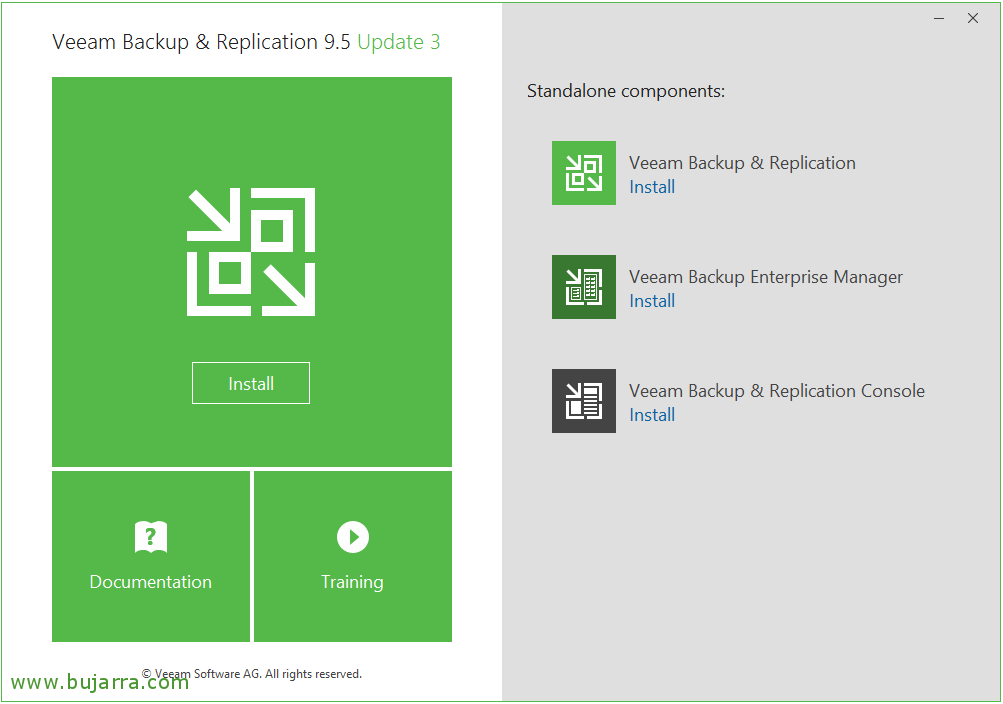
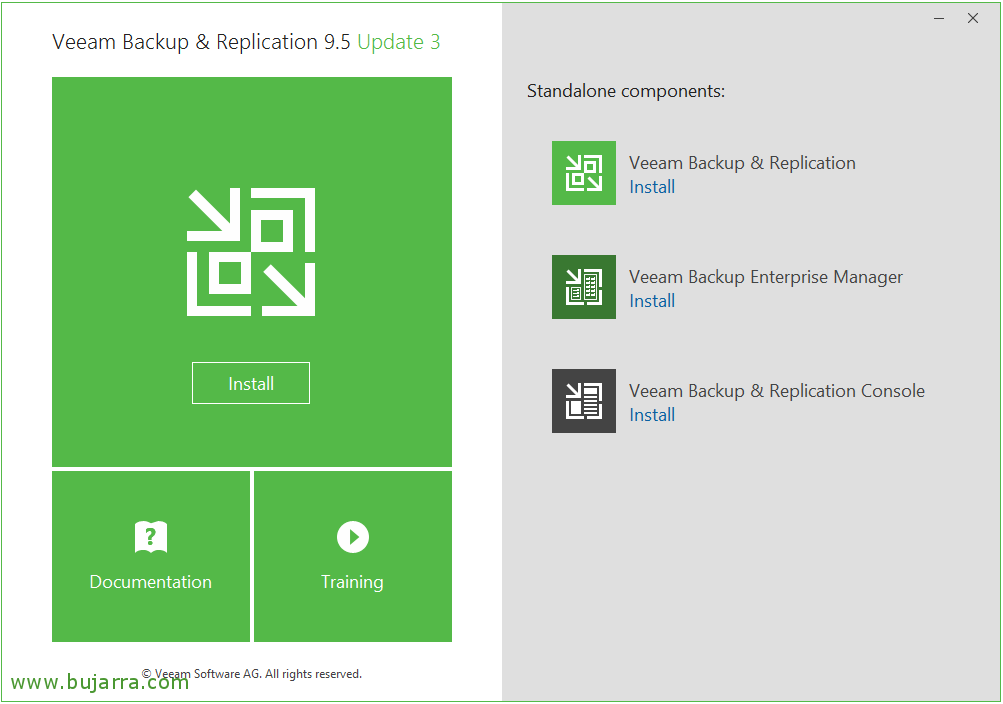
Nos descargamos el software de Veeam Backup, que sepáis que nos dejan usarlo en modo demo si solicitamos una licencia de trial. Clique em “Instalar” para instalar los componentes básicos,
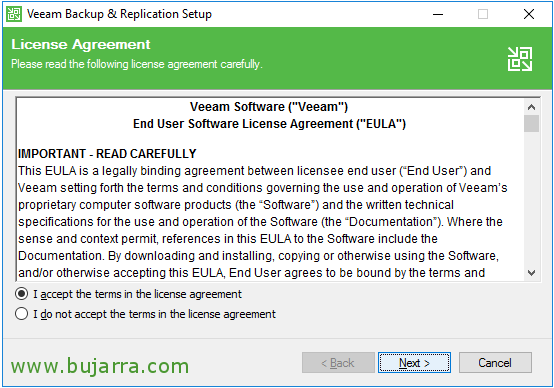
Veremos que es una instalación muy sencilla, aceitamos los términos del contrato “Próximo”,
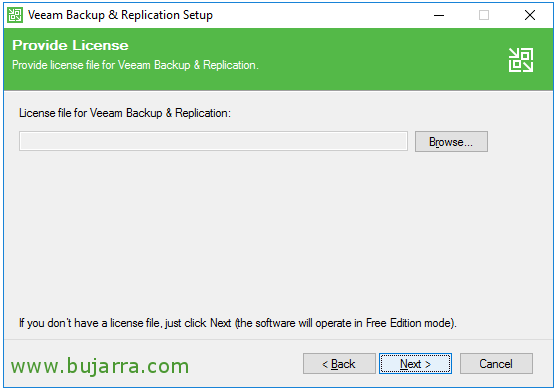
Debemos pulsar en “Procurar…” si ya tenemos la licencia de demo para poder usar todas las funcionalidades, caso contrário, como es mi caso continuaré com el modo gratuito o Free Edition y por tanto tendré acesso a unas pocas características, E depois já meto a licença para que veamos el proceso, “Próximo”,
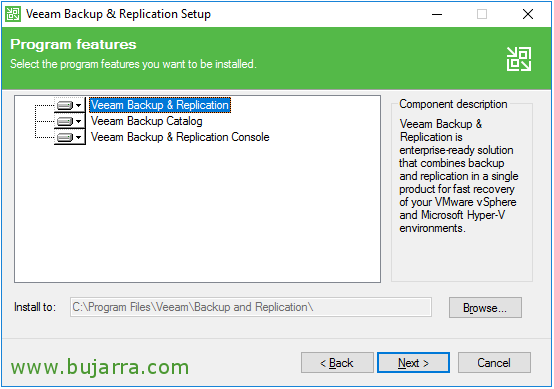
Selecionamos pues los componentes que nos interessam:
- Servidor de backup: Servidor que ejecutará las tareas de copia y replica.
- Veeam Backup & Replication Console: La consola de gestión de Veeam que podemos instalar en cualquier otro equipo como nuestro portátil o better aún en los servidores de Citrix y publicarla!
- Veeam Backup Catalog: Es el servidor que tendrá el rol de catalogo y almacenará la informação de la indexación de las maquinas
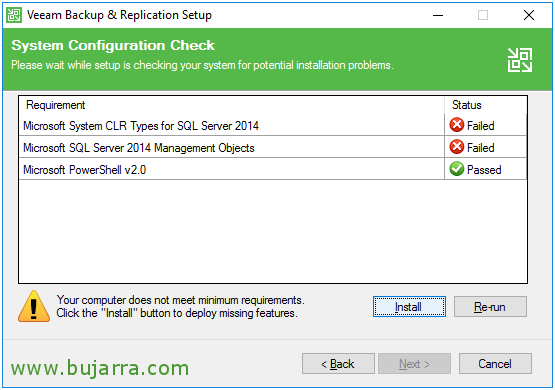
Nos comprobará si temos los requisitos de software, si no cumplimos, Clique em “Instalar”,
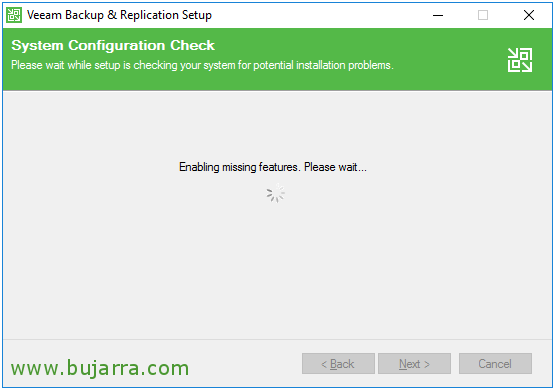
… Aguarde alguns segundos…
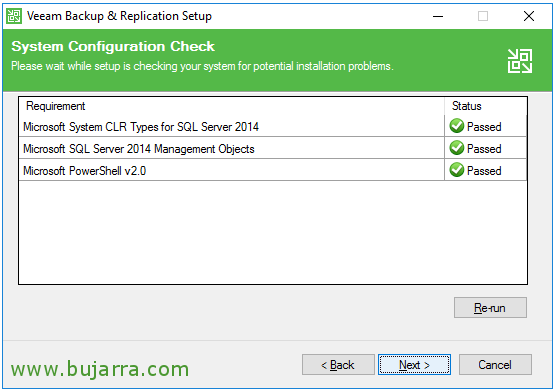
E é isso, podemos fazer un “Re-run” para verificar de nuevo que ya cumplimos y seguir con la instalação, “Próximo”,
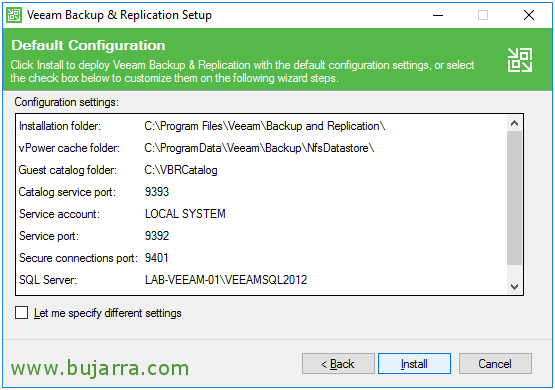
Aquí es donde al pulsar en “Let me specify different settings” podemos especificar qualquer diretório específico o mudar algum puerto por defeito o onde ubicaremos a base de datos. Datos predeterminados:
- Directorio de instalación: C:\Program Files\Veeam\Backup and Replication
- Directorio de cache de vPower: C:\Program Data\Veeam\Backup\Nfsdatastore
- Directorio de catálogo: C:\VBRCatalog
- Puerto del catálogo: 9393
- Puerto del servicio: 9392
- Puerto seguro de conexión: 9401
- Servidor de base de datos: localhost\VEEAMSQL2012
- Base de dados: VeeamBackup
Si pulsamos “Instalar” começará a instalação!
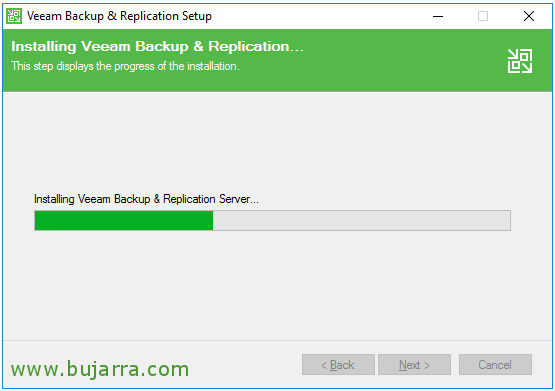
… esperamos unos minutillos enquanto se instala Veeam Backup & Replication 9.5…
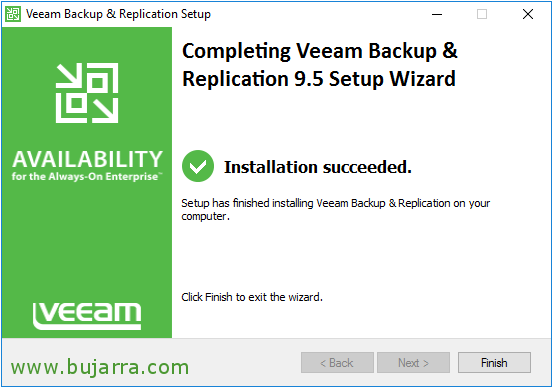
“Acabar”, instalación realizada!
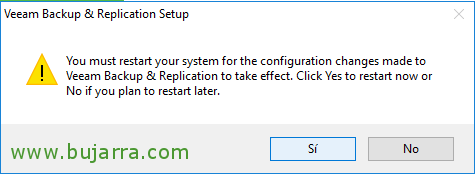
Deberemos reiniciar la máquina antes de poder usar Veeam B&R,
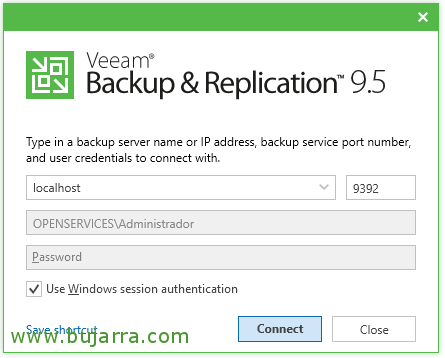
Tras reiniciarlo, por fín podremos abrir ya la Consola e indicar la direção y el puerto de conexão a nosso servidor de Backup, así como validarnos con unos credenciales válidos, Clique em “Ligar”,
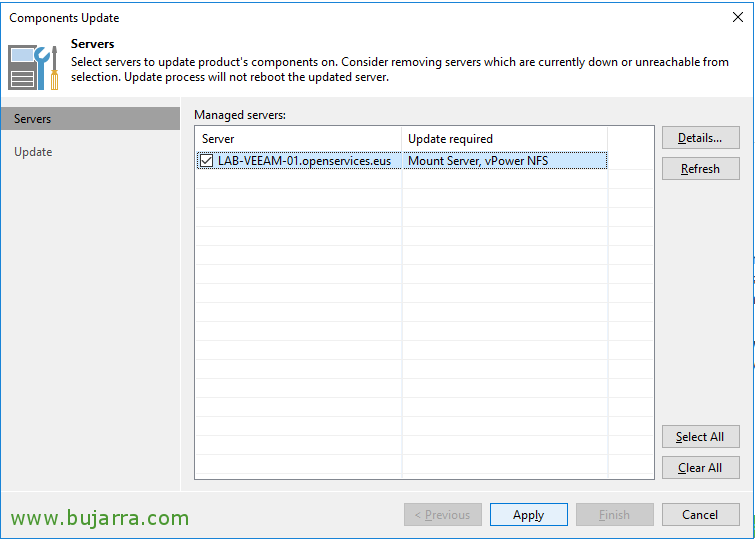
Al traer integrado el Update 3, la primera vez que nos conectemos pedirá actualizar ciertos componentes del servidor, Clique em “Aplicar”,
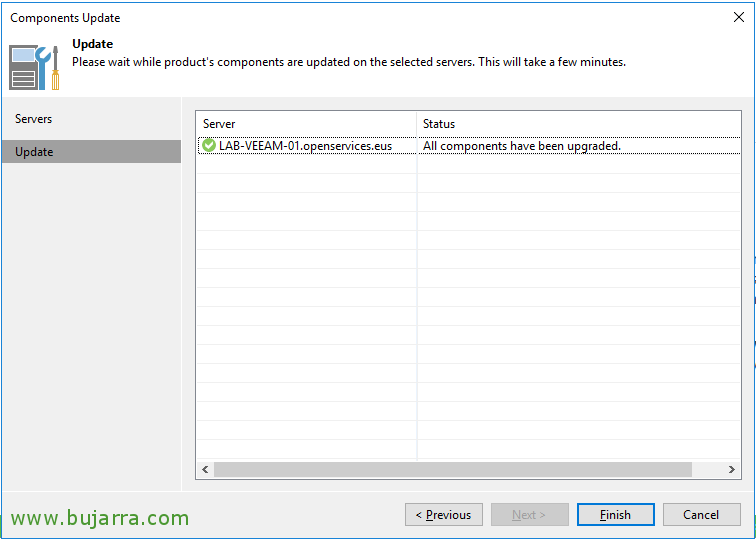
Y tras la instalação pulsamos “Acabar” e já poderemos começar a gerir o nosso Veeam Backup & Replicação! Num documento seguinte, veremos os passos iniciais e iremos ativando certas opções necessárias para deixar um ambiente perfeitamente funcional!