Veritas BackupExec 9.1

Veritas Backup Exec 是最常见、最完美的企业备份软件之一. 将数据放在磁带上, 数据库, 在其他备份服务器上. 复制我们提供的所有数据, MS SQL, MS 交换, 莲花, NetWare 短信, 使用代理的远程服务器, 职位数… 制定了时间表,检查它们是否通过随附的控制台执行就足够了.
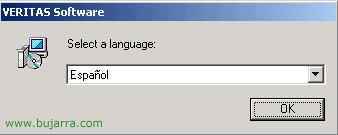
要开始安装它, 我们将 CD 放入, 它有自动运行,并会显示我们想要安装的语言. “还行”.

选择 “Backup Exec 安装”,

我们给予 “启动 Backup Exec 安装”,

“以后”,

我们接受合同并继续,

这里有两个选项, 取决于我们购买的产品, 如果我们只是要在此服务器上安装 Backup Exec 并进行本地备份,则选择 “本地安装”. 但如果我们要安装某个 “远程代理” 以便能够对网络中某个远程服务器进行备份, 选择 “远程安装”.

添加我们购买的产品的序列号, 在我的例子中,我将进行本地数据备份,并对我本地的 MS Exchange 服务器进行备份. 如果我们有远程代理,它们也会被放在这里, “以后”,

我们查看我们感兴趣安装的内容, 默认情况下所有选项都是好的, “以后”,

添加一个域管理员用户以启动 Backup Exec 服务,

完美, 接受,

我们标记第一个选项, 有趣的是 Veritas 软件使用它自己的驱动程序来操作我们的磁带驱动器,

检查一切是否正常,然后点击开始安装,

这会花费几分钟…

完成后需要重启服务器,

重启后打开控制台,从这里, 第一次运行时会弹出一个向导, 之后我们可以用这个控制台来创建备份任务, 数据恢复任务,以及简单地检查我们的备份任务是否在执行.

正如我之前所说的, 第一次打开 Veritas Backup Exec 时,会出现一个向导, “以后”,

“以后”,

我们选择第一个选项来编辑一个支持组, 也就是说,为了能够在我们的磁带组中进行备份. 在我给出的例子中,我只是打算安排一个系统和数据的备份,它会每天23点进行,每天我都会放入不同的磁带, 但是当我用完手中的磁带时,我会重新放入. 很常见的情况, 有 5 磁带可以用来维持一周的工作日, 所以下周我会再次使用同样的磁带, 星期一的那一盘… 那是什么, “以后”,

“以后”,

我们创建组,

所有这些值我们都可以保持默认,

“以后”,

“以后”,

完成…

Seleccionamos la segunda opción aunque para mi ejemplo daría exactamente igual.

En mi caso no pongo ninguna protección a las cinas, cuando las vaya a meter pues los datos que hayan dentro de machacarán con unos más recientes, así que no pongo protección y le digo que no me avise. “结束”,

Este asistente nos detectará el hardware sobre el que vamos a hacer las copias de seguridad, si tenemos alguna biblioteca robotica, unidad de cinta… en el servidor donde hice este procedimiento no había ninguna así que es un poco ridiculo, pero es cómo habría que hacerse, “以后”

Aquí debería de detectarnos nuestras unidades de cinta, o las bibliotecas robóticas, yo no tengo ninguna conectada :(, pero si efectivamente la tenemos conectada y no nos sale aquí, tenemos un problema, yo por la experiencia os puedo contar que se soluciona metiendo un adaptador SCSI nuevo en una tarjeta PCI y conectar ahi la biblioteca, pq en el adaptador SCSI de los discos duros del servidor no le vale, pero eso son problemas que he tenido alguna vez. “以后”,

Si efectivamente no tenemos ninguna unidad de cintas y lo que vamos a hacer es el backup en un disco duro o una partición sería aquí, la agregaríamos.

“以后”,

“结束”,

Un asistente que simplemente es para usar unos credenciales de acceso a los datos a realizar backup, metemos el usuario que tenga más privilegios en donde vayamos a hacer los backups, cualquiera que pertenezca al grupo “Operadores de copia 复制操作员”, o cualquiera de “域管理员”, “以后”

Agregamos y continuamos,

Pues yo para no comerme la cabeza uso el administrador de dominio! “以后”,

“以后”,

Importante la segunda opción, para que ningún usuario se siente delante del servidor y acceda a datos que no debe mediante Backup Exec, es que algunos se saben todos los trucos! “以后”

“以后”

“结束”

最后, se han acabado los asisntente, ahora lo que tenemos que hacer es programar una tarea de respaldo o de copia, para ello nos colocamos en la pestaña de “Configuración de Tareas” y pinchamos en el menú de la izquierda en “Nueva tarea”,

Nos salta esta pantalla, tenemos que ir marcando todas las opciones del menú de la izquierda, seleccionamos el origen de los datos de los que haremos copia (respaldo), yo marco como mínimo la unidad donde está el sistema de mi servidor (C:), el estado del sistema y del servicio; además si tendría datos los marcaría y como he dicho antes este es un servidor de MS Exchange, de el cual he metido la clave para que me permita realizar copias de seguridad de los buzones que me interesen… Bueno lo interesante es ir rellenando todas las opciones del menú de la izquierda y finalmente le asignaremos una “Planificación” para que se ejecute los días que nos interesa, una vez acabado todo le damos a “发送”.

Una vez programada la tarea veremos en la pestaña “Monitor de tareas”, 节目编排, cuando será la próxima vez que se ejecutará la tarea de respaldo, veremos los estados de las últimas tareas, si han finalizado bien o mal, si hay alguna tarea en ejecución…
Si nos interesa recuperar algún dato es tan simple cómo ir a la pestaña “设备” 然后在我们的复制单元上右键点击 “盘点” 以便 Backup Exec 识别磁带, 一旦完成, 在同一个位置右键点击 “编目”, 以便 Backup Exec 查看磁带的内容并显示给我们,这样我们就可以 “恢复” 将我们感兴趣的数据放到我们想要的位置.