VMware-rekin ekipamendu fisikoak birtualizatzea P2V-rekin – VMware Physical to Virtual Assistant

VMware produktu honekin zerbitzariak/host-ak VMware-ko makinak bihurtu ahal izango ditugu. Bi modu ditugu hori egiteko, bat instalatzea zerbitzari batean bere burua birtualizatzeko; edo interesa dugun zerbitzaria abiaraztea VMware P2V BootCD izeneko CD batekin eta beste ordenagailu batetik konektatzea software hau instalatuta dugulako urruneko birtualizazioa egiteko.
Software honek VMware Workstation makinak bihurtzeko aukera emango digu versionetik 4.0 5.x-era arte, GSX 3.x-era bihurtzea, edo ESX 2.x zerbitzarietara. Noski, hauek bertsio zaharrak dira, Gure asmoa bertsio eguneratuekin egitea bada, VMware Converter-era jo beharko genuke (AKI).

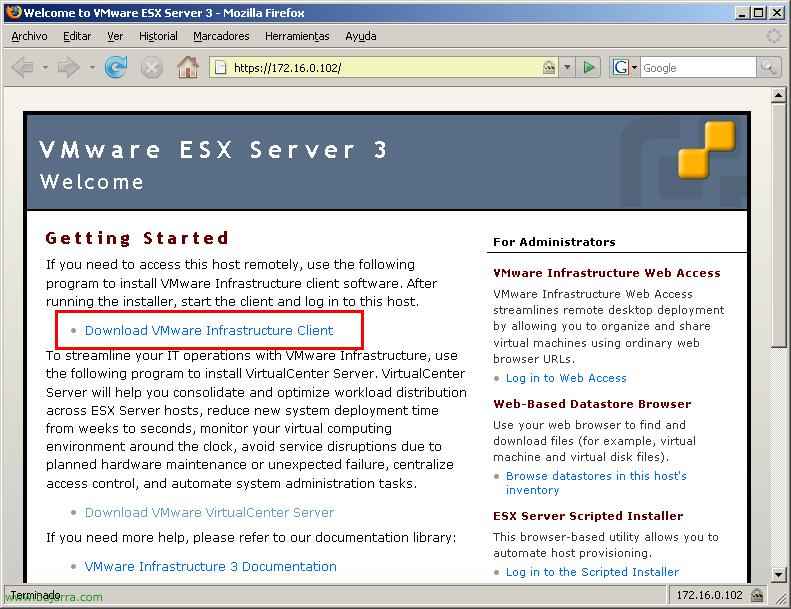
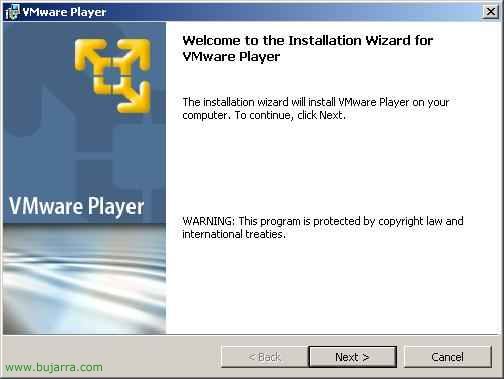
Nos tenemos que bajar el instalador del VMware P2V Assistant, en mi caso me instalaré una versión 2.1.1 que la bajamos de la web de VMware: http://www.vmware.com/download/p2v/ de forma gratuita, la bajamos y comenzamos el instalador, como siempre con un asistente, “Hurrengoa”
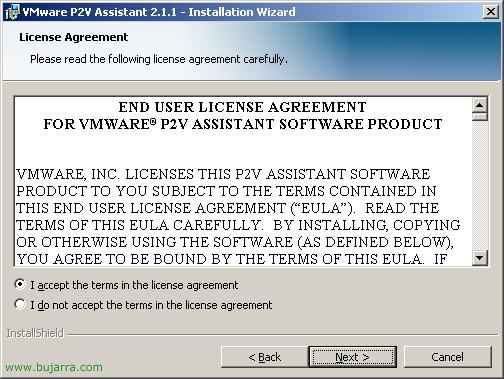
Lizentziaren hitzarmenarekin ados gaude, “Lizentzia-kontratuaren baldintzak onartzen ditut” & “Next”,
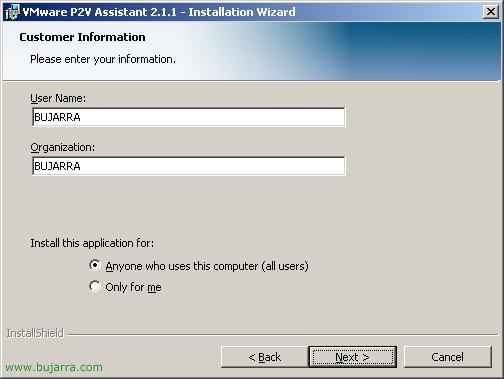
Indicamos el nombre y la organización, “Next”,
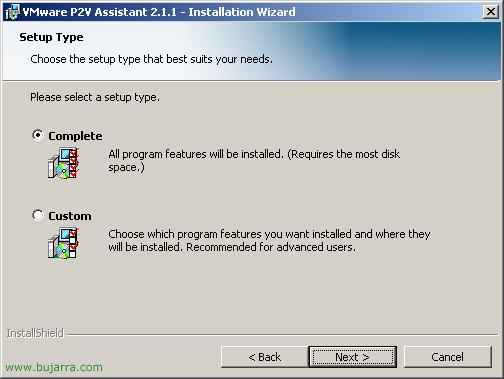
Qué tipo de instalación, en este caso es lo mismo personalizada que completa, así que marcamos “Complete”, jarraitu., “Next”,

Ya está listo para instalarlo, sustatu “Install”,

… itxaroten dugu instalatzen den bitartean…
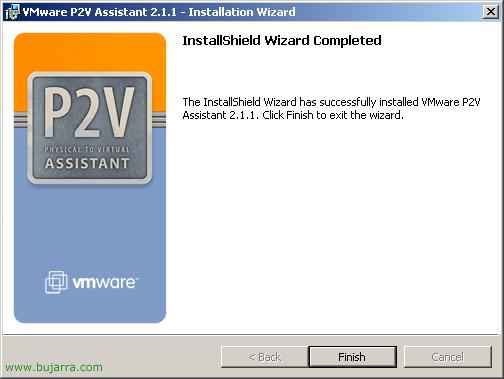
“Finish”,

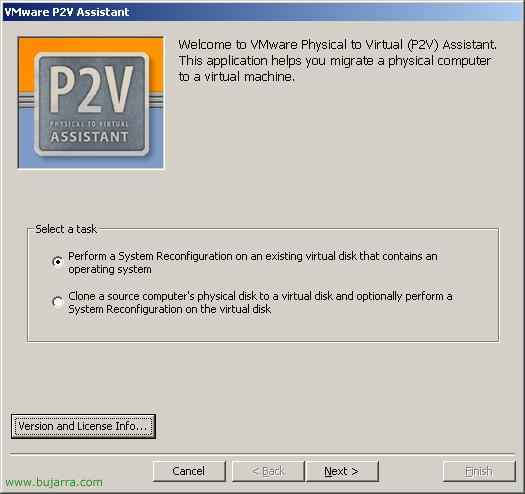
Ondo, ahora lo que haré es presentaros brevemente este programa, para ello lo abrimos desde “VMware P2V Assistant 2.1.1”,
Para poder usar el programa, debemos licenciarlo, para ello pulsamos sobre “Version and License Info…”
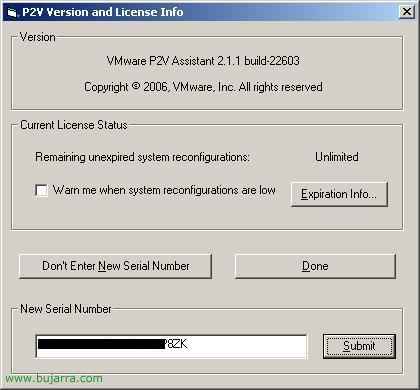
Metemos el número de serie que tenemos, eta ematen diogu “Bidali”,
“Onartu”, ahora ya podremos usar el programa,

Ondo, lo primero es clonar el disco o discos de un equipo/servidor para convertirlo en virtual, así que marcamos la segunda opción “Clone a source computer's physical disk to a virtual disk and optionally perform a System Reconfiguration on the virtual disk” & “Hurrengoa”,
Pero para continuar, ahora debemos ir al equipo que vamos a virtualizar, reiniciarlo y arrancarlo con el CD de arranque (Live CD) VMware P2V BootCD. que vemos las imagenes de configuración más abajo (AKI), asignarle una dirección IP fija o con DHCP para poder continuar,
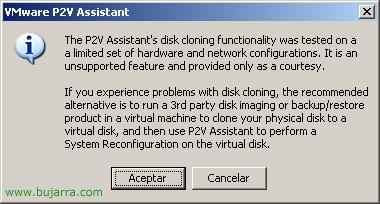
Nos indica que no tiene por que funcionar con este asistente, si no funcionase, deberíamos hacer una clonación del disco con una aplicación de terceros y luego configurarla con el P2V. “Onartu”,
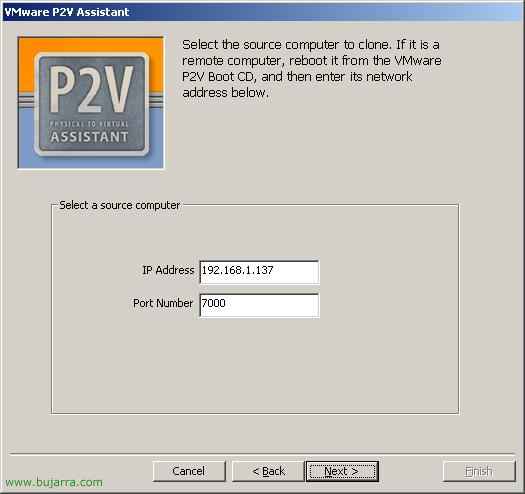
Y aquí metemos la dirección IP del equipo que vamos a virtualizar, que es lógicamente el que está arrancado con el BootCD de P2V, sustatu “Next”,

Nos ve el/los disco(s) que tiene el servidor a clonar, seleccionamos el/los que nos interese y pulsamos en “Next”,
Esperamos mientras detecta el S.O. primario…
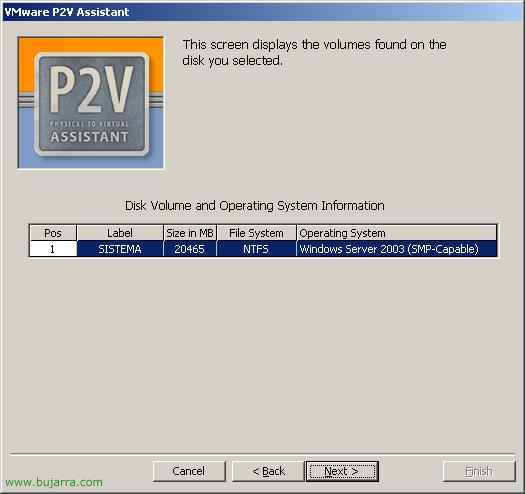
Y nos mostrará las particiones que tiene el servidor físico, seleccionamos las que nos interese copiar y pulsamos “Next”,
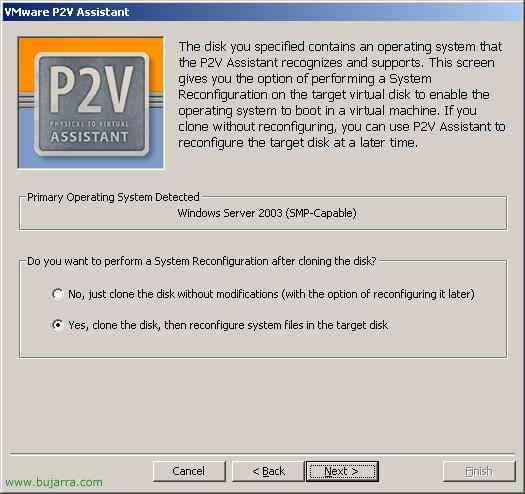
Aquí tenemos dos opciones, una que es clonar el servidor directly y otra es clonarlo y además reconfigurar el sistema de archivos. Yo selecciono la primera opción para clonarlo únicamente y ya después desde esta misma consola lo reconfiguraré. “Next”,
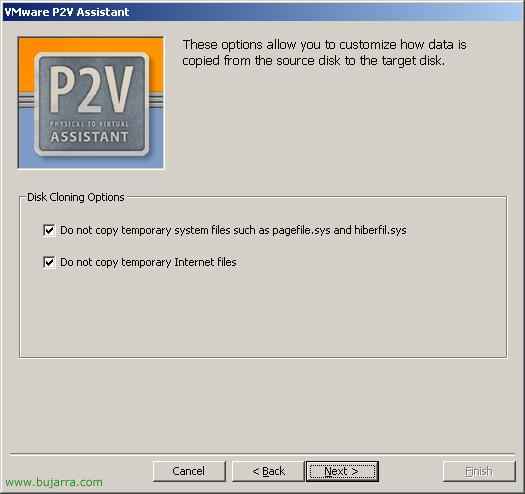
Marcamos ambos checks para que no nos copie archivos temporales de Internet ni archivos temporales del sistema, ni el archivo de paginación pagefile.sys, ni el de hibernación, hiberfil.sys. “Next”,
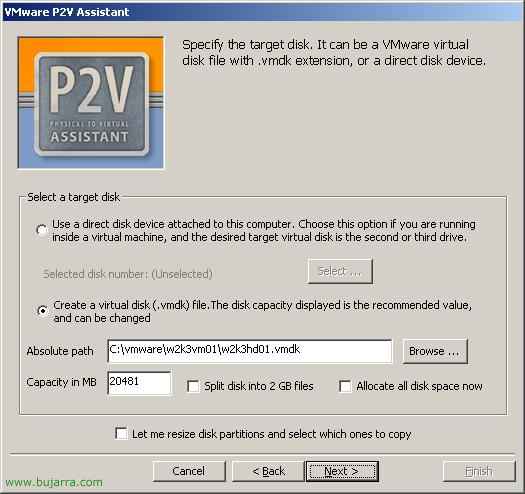
Indicamos donde queremos que nos guarde esta imagen que nos va a crear, tenemos dos opciones, una en local, donde se está ejecutando este programa, esto sólo si donde lo estamos ejecutando es una máquina virtual y queremos machacarla con la imagen del servidor físico. Lo normal es marcar la segunda opción para crear un disco virtual .vmdk y migrar todos los datos ahí, asi que ponemos el path y el nombre del disco virtual que vamos a crear. Podemos además configurar más opciones cómo la nueva capacidad del disco, podemos ampliar esta partición y particionar a nuestro gusto demás particiones, reservar ya el espacio en disco… “Next”,
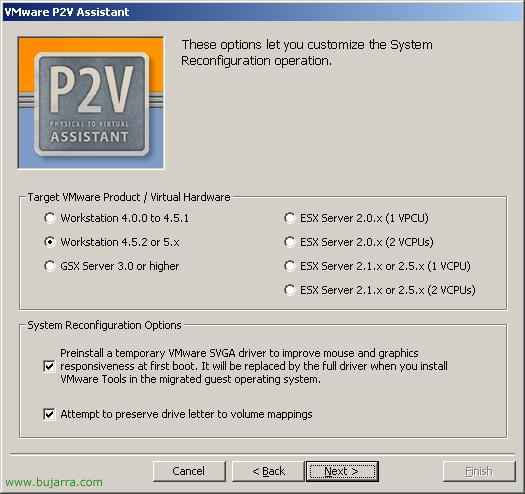
Y aquí nos indica a que formato de VMware nos convertirá el disco, podemos crear desde una VMware Workstation 4.0.0 hasta una VMware Workstation 5.x. O a una GSX Server 3.x o ESX2.x, marcamos la que nos interese y continuamos “Next”,
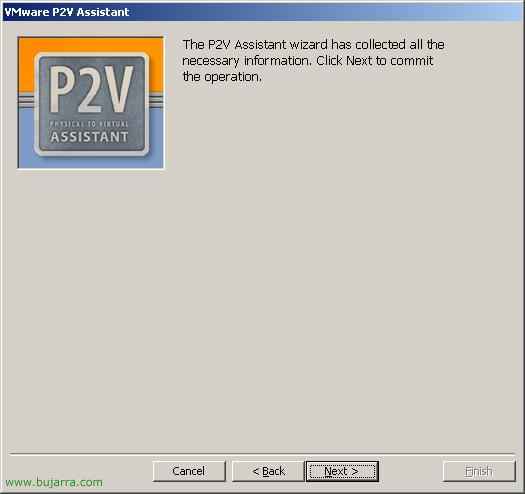
Laguntzailea prest dago makina fisikoa makina birtualera migratzeko, sustatu “Next” hasteko,
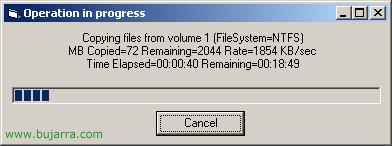
…Orain datu guztiak MV-era kopiatu arte itxarotea geratzen da…
VMware P2V BootCD LiveCD-a martxan jartzen,
CD hau zerbitzarian/PC-an sartu behar dugu birtualizatzeko, berrabiarazi egiten dugu harekin, Linux distribuzio bat kargatuko digu LiveCD-n, Mandrake bat da.
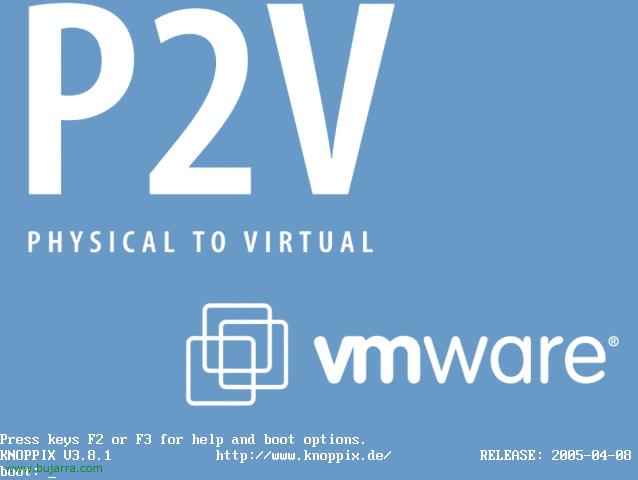
Enter sakatzen dugu…
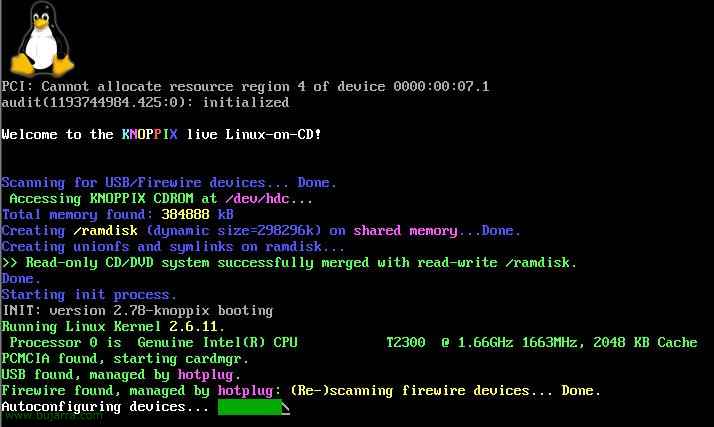
Itxaroten dugu distribuzioa LiveCDtik martxan jartzen den bitartean…

Hau izango litzateke sortuko digun mahaigaineko ingurunea, damos a “OK” laguntzailean,
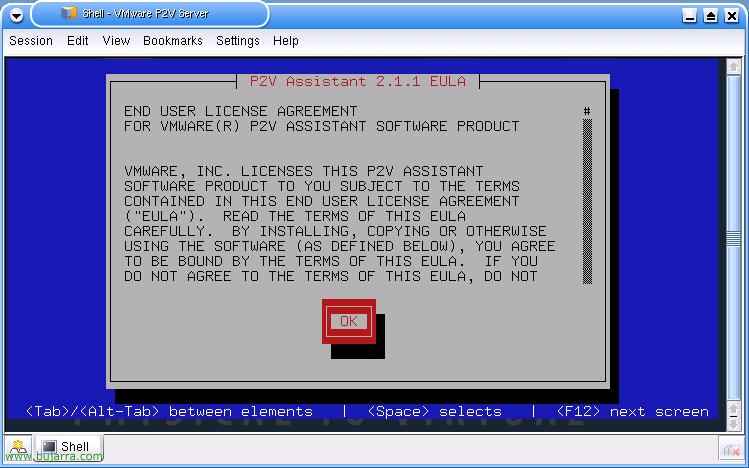
Sakatu on “OK” Lizentzia-akordioa baieztatzeko…
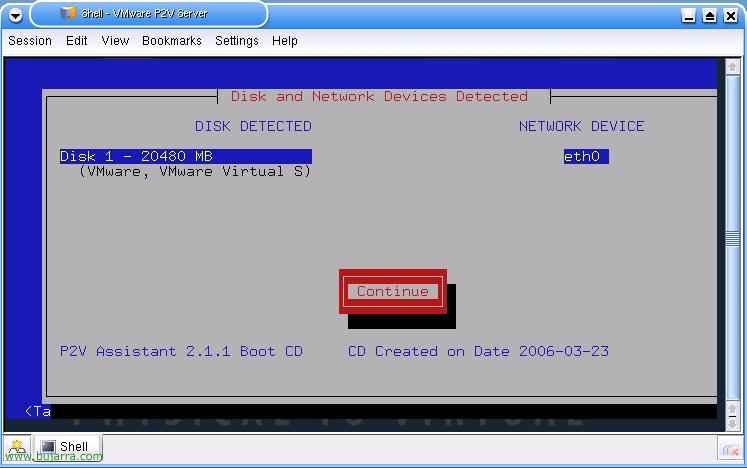
Eta erakutsiko dizkigu ditugun diskoak eta sare-interfazak, sustatu “Jarraitzea”,
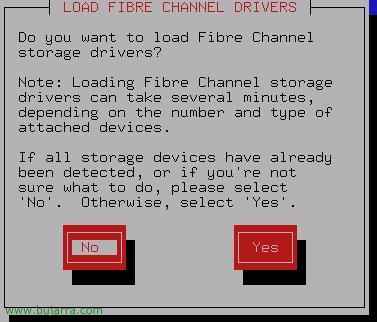
Ez baditugu zuntz-kanalak erabiltzen, ez dugu behar driverrak kargatzea, “Ez”, bestela, sakatu egiten dugu “Yes”,
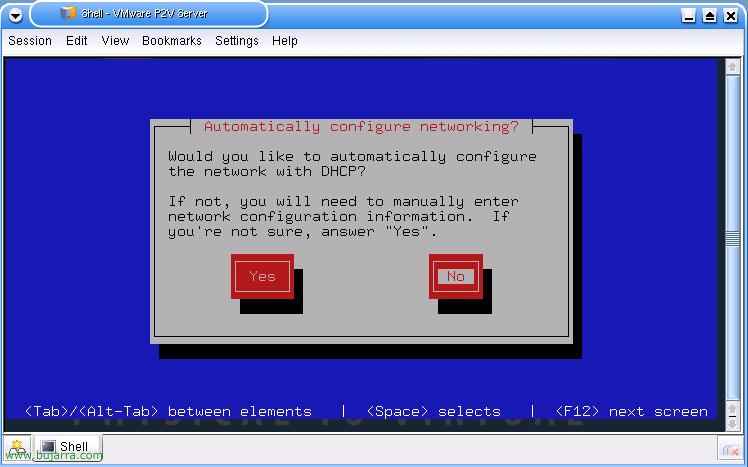
Orain IP helbide bat konfiguratu behar diogu, DHCP bidez edo eskuzkoa izan daiteke, en mi caso será manual y pulso en “Ez”,
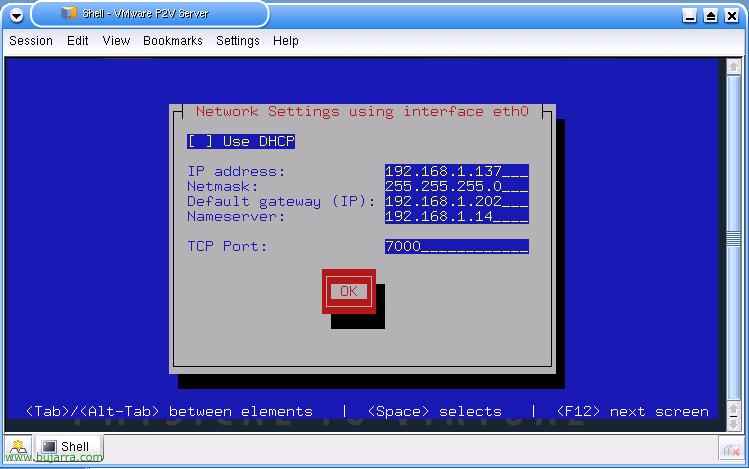
Le configuro los parámetros de red y pulso en “OK”,

Así este equipo ya está a la espera que con el asistente de VMware P2V Assistant se conecte a él para copiar los datos de los discos para virtualizarlos.
www.bujarra.com – Héctor Herrero – nh*****@*****ra.com – v 1.0