VMware 融合 3.0 – 安装, 配置和功能.

Ahora que me he pasado al maravilloso mundo de MAC, estoy en disposicion de explicar un poco el VMware Fusion 3.0. Esta versión de escasas semanas de vida, la podeis descargar con una trial de 90 dias de la pagina web oficial de vmware.
Intentaré enseñar como:
· Descargar e instalar la aplicación en tu mac.
· Creacion de una maquina virtual WINDOWS 7 (nueva adquisicion del fusion).
· Funcionalidades y visualizacion de la maquina.
Descargar e Instalar la aplicación en tu mac.
Iremos a la pagina web de VMware y descargaremos la aplicación. 为此,, nos tendremos que registrar.

下载后, montaremos el .dmg sobre nuestro sistema (双击)

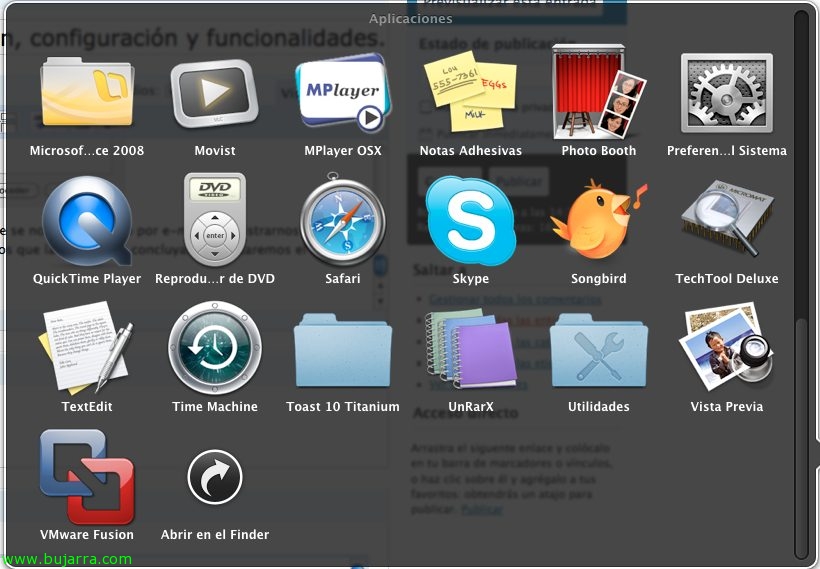
点击 “Instalar VMware Fusion”, aceptando los avisos de seguridad que nos de nuestro sistema. Aceptaremos tambien las “condiciones de uso”.

我们将需要输入在注册 VMware 时通过电子邮件提供的许可证号. 选择安装位置并等待安装完成. (我们将需要计算机的管理员密码)
创建一个 Windows 虚拟机 7.
应用程序启动后, 如果我们来自较早版本的 VMware Fusion, 已创建的虚拟机将被自动识别, 下一次启动虚拟机时只需更新 VMware Tools. (此过程, 通过接受请求自动完成).

在主界面上, 我们有几个选项,稍后会讨论. 我们将重点关注 “在新虚拟机上安装 Windows 或其他操作系统”

一开始就开始该过程, nos pedirá introducir el CD del sistema que vayamos a instalar, en el caso de que se instale desde una ISO, 就像我的情况一样, continuaremos sin el disco.

Seleccionaremos la imagen desde la que vamos a instalar el sistema. 继续…

Nos reconoce el sistema, de lo contrario, podriamos modificarl a mano en esta pantalla. 继续…

Credenciales que se usaran para la creacion de la maquina virtual y serial del producto que vamos a instalar. Si lo indicamos ahora, la instalacion será un tanto desatendida. 继续…

Podremos seleccionar la forma de integración. Sobre todo se refiere a las carpetas que se van a compartir entre la maquina virtual y el host mac, los documentos del usuario en definitiva.

Tras aceptar un resumen, tendremos la posibilidad de modificar las propiedades de la VM, pudiendo compartir nuevas carpetas, configurando la visibilidad de las aplicaciones windows en tu mac, añadiendo procesadores y memoria RAM, activando el 3D, 打印机, dispositivos USB, 声音, 网卡…

Cuando pulsemos el “play”, la instalacion de, 在我们的例子中, 窗户 7 comenzará automáticamente. La instalación la realizaremos con si de un entorno físico se tratara.
…
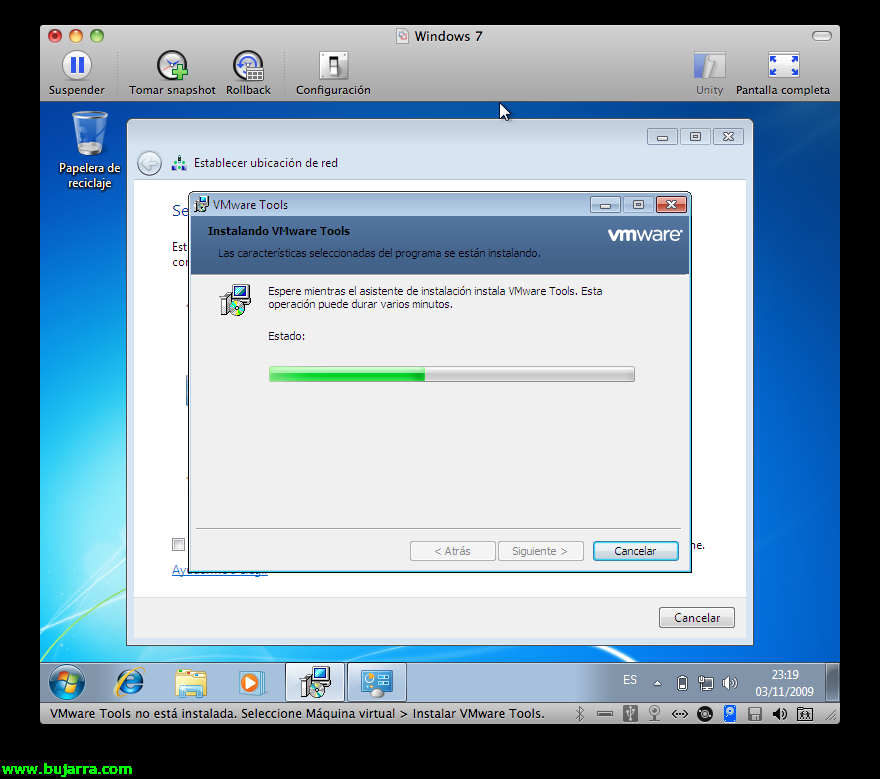
Una vez finalizada la instalación e iniciada la sesión, la instalación de las vmware tools para la VM comenzará automáticamente y reiniciara la maquina. 有了这个, tendremos todas las opciones de dispositivos y visualización activadas.
Funcionalidades y visualizacion de la maquina
Lo primero que debemos destacar, es el modo de visualizacion a “pantalla completa” 和 “modo unity”. La pantalla completa no tiene mucho que explicar, el modo unity, nos permite integrar la barra de herramientas de Windows 7 sobre el propio MAC.

Activando la opción “Mostra barra de tareas en modo Unity” y Unity, conseguiremos esto:

Como hemos dicho, integramos las barras de herramientas de ambos sistemas, pudiendo abrir programas de windows y de mac y accediendo a nuestros datos tanto desde el windows como desde el mac. La barra esta visible desde cualquiera de los “Spaces”.


另外, se integra en la barra de Leopard el icono mostrado en la imagen de la izquierda (el analogo del “开始” 在 Windows 上). Desde aqui, podremos buscar aplicaciones e iniciarlas, archivos abiertos recientemente, opciones de la maquina virtual, de la vista y las opciones de arrancar, reinicia o cerrar (lanzar un shutdown guest).
Por otra parte, sobre la Dock se nos muestran las aplicaciones abiertas que tenemos de nuestra maquina virtual, puediendo tratarlas como si de aplicaciones mac se trataran. (Imagen de la derecha).

Podemos personalizar mas aún el icono de la barra de tareas de mac añadiendo los programas mas usados como acceso directo. Esto lo podemos configurar desde las propiedades de la VM en la seccion de “应用”. En Aplicaciones Predeterminadas, podriamos configurar que los ficheros y enlaces web de mac se abrieran directamente con software de windows y viceversa.

Sobre las propiedades de las maquinas tambien, en la seccion de “高深” –> “其他”, podemos configurar si queremos que se vea el indicador de la bateria del portatil en la barra detareas de Windows, el bufer del HD (por defecto en automático) y si quisieramos activar el VNC para conectarnos remotamente.
Volviendo a la pantalla principal del Fusion, comento brevemente las otras opciones que tenemos:
Convertir particiones BootCamp: Si tuvieras el BootCamp configurado y con un sistema operativo instalado, podriamos convertir dicho sistema a una maquina virtual directamente.
Convertir mi windows para ejecutarlo en este mac: Instalando el VMware Fusion PC Migration Agent podremos convertir nuestra antigua maquina en un virtual para hacer un paso mas amigable a mac.
Descargar un maquina virtual de prueba: Esta opcion, te dirige a la pagina web de vmware y te permite descargarte un Vista y un 2003 Server Enterprise, trial de 30 日.