VMware Horizon Application Manager

Dokumentu honetan VMware Horizon Application Manager-en zabalkuntza ikusiko dugu, web atari bat da non bi interfaze izango ditugun, bat kudeaketarako eta bestea gure erabiltzaileentzat, non gure ThinApp aplikazioak aurkeztu ahal izango ditugun. SaaS hodei zerbitzu batean oinarrituta (Software as a Service) erabiltzaileek behar dituzten ThinApp aplikazioak modu oso errazean ireki ahal izango dituzte. Gainera, VMware ThinApp-en azken bertsioarekin, gure paketeak Horizon App Manager-en atariarekin errazago integrazteko aukera izango dugu.
Beste ezaugarrien artean, kudeaketa kontsolatik gure aplikazioen erabilera jarraitu ahal izango dugu, eta baita (opcionalmente) aplikazioei lizentziak esleitu eta gure hitzarmenei betetzen diegun barneko bidez egiaztatu ahal izango dugu.

VMware Horizon Application Manager-en osagaiak dira:
– Horizon Zerbitzua: Hodeian izan dezakegun zatia litzateke, erabiltzaile eta kudeaketa atariak izango genituzke (non aplikazioak erabiltzaileei esleitzen dizkiegun). Erabiltzaileek automatikoki esleitutako aplikazioak ikusiko dituzte eta eskuz ere esleitu ahal izango dizkiete guk erabilgarri utzitako beste batzuk.
– Horizon Connector: Honek izango du ardura Directori Aktiboa eta ThinApp binarioen biltegia kontaktatzeaz.
– Active Directory: Gure Active Directory erabiltzaileak autentifikatzeko eta Single Sign On baimentzeko:P
– ThinApp biltegia: Windowsen share bat da non ThinApp paketeak dauden.
– Horizon agentzia: Horizon Application Manager-entzat esleitutako ThinApp paketeak exekutatuko dituzten ordenagailuetan instalatuta egon beharko luke, ez badago, automatikoki instalatuko da lehenengo paketea exekutatzean. Erabiltzaileek euren aplikazioen zerrenda bat izatea ahalbidetuko du, halaber Lan-mahaian lasterbideak edo jakinarazpen barratik beste funtzionalitate bat.

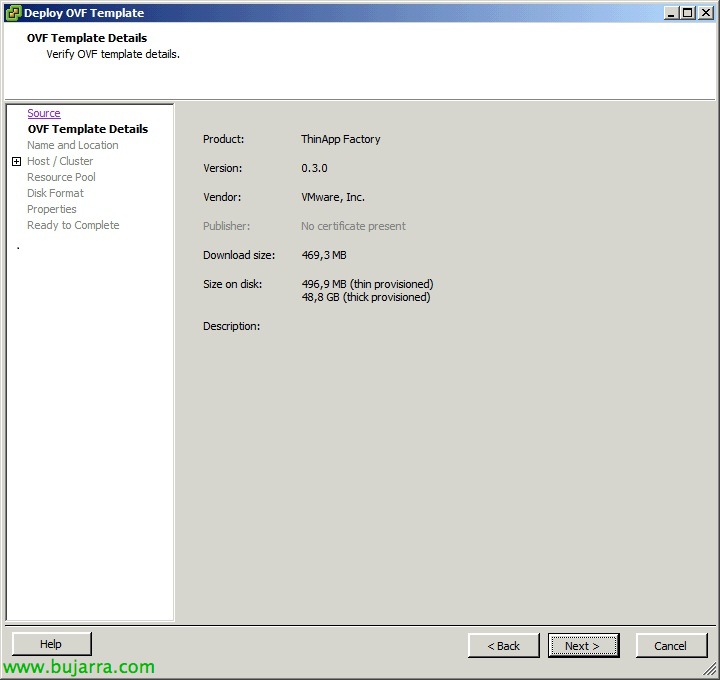
Horizon Application Manager bere web ofizialetik deskargatuko dugu, Importamos el virtual appliance de Horizon Service como habitualmente,

Indicamos una dirección fija durante el asistente para el appliance,

Según arranquemos la MV, nos conectaremos a su consola para establecer una contraseña al usuario 'root’ y 'sshuser’

Confirmaremos los parámetros de red,

Estableceremos su nombre DNS completo,

Y lo configuraremos también los parámetros NTP, confirmaremos que resolvemos su nombre creating un regristro A en el server DNS, así cómo el resuelve nombres DNS.

Abrimos un navegador a http://HORIZON_SERVICE para comenzar el asistente de configuración de la primera organización de Application Manager con “Begin the wizard”,

Introducimos la licencia de Application Manager & la verificamos,

Ados, confirmamos que es correcta & “Next”,

Introducimos el nombre de la organización & su descripción, así como la contraseña que tendrá para acceder y el mail del usuario para la administración, agregaremos además si queremos un Logo para dicha organización y se vea al cargar el portal.

Crearemos un token de activación para el 'Connector', si no queremos instalar un servidor Horizon Connector podremos omitir el paso y crear un administrador temporal para la administración, seleccionamos “Generate a Connector activation token”,

Copiamos el código de activación para usarlo posteriormente. Gainera, deberemos crear otro registro A o CNAME para la URL de la organización y que apunte a este Horizon Service.

Onena, oinarrizko konfigurazioa egin dugu, aurrerago jarraituko dugu.

Orain Horizon Connector ezarriko dugu, OVF fitxategia beti bezala inportatzen dugu,

Helbide IP bat adierazten dugu virtual appliance honetarako,

Lehen aldiz abiarazten denean, ‘root’entzat pasahitza ezarriko dugu, ‘vmware’ izanik’ lehenetsitakoena,

Aukeratzen dugu “Konfiguratu”

Eta sareko parametroak konfiguratu egingo ditugu, web sarrera (http eta/edo https), web-ziurtagiria, NTP… kontuan hartu behar dugu ekipamendu honek hostname zuzena duela, DNS kontsultak ebaztu ditzake eta DNS izenaren bidez atzitu daiteke (DNS zerbitzarian beste A erregistro bat sortuz).

Https-era sartzen gara://HORIZON_CONNECTOR-ek eta lehen aldiz pasahitza aldatzea eskatu digu,

Eta aurretik kopiatutako aktibazio kodea itsatsi beharko dugu Horizon Zerbitzuaren konfigurazioan bi aldi birtualen arteko komunikazioa ahalbidetzeko

LDAP konexiorako Horizon Application Management-ek gure Active Directory-n erabiltzaile kontu bat sortu beharko dugu, posta elektroniko helbide bat esleitu beharko diogu.

Hurrengo pantaila konfigurazioan Active Directory-rekin, ‘Directorio motan’ 'Active Directory' aukeratuko dugu, ‘Server Host’-en’ gure katalogo globaletako bat adieraziko dugu, indicaremos si queremos conexión LDAP normal (389tcp) o segura (636tcp), en el parámetro de búsqueda 'Search Attribute’ indicaremos que sea por 'sAMAccountName', en la 'Base DN’ indicamos la ruta base LDAP de donde se buscarán las cuentas de usuario para posteriormente asignar aplicaciones. En 'Bind DN’ indicaremos la ruta LDAP para el usuario que acabamos de crear y conecte por LDAP, así como su contraseña. Pulsamos para verificar,

Ondo, con esto ya tenemos conectados ambos appliances. Nos indica que la cuenta para logearnos en el Horizon Service será el usuario recién creado y si queremos conectarnos a la organización creada anteriormente lo haremos con dicha URL y el usuario que generamos durante el asistente previo. Ahora ejecutaremos el asistente para configurarlo,

En este primer paso nos uniremos al dominio, indicamos el dominio de nuestra red, un usuario con privilegios de añadir nuestra cuenta & sustatu “Domeinura Batu”,

Una vez estemos en dominio, “Next”,

Una vez tengamos el appliance en dominio, podremos habilitar autenticación basada en Windows para validar a los usuarios cuando se logeen,

Indicamos si queremos seguridad SSL para el acceso al Horizon Connector, vendrá prerellenada la URL del connector & “Next”,

Igualmente para el acceso externo, indicaremos el nombre DNS externo, así como pegaremos el certificado y la clave privada, por defecto trae uno autofirmado, o podremos generar uno nuevo desde 'generate new SSL Certificate', “Next”,

Habilitaremos 'Windows Apps', este será el repositorio de las aplicaciones generadas con ThinApp, deberemos especificar la ruta UNC donde esten las aplicaciones y un periodo de refresco para buscar nuevas apps. “Gorde”,

& “Next”,

Este mapeo de atributos lo dejaremos como está a menos que tengamos alguna opción distinta de forma interna.

Buscaremos los usuarios que nos interese asociar a las aplicaciones, indicando la ruta DN, podremos hacer filtros para incluir/excluirlos, nos mostrará el resultado de la búsqueda por si necesitamos afinar más.

Así como lo mismo para los grupos, en este caso sólo tendría un grupo.

Eta ezer, indicaremos una frecuencia de búsqueda para sincronizar estos usuarios/grupos del AD con Application Manager. Cada hora de forma predeterminada,

Nos saldrá un resumen de los usuarios que nos agregará en este momento, así como los grupos y el periodo de frecuencia seleccionado, “Gorde eta jarraitu…”

… esperamos mientras sincroniza…

eta prest, configuración completada!

orain, si nos logeamos en el Horizon, a nuestra organización con nuestro usuario, podremos acceder al panel de gestión 'Admin’ para configurar el resto de opciones necesarias, en la pestaña 'Dashboard’ veremos un pequeño resumen de las operaciones realizadas,

En la pestaña 'Applications’ podremos administrar nuestras aplicaciones, las agregaremos desde “Add Application”,

Por defecto trae una serie de aplicaciones tipo SaaS como Google Apps, que será la que agregaremos de ejemplo desde “Gehitu”,

Configuraremos las asignaciones a usuarios/grupos de esta aplicación,

En este caso dispondremos de la aplicación a todo un grupo de usuarios y el despliegue será 'Automático', para que la tengan todos los usuarios ya visible para que la puedan ejecutar, también podríamos asignarla de tipo 'Manual’ para que los usuarios si la quieren se la pongan,

Si nos logueamos en el Horizon Connector tendremos más opciones,

Básicamente serían las que configuramos durante el asistente, pero si hemos subido alguna aplicación de ThinApp, podremos forzar una sincronización para asociarlas a los usuarios/grupos,

Y ya de nuevo en nuestra Organización, también podremos asociar nuestras aplicaciones ThinApp que hayamos ubicado en 'Windows Apps’ donde lo definimos con el path UNC.

Al establecer un modo de Connector Authentication, tendremos el Horizon Conector dentro de nuestra red, Horizon Zerbitzuan aplikazioak exekutatzen dituzten erabiltzaileei pasahitzak ez galdetzeko helburuarekin, SSO lortuz. Kerberos erabiliko du, Horizon Kerberos-ekin konfiguratzeko edozein DC-n erabiltzaile bat sortu beharko dugu formatuekin: HTTP/FullyQualifiedConnectorHost@DomainName (Horizon Connector konfiguratzen denean erabiliko dena laguntzailearen bidez, Kerberos erabiltzailea eta bere pasahitz egokia adieraziz, hori zuzenean Horizon Connector-etik aldatu daiteke, ‘Aurreratua’ fitxan). Erabiltzaileen kontsolan ikuspegi aurreratuan & A.D.-ko ordenagailuak, bere ‘servicePrincipalName’-ean ezarriko diogu’ ‘Attribute Editor’ fitxan.

Ondo, Horizon agentea instalatu beharko dugu gure nahi dugun ekipamenduetan aplikazio hauek exekutatu ahal izateko. Ezarpen hau MSI parametroekin automatikoki egin genezake isilpeko moduan & Aurrekonfiguratu,

Gure erakundearen URL-a adieraziko diogu,

Mahai gainean sortuko duen direktorioa adieraziko dugu, Aplicaciones-en sarbide zuzena gordeko den lekua izango da,

Bezeroaren instalazio-pasarte lehenespetsua ‘%ProgramFiles%VMwareVMware Horizon Agent’

& “Next” instalazioa hasteko,

…

eta prest, Ekipamentu honetatik aplikazio ThinApp hauek exekutatu ahal izango ditugu,

Si nos conectamos al portal de Horizon Application Manager, nos logueamos como un usuario con permisos,

Veremos las aplicaciones que nos han asignado de forma automática, podremos ejecutar tanto paquetes ThinApp, como aplicaciones SaaS o preconfiguradas (como una intranet…), estas aplicaciones claro que podríamos ejecutarlas desde los accesos directos del Escritorio o el icono de la barra de la barra de tareas.

Si vamos al “Application Catalog” veremos el resto de aplicaciones que el administrador nos haya dispuesto de forma 'Manual’ y podremos activarlas según nos interesen, como la app SaaS cliente de Zimbra… -:)

Eta ezer, comentar que con la reciente versión 4.7.2 de ThinApp, Horizon Application Manager-ekin hartzen ditugun aplikazioak errazago integratu ahal izango ditugu, antolamendu bati lotu ahal izango ditugu, dagoeneko existitzen den ThinApp pakete baterako eguneratzea den ala ez adierazteaz gain!