VMware Mirage – Desdobrando camadas de aplicações

Neste documento poderemos ver outra das funcionalidades do VMware Mirage, que é o desdobramento de camadas de aplicações nos equipamentos centralizados, poderemos desdobrar tanto aplicações individualmente como de forma conjunta numa mesma camada! Ou combinar várias camadas num equipamento, o ideal será sempre criar camadas por departamentos ou tipos de utilizadores.

Nesta imagem poderemos apreciar como o Mirage gere as diferentes camadas que compõem um equipamento centralizado, uma camada SO, uma camada de drivers, camadas de aplicações e as próprias camadas dos utilizadores. Poderemos adicionar tantas camadas de aplicações quanto precisarmos nos endpoints.
Criação da camada de aplicações,

Para poder instalar as aplicações nos utilizadores primeiro teremos de as capturar a partir de um equipamento com Mirage instalado, a partir dos assistentes selecionaremos “Capture App Layer”,
Recomendaria ter o software já descarregado no equipamento onde será instalado ou num share qualquer, pois quanto menos alterações fizermos no equipamento, menos espaço ocupará a camada de aplicações e menos ‘perturbará’ o equipamento do utilizador. E para criar este tipo de camadas é totalmente adequado utilizar uma MV que utilizaremos para manter esta camada de aplicações.
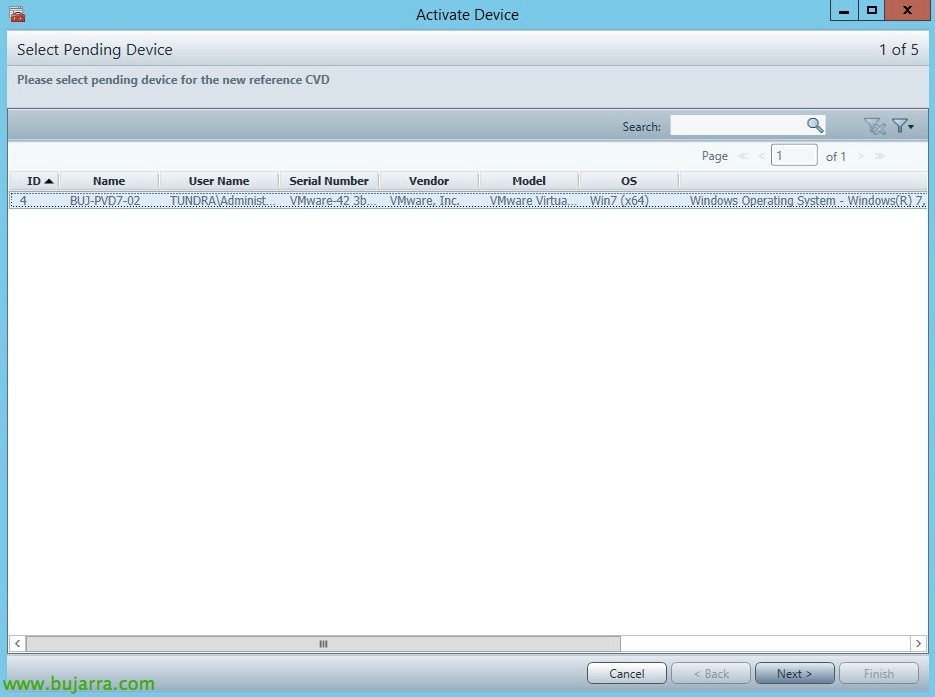
Selecionamos um dispositivo pendente de registo & “Próximo”,
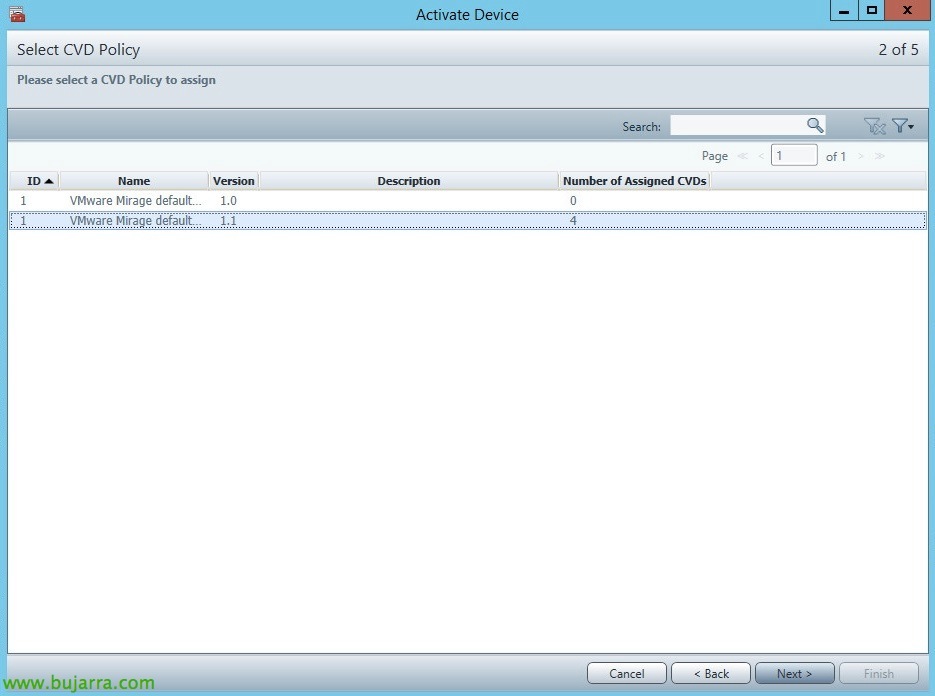
Selecionamos a política de Mirage correspondente, “Próximo”,
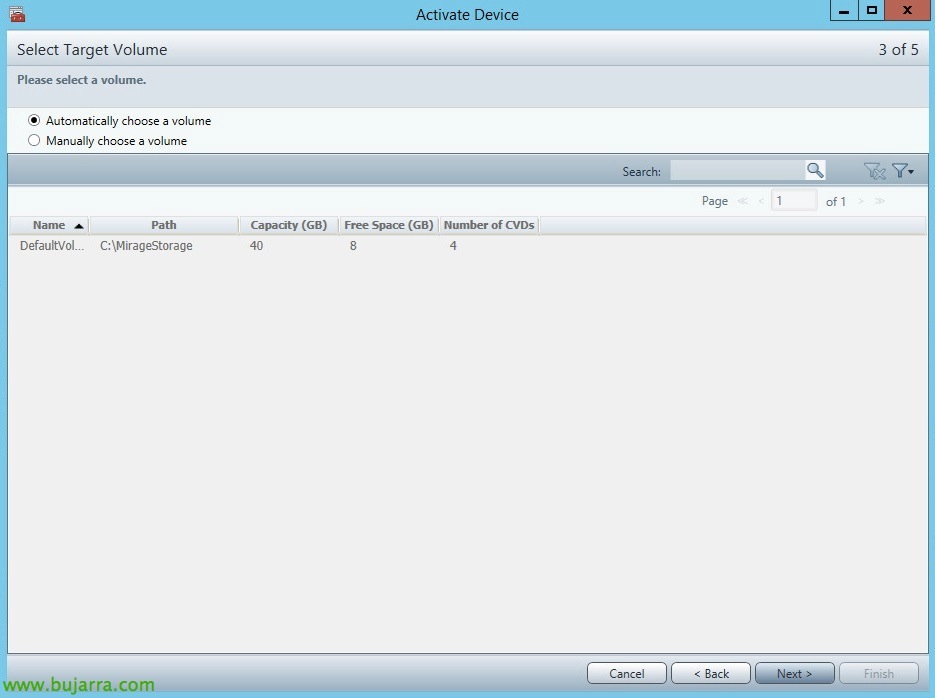
Selecionamos o Volume onde armazenaremos a camada de aplicações que vamos criar,

“Próximo”,

Clique em “Acabar” para poder começar…
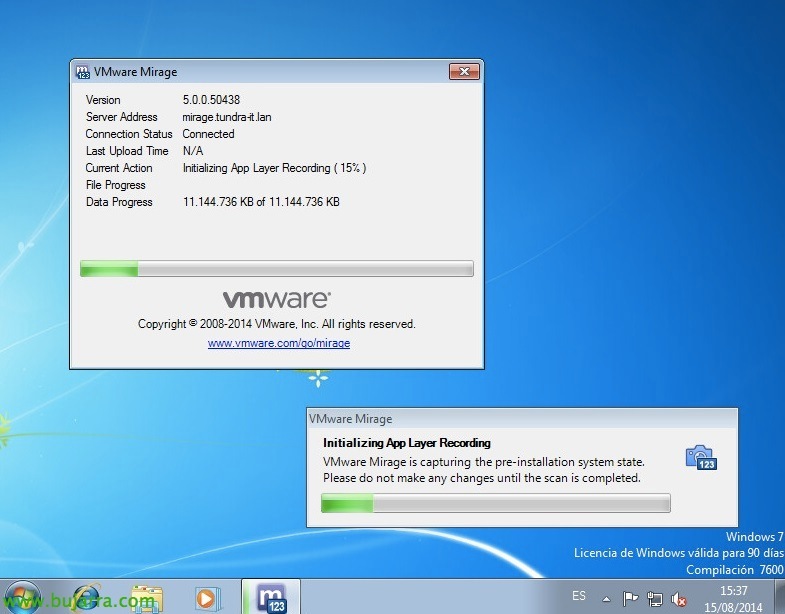
Y bien! No equipamento começará a iniciar a captura da aplicação, fará uma primeira análise para examinar o equipamento…

Num momento da análise indicará que já podemos instalar as aplicações que necessitamos, poderemos reiniciar tranquilamente o equipamento se for necessário, deveremos realizar todas as alterações oportunas nas aplicações assim como mantê-las atualizadas… unificar camadas de aplicações por departamento, por exemplo…
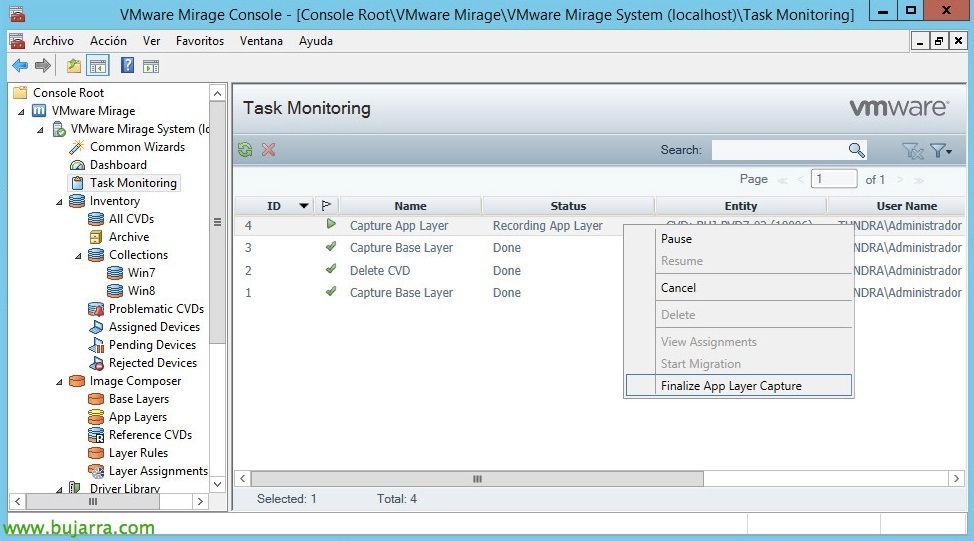
Una vez que hayamos finalizado de instalar las apps, volveremos a la consola de Mirage y desde “Task Monitoring” podremos parar la captura de la capa sobre la tarea > “Finalize App Layer Capture”.
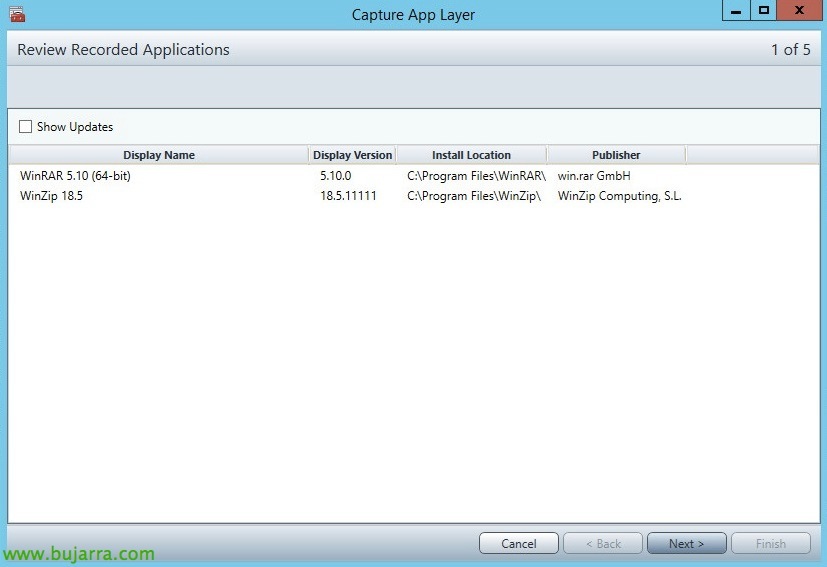
Nos detectará las aplicaciones que hemos instalado, “Próximo”,
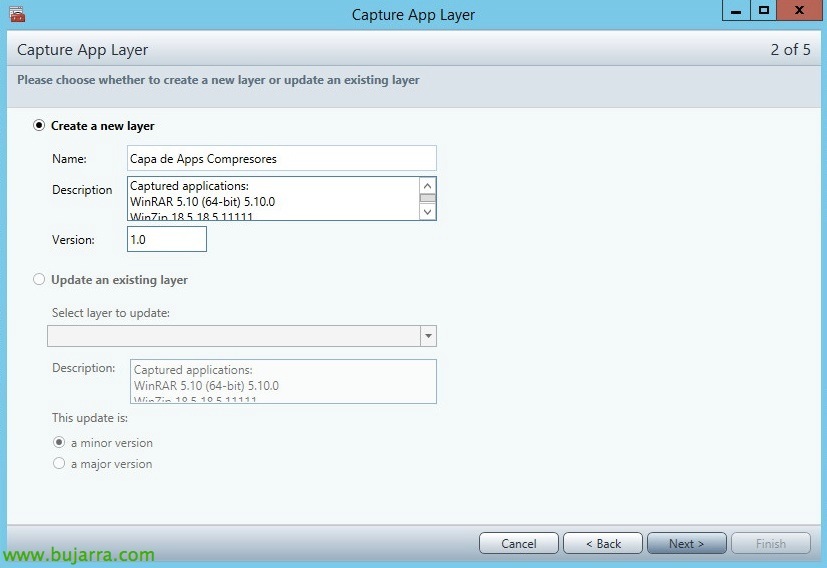
Crearemos una capa de aplicaciones nueva desde “Create a new layer” e indicamos una descripción,
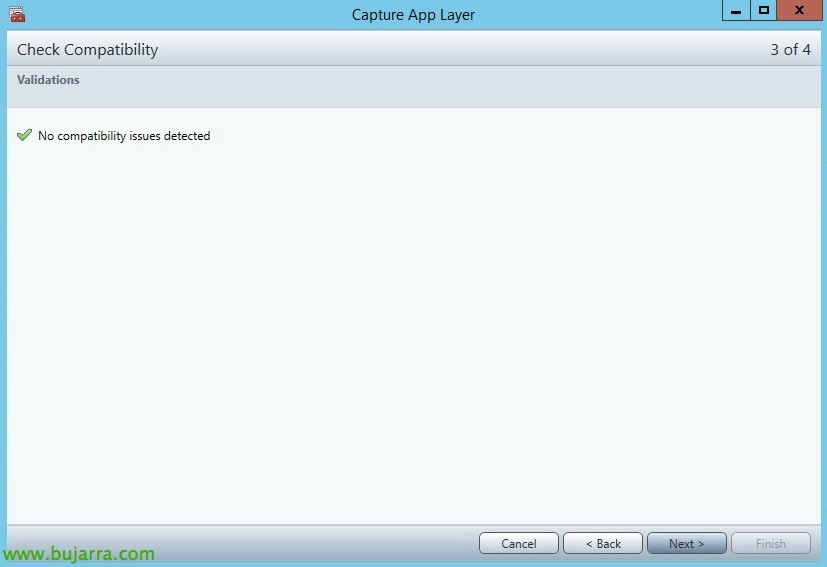
“Próximo”,
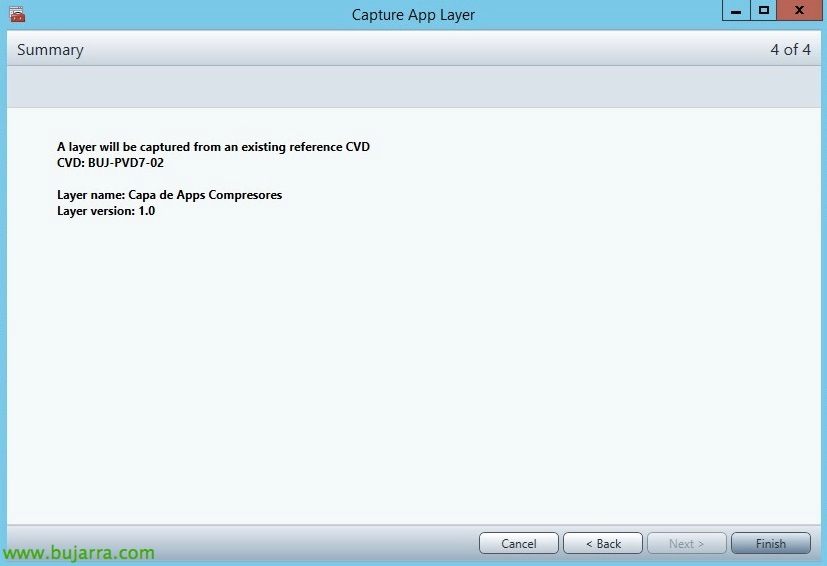
E clicamos em “Acabar” para que continue y suba los cambios generando la capa de apps!
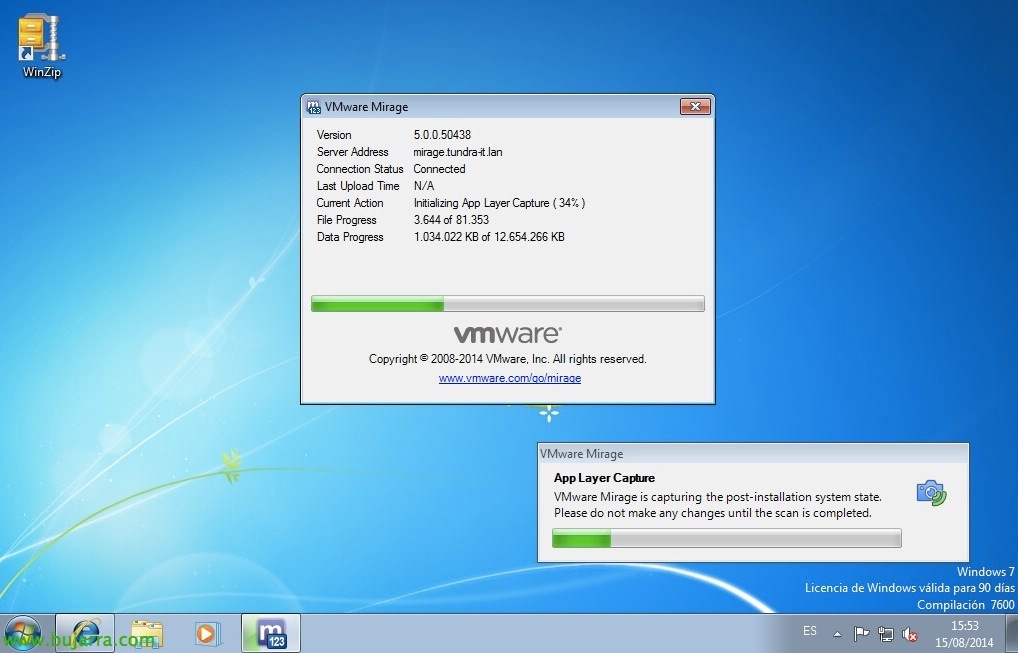
Esperaremos mientras finaliza…
Despliegue de la capa de aplicaciones,
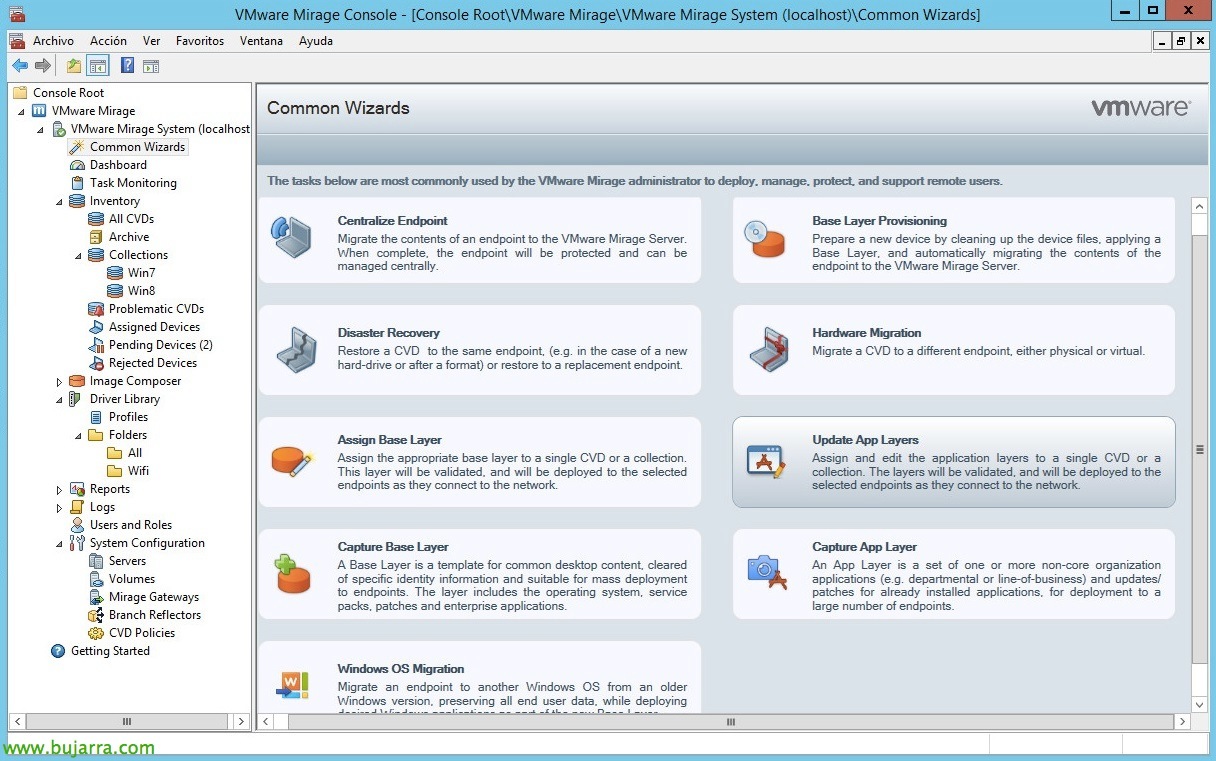
Una vez queramos aplicar una capa de aplicaciones a una serie de equipos centralizados, lo haremos desde los asistentes, “Update App Layers”,
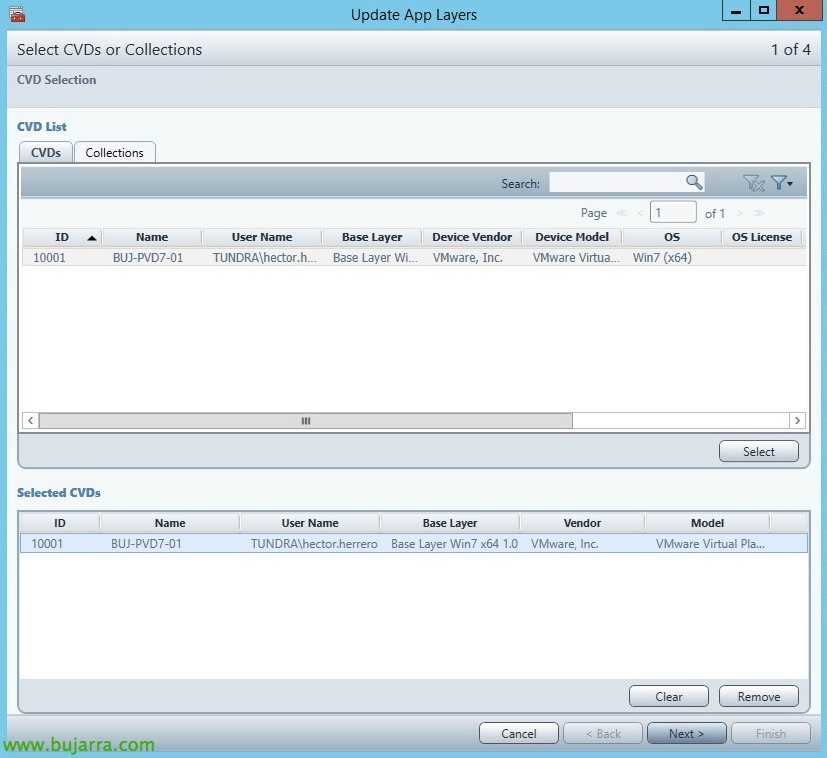
Seleccionaremos los CVDs de forma individual a los que aplicaremos la capa de apps o escogeremos colecciones de equipos para un despliegue masivo,
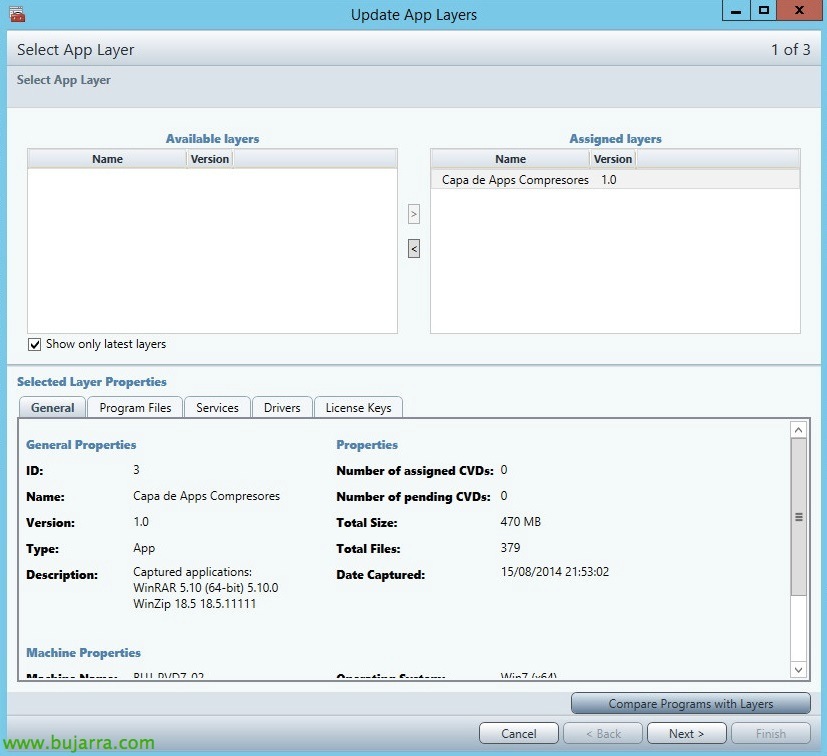
Deberemos agregar las capas de aplicaciones que nos interesen, podemos clicar em “Compare Programs with Layers” para ver si existe algún conflicto… “Próximo”,

Veríamos un resumen de las diferencias que se van a aplicar.

Poço, Nós, “Próximo”,

E “Acabar”! con esto ya tendremos desplegada una capa de aplicaciones a una serie de equipos, una manera elegante de desplegar software centralizado en nuestra empresa, de igual manera las actualizaciones de estas mismas capas de aplicaciones!!!