VMware Mirage – Part 1 – Instal·lació i configuració bàsica

En Mayo de este año VMware se hizo con la companyia Wanova, en el VMware World presentaron Mirage, un programari que nos ayudará a centralitzar i simplificar l'administració d'imatges de los escriptoris, tan físics com virtuales. Pudiendo tener imágenes de Windows con aplicacions corporativas y desplegarlas a los clientes de una forma sencilla, así como cualquier actualización en las imágenes.

Amb VMware Mirage tindrem tots els equips centralitzats, emmagatzemats en un volum del servidor de Mirage, aquests equips anomenats CVD (Centraled Virtual Desktop) tindran una còpia de seguretat de les seves dades i tant els usuaris com nosaltres els administradors podrem recuperar fitxers o directament la imatge & aplicar-la en un altre equip (físic o virtual) degut a robatoris, pèrdues… Està perfectament dissenyat per treballar sobre WAN ja que deduplica a nivell de transferència i a l'hora d'emmagatzemar qualsevol CVD en el volum.
A més es pot usar perfectament per realitzar migracions d'oficines completes o equips individuals, així com quan vulguem migrar de Windows XP a Windows 7!

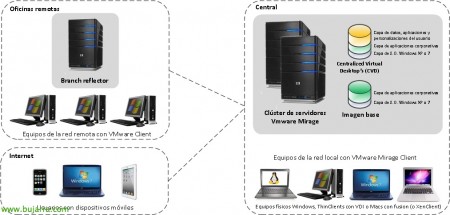
A la imatge tenim un exemple de convivència de VMware Mirage amb VMware View o VMware Fusion (per als Macs). En cas de tenir un entorn Citrix XenClient, també seria una bona alternativa per a una gestió completa.
Components de VMware Mirage:
1 – VMware Mirage Management Server: S'utilitza per gestionar el Mirage Server, s'accedeix des de la consola d'administració, des de CLI o amb scripts d'automatització. Emmagatzema la seva informació en una BD de SQL.
2 – VMware Mirage Server: El Mirage Server és el cor del sistema, és l'encarregat de conèixer l'estat de tots els clients i tenir-los actualitzats, així com de dur a terme les operacions que li arriben per la consola d'administració. Suporta fins a 1500 escriptoris per servidor.
3 – VMware Mirage Management Console: Aquesta serà la consola que ens servirà per gestionar els servidors de Mirage, on podrem crear tasques, monitoritzar el sistema, crear informes…
4 – Aplicacions Web de VMware Mirage: Serà el portal web que podrem utilitzar perquè els usuaris recuperin els seus arxius.
5 – Client de VMware Mirage: Aquest serà el programari que instal·larem als equips que vulguem centralitzar, virtuals o físics.
Seria requisit tenir instal·lat prèviament Framework .NET 3.5 abans d'instal·lar qualsevol component de VMware Mirage.
– CVD o Escriptori Virtual Centralitzat: Són les màquines gestionades dels usuaris, les que tindrem centralitzades per tenir còpia de seguretat d'elles, aplicar-les imatges…
– Màquina de referència o reference machine: Serà la màquina presa com a imatge (SO + aplicacions) que aplicarem als CVD.
Components d'un CVD:
– Imatge base: Serà la imatge aplicada per l'administrador composta per un sistema operatiu i aplicacions corporatives.
– Perfil de drivers: Serà un conjunt de drivers que s'aplicaran als diferents models d'equips.
– Aplicacions instal·lades per l'usuari: Aplicacions que s'instal·li l'usuari per compte propi.
– Dades i configuracions de l'usuari: El seu perfil.
Instal·lació de VMware Mirage Management Server,

El primer de tot serà instal·lar Mirage Management Server,
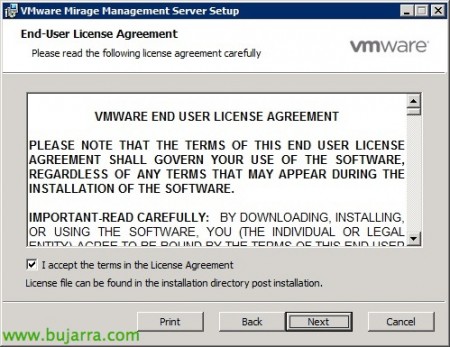
Acceptem la llicència,

Hauríem d'especificar-li un servidor SQL 2008 R2 i una instància on crearem la BD MirageDB prèviament. A més d'indicar-li el directori de la configuració, usarem rutes UNC en cas de clúster.
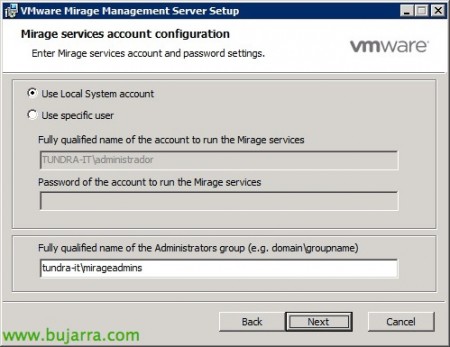
Compte per a l'inici dels serveis & crearem un grup d'administradors de Mirage al Directori Actiu, els fem admins de la màquina i el posem en format ‘domini+grup'’

“Install” per començar la instal·lació,

…

“Finish”,
Instal·lació de VMware Mirage Server,

El següent, serà instal·lar Mirage Server,

Acceptem l'acord,

Seleccionem el mateix servidor i instància SQL, a més crearem un directori per a la memòria cau de tots els CVD (Centraled Virtual Desktop), en el meu cas amb 100Gb serà suficient.

Indiquem el compte per iniciar els serveis de Mirage Server,

“Install” per començar la instal·lació,

…

“Finish”,

Hauríem de reiniciar el servidor per continuar amb les instal·lacions,
Instal·lació de VMware Mirage Management Console,

Instal·larem la consola d'administració per connectar-nos als Management Server i administrar els Mirage Server,

Acceptem l'acord de llicència,

“Install” per començar a instal·lar la consola,

…

“Finish”,
Instal·lació de VMware Mirage Web Applications,

Si queremos permitir un acceso vía web a los documentos que tenemos o tienen los usuarios vía web, deberemos instalar Mirage Web Applications en un equipo.

Indicaremos la dirección del servidor que tiene instalado Mirage Management Server,

Seleccionem “Web Access” & “Admin Web Access” & posem “Next” per començar la seva instal·lació,

…

“Finish”, ya tenemos la instalación completa a nivel de componentes de servidor.
Instalación de VMware Mirage Client,
Esta parte lógicamente sólo la realizaremos en los equipos clientes que queramos centralizar para gestionar sus imágenes, hacer backup de ellos o bien para utilizarlos como equipos de referencia y

Tenemos dos tipos de instalación, tipo GUI en asistente o tendremos también la posibilidad de instalarlo de forma masiva mediante GPO, “Next” para instalarlo con el asistente.

Acceptem l'acord de llicència,

Debemos especificar el servidor Mirage Server al que asociaremos este equipo y el tipo de conexión si queremos que sea segura (por defecto en el servidor vendría deshabitada),

“Install” per començar la seva instal·lació,

…

Y “Finish”,

La otra posibilidad sería instalarlo con parámetros para realizar instalaciones automatizadas, lo ejecutaríamos como: ‘MirageClient.xXX.50588.msi SERVERIP=SERVIDOR_MIRAGE:PUERTO USESSLTRANSPORT=true /quiet’.

Y tendríamos el cliente de VMware Mirage instalado en el equipo a falta de asignarlo como CVD o equipo de referencia. Assignarem les tasques des de la consola d'administració, encara que hi haurà una configuració que podrem habilitar perquè els mateixos usuaris registrin els seus equips si fos necessari.
Configuració bàsica de VMware Mirage,
En aquesta part final veurem com connectar-nos al servidor de gestió i configurar certs paràmetres a nivell global i a nivell de servidor.

El primer, Abrimos la consola “VMware Mirage Management Console”, des de l'arbre haurem d'afegir un Management Server a “Add System…”

Indiquem el servidor de gestió & “OK”,

El primer de tot serà llicenciar la instal·lació, per a això des de “System Configuration” > “Settings”. A la pestanya 'General'’ afegirem la llicència des de “Set License…”, el següent serà configurar un compte del Directori Actiu amb permisos per crear/eliminar comptes d'equip, modificar en les seves propietats o restablir la seva contrasenya. A més de configurar valors generals de freqüències dels snaphosts dels CVD o advertències de l'espai dels volums.

A la pestanya ‘CVD Auto Creation’ permetrem que els usuaris puguin registrar els equips de forma automàtica i crear-los com a CVD. Podrem posar un text indicant-los les instruccions,

A ‘File Portal’ afegirem un accés directe al portal de fitxers des del client de Mirage, afegirem la URL amb format: 'https://MIRAGE_WEB_APPLICATION/Explorer’.

A la pestanya ‘USMT’ haurem d’afegir el directori de USMT 4.0 (User State Migration Tool) per permetre una migració del perfil dels usuaris, esto será un requisit quan queramos migrar de Windows XP a Windows 7 nuestros usuarios. El directorio USMT lo trobarem en un equipo con AIK (Automated Installation Kit) instal·lat, lo podremos bajar de aquí y sería en '%ProgramFiles%Windows AIKToolsUSMT'.
De tota manera, si no tenéis instalado AIK, os dejo este ZIP con el directorio solicitado. La contraseña del ZIP es: www.bujarra.com

Llist!

A nivell de servidor seria recomanable habilitarle conexión segura habilitando 'SSL'.