vSphere Data Protection

Una de las novedades de vSphere 5.1 fué la presentación de vSphere Data Protection (ya que vSphere Data Recovery está descontinuado), un nou program de còpia de seguretat i recuperació de màquines virtuals per a la nostra infraestructura virtual vSphere 5.1. Igual que VMware Data Recovery utilitza VADP (vSphere API for Data Protection) amb CBT (Changed Blocks Tracking), però a més utilitza el tipus de deduplicació a nivell de bloc variable de EMC Avamar optimitzant les còpies i les restauracions. Proporcionarà deduplicació de manera conjunta a totes les tasques i MV’s de l'appliance. Està totalment integrat amb vSphere Web Client i ens proporcionarà la possibilitat de recuperació d'arxius als usuaris finals.
Requisits:
– VMware vCenter Server 5.1
– VMware ESX/ESXi 4.0, 4.0i, 4.1i, 5.0i, 5.1
– Resolució DNS correcta
– Llicència vSphere 5.1 Essentials Plus o superior

El primer serà desplegar l'appliance de vSphere Data Protection (VDP) de la web de VMware, tindrem tres diferents depenent de la capacitat del nostre backup:
– 0.5Tb: Té 4 fitxers VMDK i necessitarem 850 Gb disponibles d'espai.
– 1Tb: Té 7 fitxers VMDK i necessitarem 1,57 Gb disponibles d'espai.
– 2Tb: Té 13 fitxers VMDK i necessitarem 3,02 Gb disponibles d'espai.

Configurarem durant la importació de l'OVF la configuració de xarxa & el importem!

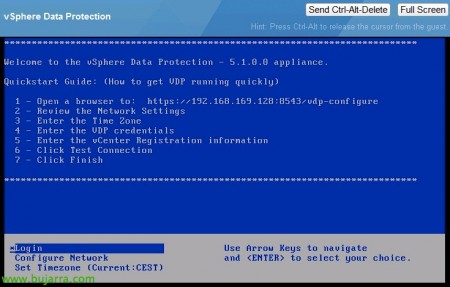
Ens connectem per consola & un cop arrencat obrim la URL en un navegador,
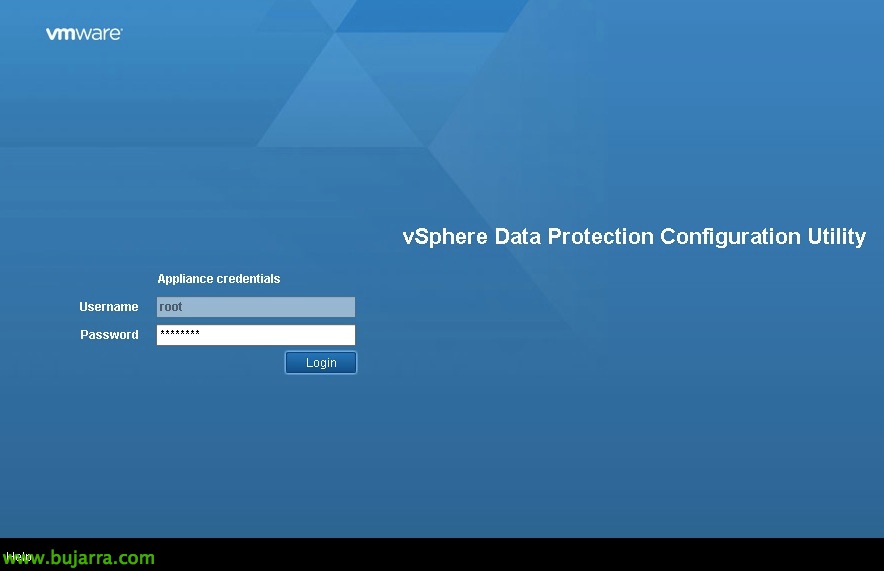
Obrim ‘https://vSPHERE_DATA_PROTECTION:8543/vpd-configure’, ens validem amb els credencials predeterminats, usuari: root, contrasenya: changeme

Ens sortirà l’assistent de configuració de vSphere Data Protection, “Next”,

Confirmem els paràmetres de xarxa,
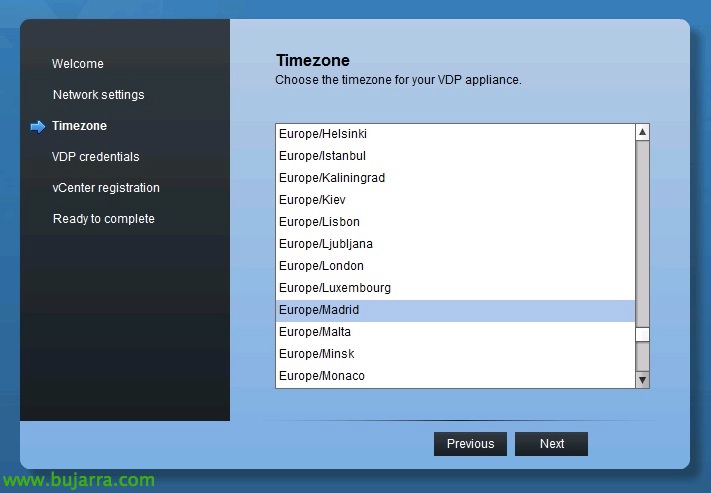
Seleccionamos la zona horària,
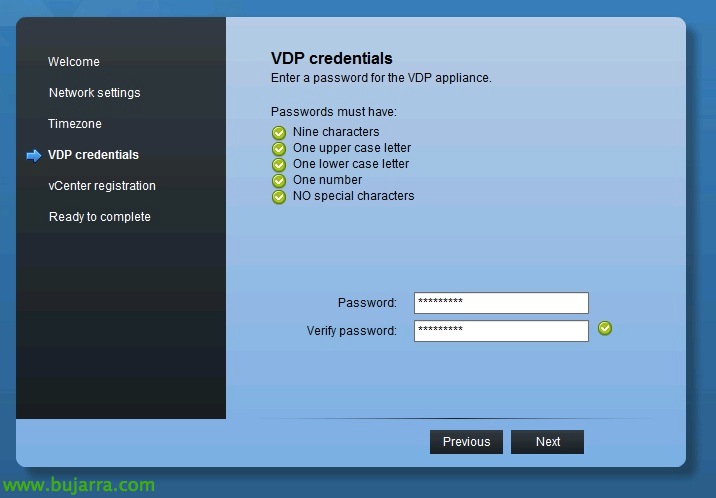
Hauríem de crear una contrasenya de 9 caràcters per a l'usuari root a més de complexa,
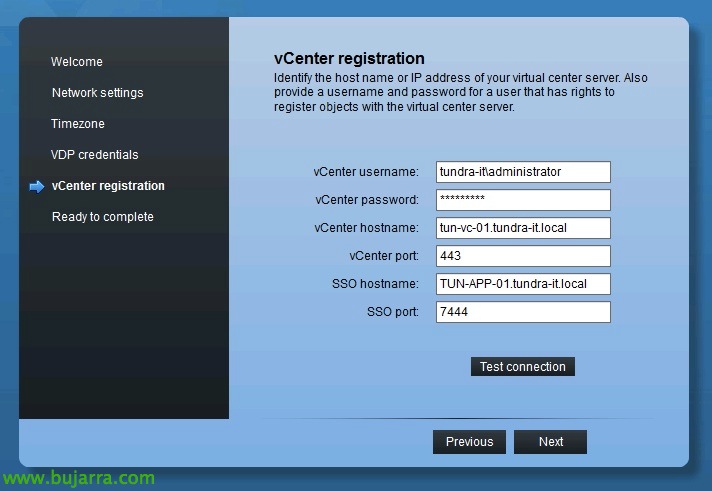
Indicamos los datos necesarios para registrar VDP en nuestra infraestructura virtual, indicando los datos de nuestro servidor vCenter y SSO, validamos la conexión desde “Prova de connexió”,

“OK”,

Y “Finish”,

“OK” deberemos reiniciar el appliance para cargar la configuración,

Una vez arrancado, confirmamos que tenemos todos los servicios iniciados. Desde aquí también prodremos hacer rollback del estado del appliance, pudiendo volver a un estado anterior en caso de algún problema; además de upgradearlo desde aquí.

Desde vSphere Web Client, iremos a ‘vSphere Data Protection’ y nos conectamos a nuestro appliance VDP con “Connect”. Podremos conectar hasta 10 VDP por vCenter.

Llist, esta será su consola de gestión, lo primero podremos ya configurar una copia de seguridad desde “Create Backup Job”,

En en asistente primeramente seleccionaremos las MV's a respaldar,

Seleccionaremos la programación de esta copia, la freqüència de cuando queremos que se execute,

Seleccionaremos la política de retención de las còpies de las MVs,

Indicamos un nombre a la tarea,

Confirmem que tot és correcte & “Finish”,

“OK”,
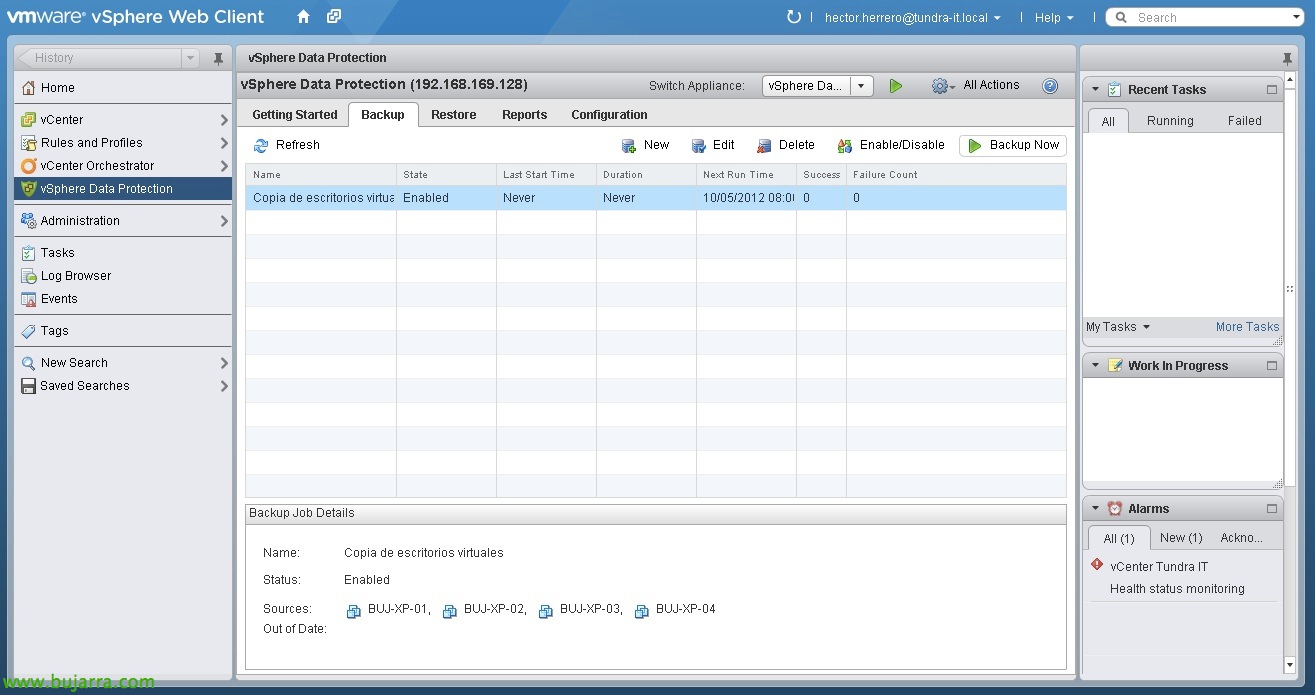
En la pestaña 'Backup’ saldrán nuestras tareas y su estado, podremos forzar la copia desde “Backup Now”,

“OK”,

Y esperamos mientras se hace 🙂

Des de la pestanya “Configuration”, podremos definir las finestres de tiempo de copias o la de mantenimiento para evitarlas.
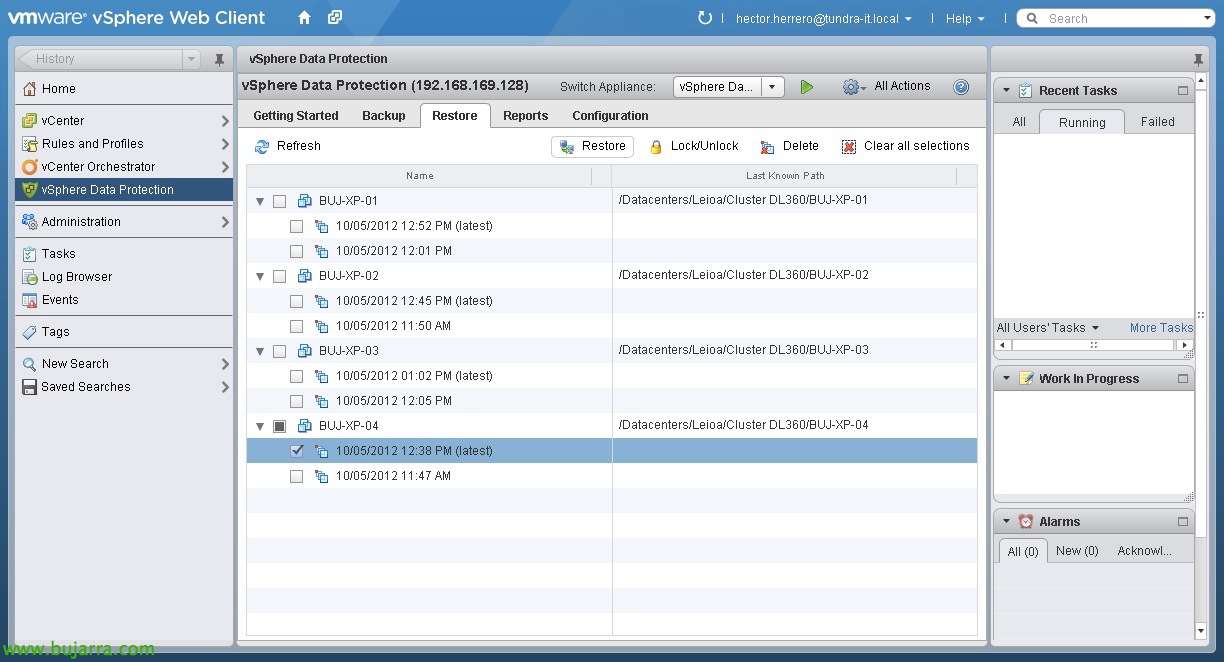
Para restaurar una máquina virtual de una copia de seguridad, a la pestanya “Restore”, la seleccionem & “Restore”,

Seleccionamos la versión que queremos recuperar,

Seleccionaremos donde recuperarla, si machacando la MV origen en la nostra infraestructura o si crear una nueva,

Llist! “Finish”,

“OK”,
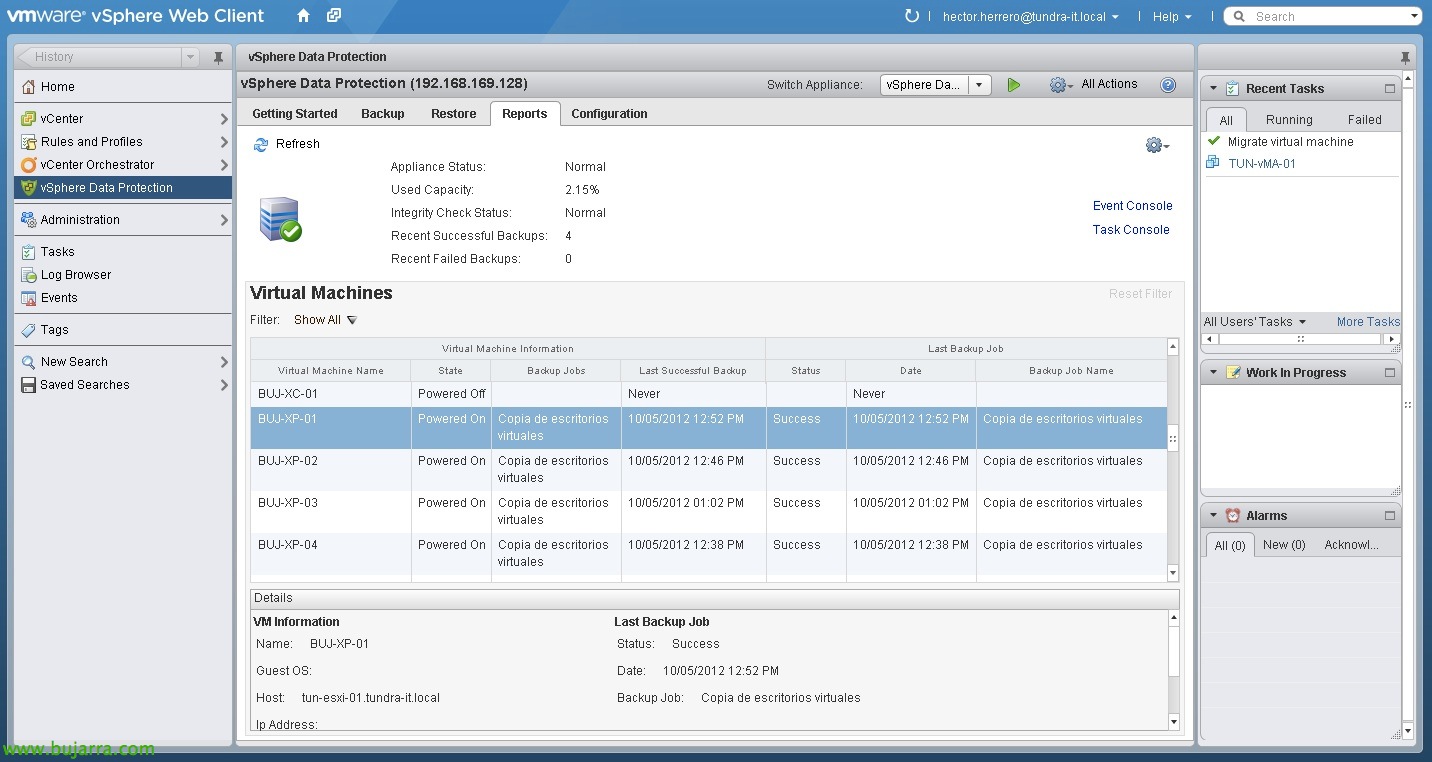
A la pestanya “Reports” veremos el estado de las copias o tareas realizadas,

cuando hayamos hecho una copia, podremos ver el espacio utilizado y el espacio deduplicado!!

Otra de las características que tiene, és la possible llibertat de que un usuari entre en el portal web de vSphere Data Protection Restore Client para recuperar fitxes que havien podido haber eliminado, o bien lo haremos los administradores, segons elecció 😉
A tener en compte que FLR (File Level Recovery) no estará disponible en cas de: discos sin formato, discos dinamos en Windows, particiones combinadas entre varios discos, discos GPT, ext4, FAT16, FAT32, particiones extendidas, particiones encriptadas o comprimidas.

Al validarse en el portal, le saldrán todos los punts de restauración de la màquina, elegiremos la versión que más nos interessa.

i exploramos hasta el fichero o directorio que nos interese recuperar & posem “Restore selected files…”

Seleccionamos el destino de la recuperación & “Restore”,

“Yes”,

“OK”
Con esto tendremos una forma sencilla de tener un backup completo de la nostra infraestructura, donde definiremos una ventana de backup, seleccionaremos les màquines que ens interessen recolzar per després recuperar les de forma completa o a nivell de archivo.