
VMware vCenter HeartBeat

En este documento veremos la instalación y configuración de VMware vCenter Heartbeat, este producto nos permite obtener una alta disponibilidad de nuestro servidor VMware vCenter en entornos donde sea crítico, permitiendo en todo momento una protección a nivel de aplicación, servicios, SQL Server en caso de ser local, Update Manager o si disponemos de VMware View protegiéndolo para el uso de VMware Composer. Con este producto dispondremos de dos servidores vCenter, uno primario (activo) y otro secundario (pasivo) donde podremos de forma manual cambiar los roles (switchover) o ante un caso de caida (failover) dispondremos de alta disponibilidad ya que por una red privada se replican la información de forma contínua, esta caida podría ser a nivel de hardware, S.O., problemas de red, caidas de las aplicaciones de vCenter o sus dependencias.

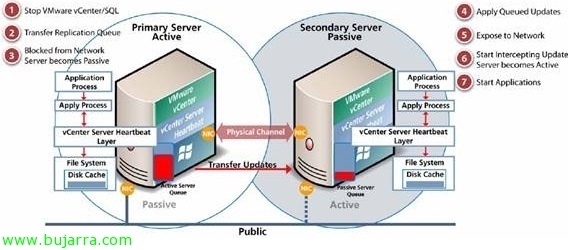
Este sería el diagrama del funcionamiento entre los nodos de VMware vCenter HeartBeat,
Instalando VMware vCenter Server Heartbeat en el servidor principal,

Comenzamos con la instalación de VMware vCenter Server Heartbeat, esta primera instalación será en el servidor vCenter que ya tengamos instalado & configurado, seleccionamos “Install VMware vCenter Server Heartbeat” & “Hurrengoa”,

Normalmente identificaremos al primer servidor como “Primary”,

Lizentziaren hitzarmenarekin ados gaude,

Introducimos la información de licenciamiento (si queremos testearlo podremos omitir este paso),

Deberemos identificar la topología de red, si tendremos ambos vCenter en la misma red para un sistema de alta disponibilidad o a través de WAN para disponer un sistema de recuperación de desastres. Era berean hautatu beharko dugu artean “Erlaziorik gabeko nodoak” (LAN edo WANrako izena partekatuko dute & IP 'publikoa') edo “Erlaziorik gabeko nodoak (LANrako, soilik IP 'publikoa' partekatuz),

Adierazi behar dugu bigarren mailako zerbitzaria zerbitzari nagusiaren klona den edo ez,

Seleccionamos el path de instalación, Lehenetsitako ' %ProgramFiles%VMwareVMware vCenter Server Heartbeat'’

Adieraziko dugu zein den sare hori, bi vCenterrek sinchronizatuta egon daitezen, informazioa/konfigurazioa/fitxategiak/DBak, deituriko VMware Channel Adapter,

Seleccionaremos desde el combo cual es la IP del servidor principal y cual será la IP a la que se conectará (la del secundario),

Identificamos el adaptador de red 'pública',

Confirmamos cual será la dirección 'pública’ de nuestro entorno vCenter y especificaremos qué IP tendrá el servidor secundario (en mi caso seleccionaré que sea la misma IP 'pública’ que dispose el servidor principal).

Puerto de comunicación para vCenter Heartbeat, lehenetsitako 52267.

Debemos selecionar las aplicaciones que queremos proteger, pudiendo proteger unicamente vCenter o si tenemos el servidor SQL en local podremos marcar ambas opciones. Si tenemos VMware View Composer instalado deberemos indicarlo. SQL Server-ek babestuko gaituela adierazten badugu, zerbitzu mailan konfiguratu beharko dugu sare-zerbitzu gisa ez hasteko, baizik eta erabiltzaile edo zerbitzu kontu bati esleitzeko.

Adierazten dugu zer karpetatan sartuko duen zerbitzari bigarrenari prestatzen laguntzeko behar duen informazioa, Windowsen backup tresnetan oinarrituko da backup osoa egiteko, ondoren zerbitzari bigarrenean berreskuratuko duguna, halaber, une honetan posible den informazio guztia sartzea adieraz dezakegu lehen sinkronizazioa azkarragoa izan dadin (Babestutako datuak pre-sinkronizazio datuetan sartzea),

Instalazioaren laburpena berretsi & “Hurrengoa” egiaztapenak eta instalazioa hasteko,

Egiaztatzen dugu instalazioaren egiaztapenean ez dugula erroreik izan,

eta instalazioa hasten dugu…

Behin instalazioa atsegina denean, prozesuak jarraituko du vCenter zerbitzari honen backup bat eginez,

Sakatu on “Jarraitu”,

… Itxaroten dugu backup-a egiten duen bitartean…

Listo, Egiaztatzen dugu ez dugula akatsik izan backup-ean,

Une honetan Neverfail-eko Packet Filter instalatuko digu, vCenter nagusiaren eta bigarren mailakoaren artean IP bikoiztuak ez edukitzeko, izan behar duten IP ‘publiko’ bera izan behar dutelako,

Listo,

Instalazioa amaitutakoan, vCenter Server Heartbeat instalatu beharko dugu bigarren mailako zerbitzarian, zerbitzari nagusitik jasotako informazio guztia berreskuratuz,
VMware vCenter Server Heartbeat instalatzen bigarren mailako zerbitzarian,

Esan dut, comenzamos la misma instalación pero esta vez en el servidor secundario que será un equipo completamente limpio en el que restauraremos la configuración del primero.

En ‘Physical Hardware Identity” seleccionamos “Secondary”,

Indicamos el path de la carpeta donde reside la información generada desde el primer servidor.

…esperamos mientras realiza los checkeos pre instalación…

“Hurrengoa”,

… esperamos mientras instala…

Listo, “Hurrengoa”,

Al igual que en el principal se instalará Packet Filter para evitar duplicidad en el direccionamiento IP ‘público’ de los vCenter,

Indicamos cual será el VMware Channel (la red privada entre ambos vCenter),

Y seleccionamos el adaptador ‘público’ IP bera konfiguratu behar duena nagusiak duenarekin,

Alertaren bat jasoko dugu jakinarazten diguna instalazio prozesu honetan sortutako backup-a berreskuratu behar dugula,

Windows backup tresna irekiko da, joan beharko dugu “Berreskuratze laguntzailea (avanzado)” eta hasi laguntzailea,

NF.bkf fitxategia hautatu beharko dugu presinkronizazio direktorioan aurkituko duguna eta aukeratu ditzakegun berreskuratzeko aukerak guztiak markatuko ditugu, “Hurrengoa”,

“Onartu” adieraziz gure sistemaren egoera gainidatziko dugula,

“Itxi” instalazioa amaitutakoan,

Heartbeat hasteko berrabiarazi behar dugu,

Behin bigarren mailako zerbitzaria berrabiarazi dugunean, edozein zerbitzaritatik ireki ahal izango dugu administrazio kontsola “VMware vCenter Server Heartbeat Kontsola”, vCenter nodoak gehitu beharko ditugu.

Bere IP/izena adieraziz, hobeto sartuko gara IP pribatutik (zein konfigurazio aukeratu dugunaren arabera), “OK”,

Aceptamos el certificado “OK”,

Administratzaile kredentzialak dituen erabiltzaile bat adierazten dugu & “OK”,

Listo, Daukagu jada kontsola vCenter zerbitzariekin, eta bertan egiaztatuko dugu zein den zerbitzari nagusia eta bere egoera, Aplikazioak eta zerbitzuak bigarren mailako nodora mugitzea helburu duen egiaztapen bat egiteko sakatu egiten dugu “Make Active…”

Adieraziko digu ziur gauden bigarren mailako nodoa aktibo bezala markatzeko, “Bai”,

… esperamos unos segundos…

Y comprobamos como ya el segundo nodo es el que permanece activo y todo sigue funcionando de forma óptima.

Podremos comprobar si todos los servidores están “OK” y si habría alguna incidentzia azkar podríamos comprobar su error o forzar una solution,

Fitxa honetan “Sarea” podremos configurar hasta 3 ping servers para comprobar arazoak a nivel de red,

Fitxa honetan “Aplikazioak” comprobaremos el state de todas las aplikazios así como informazioa maila de LOG de edozein incidentzia,
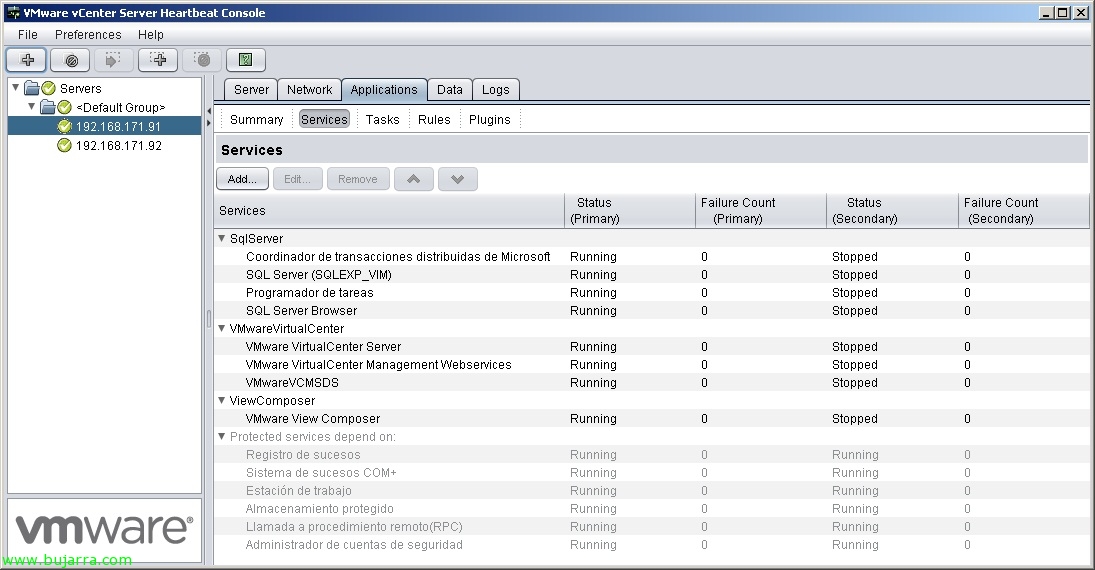
Fitxa honetan “Zerbitzuak” podremos observar cual es el estado de los services en bi nodos, podríamos en “Rules” are reglas personalizadas sortu behar dituzun ekintza zuzenak egiteko edo failover bat sortzeko noiz sucedan zenbait baldintza.









