
VMware vCenter HeartBeat

En este documento veremos la instalação y configuración de VMware vCenter Heartbeat, este produto nos permite obter uma alta disponibilidade de nosso servidor VMware vCenter en entornos donde sea crítico, permitiendo en todo momento una protección a nivel de aplicación, Serviços, SQL Server en caso de ser local, Update Manager o si disponemos de VMware View protegiéndolo para el uso de VMware Composer. Con este produto dispondremos de dos servidores vCenter, uno primario (activo) y otro secundário (pasivo) onde podremos de forma manual changer los roles (switchover) ante un caso de caida (failover) dispondremos de alta disponibilidad ya que por una red privada se replican la informação de forma contínua, esta caida podría ser a nível de hardware, S.O., problemas de red, caidas de las apps de vCenter o sus dependencias.

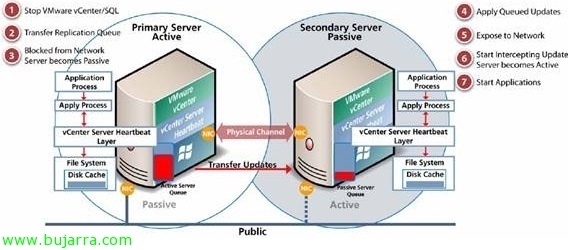
Este sería el diagrama del funcionamiento entre los nodos de VMware vCenter HeartBeat,
Instalando VMware vCenter Server Heartbeat en el servidor principal,

Comenzamos con la instalación de VMware vCenter Server Heartbeat, esta primera instalação será en el servidor vCenter que ya tengamos instalado & configurado, Selecionar “Install VMware vCenter Server Heartbeat” & “Seguinte”,

Normalmente identificaremos al primer servidor como “Primária”,

Aceitamos o contrato de licença,

Introducimos la información de licenciamiento (si queremos testearlo podremos omitir este paso),

Deberemos identificar la topología de red, si tendremos ambos vCenter en la misma red para un sistema de alta disponibilidad o a través de WAN para disponer un sistema de recuperação de desastres. Assim mesmo deveremos escolher entre “Nós idênticos” (para LAN ou WAN partilharão o nome & IP 'pública') ou “Nós não idênticos (para LAN partilhando apenas o IP 'pública'),

Devemos indicar se o servidor secundário é um clone do servidor principal ou não,

Selecione o caminho de instalação, por defeito '%ProgramFiles%VMwareVMware vCenter Server Heartbeat'’

Indicaremos qual é a rede através da qual ambos os vCenter se manterão sincronizados com a informação/configuração/ficheiros/BBDD chamada VMware Channel Adapter,

Selecionaremos da lista suspensa qual é o IP do servidor principal e qual será o IP ao qual se conectará (o do secundário),

Identificamos o adaptador de rede 'pública',

Confirmamos cual será la dirección 'pública’ de nuestro entorno vCenter y especificaremos qué IP tendrá el servidor secundário (en mi caso selecionado que sea la misma IP 'pública’ que dispone el servidor principal).

Puerto de comunicación para vCenter Heartbeat, Inadimplência 52267.

Devemos selecionar las apps que queremos proteger, pudiendo proteger unicamente vCenter o si temos o servidor SQL en local podremos marcar ambas opções. Se temos VMware View Composer instalado deberemos indicarlo. Se marcamos que nos protega SQL Server deberemos a nível de serviço configurarlo para que no se inicie como serviço de red si no asignarlo a uma conta de utilizador o serviço.

Indicamos a pasta onde nos incluirá a informação de que precisaremos para preparar o servidor secundário, apoiar-nos-emos nas ferramentas de cópia de segurança do Windows para realizar uma cópia de segurança completa que posteriormente restauraremos no servidor secundário, bem como poderemos indicar que nos inclua neste momento toda a informação possível para que, ao fazer a primeira sincronização, seja mais rápida (Incluir dados protegidos nos Dados de Pré-Sincronização),

Confirmamos o resumo da instalação & “Seguinte” para começar as verificações e instalação,

Confirmamos que durante a verificação da instalação não tenhamos erros,

e começamos a instalação…

Uma vez que a instalação é satisfatória, o processo continuará realizando um backup deste servidor vCenter,

Clique em “Proceder”,

… esperamos enquanto realiza o backup…

Pronto, verificamos que não tivemos erros no backup,

Neste momento irá instalar o Packet Filter da Neverfail para evitar ter IP’s duplicados entre o vCenter primário e o secundário, uma vez que deverão ter o mesmo IP 'público',

Pronto,

Uma vez finalizada a instalação, deveremos instalar o vCenter Server Heartbeat no servidor secundário restaurando toda a informação recolhida do servidor principal,
Instalando VMware vCenter Server Heartbeat no servidor secundário,

O que eu disse, comenzamos la misma instalación pero esta vez en el servidor secundario que será un equipo completamente limpio en el que restauraremos la configuración del primero.

En ‘Physical Hardware Identity” Selecionar “Secundário”,

Indicamos el path de la carpeta donde reside la información generada desde el primer servidor.

…esperamos mientras realiza los checkeos pre instalación…

“Seguinte”,

… Esperamos enquanto você instala…

Pronto, “Seguinte”,

Al igual que en el principal se instalará Packet Filter para evitar duplicidad en el direccionamiento IP ‘público’ de los vCenter,

Indicamos cual será el VMware Channel (la red privada entre ambos vCenter),

Y seleccionamos el adaptador ‘público’ que deberá tener configurada la misma IP que dispone el principal,

Nos salta una alerta informandonos que en este processo de instalação deberemos restaurar el backup generado,

Se abrirá la herramienta de backup de Windows, deberemos ir a “Asistente para restauración (avanzado)” y comenzar el asistente,

Deberemos selecionar o ficheiro NF.bkf que encontraremos no diretório de presincronización y marcaremos todas as opções para restaurar, “Seguinte”,

“Aceitar” indicando que sobreescrevemos el estado de nuestro sistema,

“Fechar” cuando esté finalizada la instalación,

Debemos reiniciar para poder comenzar con Heartbeat,

Una vez reiniciado el servidor secundário ya podremos abrir desde cualquiera de los servidores la consola de administración “VMware vCenter Server Heartbeat Console”, deberemos agregar los nodos vCenter.

Indicando su IP/nombre, preferiblemente entraremos desde la IP privada (dependiendo de qué configuration hemos optado), “OKEY”,

Aceitamos o certificado “OKEY”,

Indicamos un usuario con credenciales de administrador & “OKEY”,

Pronto, ya tenemos la consola con os servidores vCenter donde comprobaremos quem es el servidor primario y su estado, para fazer una comprobación con el fin de mover las aplicaciones y servicios al nodo secundário pulsamos en “Make Active…”

Nos indicará si estamos seguros de marcar como activo al nodo secundário, “Sim”,

… Aguarde alguns segundos…

Y comprobamos como ya el segundo nodo é el que permanece ativo y todo sigue funcionando de forma óptima.

Podremos comprobar se todos los servidores están “OKEY” y se habría qualquer incidência rapidamente podríamos comprobar su error o forçar una solução,

No “Rede” podremos configurar hasta 3 ping servers para comprobar problemas a nível de red,

No “Aplicativos” comprobaremos o estado de todas as aplicações assim como informação a nível de LOG de qualquer incidência,
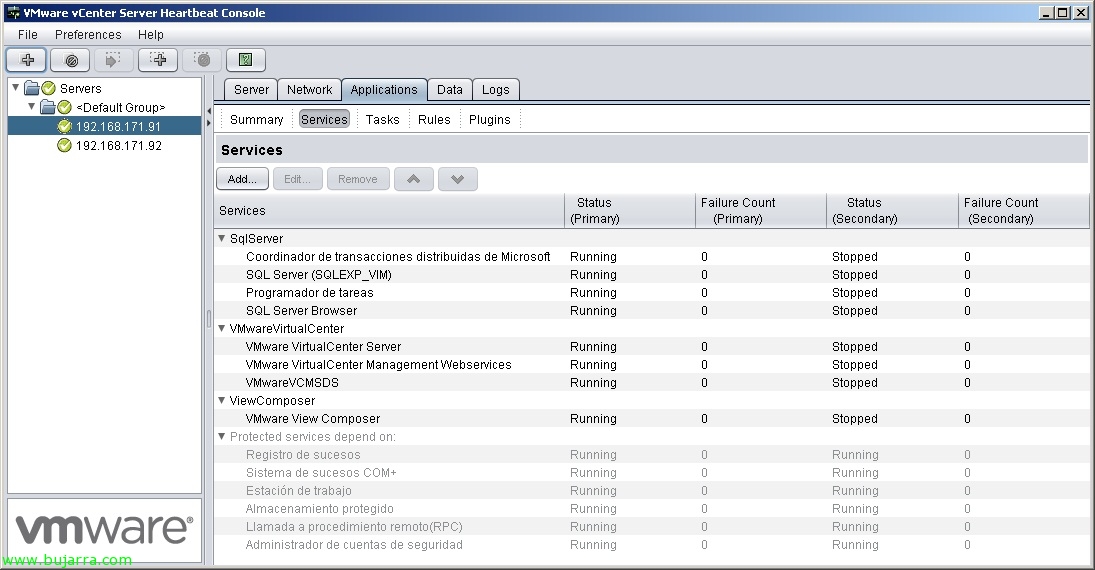
No “Serviços” podremos observar cuál es el estado de los servicios en ambos nodos, podríamos en “Regras” incluso generar reglas personalizadas para efectuar ações correctas o generar un failover quando sucedan certas condições.









