
VMware vCenter 心率

En este documento veremos la instalación y configuración de VMware vCenter Heartbeat, este producto nos permite obtener una alta disponibilidad de nuestro servidor VMware vCenter en entornos donde sea crítico, permitiendo en todo momento una protección a nivel de aplicación, 服务业, SQL Server en caso de ser local, Update Manager o si disponemos de VMware View protegiéndolo para el uso de VMware Composer. Con este producto dispondremos de dos servidores vCenter, uno primario (activo) y otro secundario (pasivo) 我们可以手动更改角色的地方 (切换) 或者在发生故障时 (故障转移) 我们将具备高可用性,因为信息会通过私有网络持续复制, 这种故障可能是硬件级别的, 操作系统, 网络问题, vCenter或其依赖应用程序的故障.

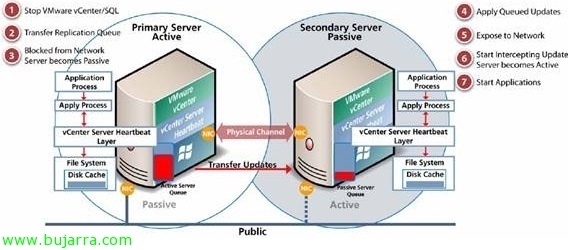
Este sería el diagrama del funcionamiento entre los nodos de VMware vCenter HeartBeat,
Instalando VMware vCenter Server Heartbeat en el servidor principal,

Comenzamos con la instalación de VMware vCenter Server Heartbeat, esta primera instalación será en el servidor vCenter que ya tengamos instalado & configurado, 选择 “Install VMware vCenter Server Heartbeat” & “以后”,

Normalmente identificaremos al primer servidor como “Primary”,

我们接受许可协议,

Introducimos la información de licenciamiento (si queremos testearlo podremos omitir este paso),

Deberemos identificar la topología de red, si tendremos ambos vCenter en la misma red para un sistema de alta disponibilidad o a través de WAN para disponer un sistema de recuperación de desastres. 同样我们需要选择在...之间 “相同节点” (用于LAN或WAN共享名称 & ‘公共’IP) 或 “非相同节点 (仅用于LAN共享‘公共’IP),

我们必须注明辅服务器是否为主服务器的克隆,

选择安装路径, 默认‘%ProgramFiles%VMwareVMware vCenter Server Heartbeat'’

我们将说明哪一个网络将用于同步两个vCenter的信息/配置/文件/数据库,称为VMware通道适配器,

我们将从下拉菜单中选择主服务器的IP以及将连接的IP (辅服务器的),

识别‘公共’网络适配器,

Confirmamos cual será la dirección ‘pública’ de nuestro entorno vCenter y especificaremos qué IP tendrá el servidor secundario (en mi caso seleccionaré que sea la misma IP ‘pública’ que dispone el servidor principal).

vCenter Heartbeat 通信端口, 违约 52267.

我们必须选择要保护的应用程序, 可以仅保护 vCenter,或者如果我们在本地有 SQL 服务器,可以选择两个选项. 如果我们安装了 VMware View Composer,需要指明这一点. 如果选择保护 SQL Server,需要在服务级别配置它,使其不以网络服务启动,而是分配给用户账户或服务.

我们指定包含准备辅助服务器所需信息的文件夹, 它将依靠 Windows 的备份工具执行完整备份,随后我们将在辅助服务器上恢复, 同时我们可以指定此刻包含尽可能多的信息,以便第一次同步时更快 (在预同步数据中包含受保护的数据),

确认安装摘要 & “以后” 以开始检查和安装,

确认在安装检查期间没有错误,

并开始安装…

一旦安装满意,过程将继续对该 vCenter 服务器进行备份,

点击 “进行”,

… 我们等待备份完成…

准备, 我们检查备份中没有错误,

此时将为 Neverfail 安装数据包过滤器,以避免在主 vCenter 和辅助 vCenter 之间出现重复的 IP,因为它们必须拥有相同的‘公共’IP,

准备,

安装完成后,我们需要在辅助服务器上安装 vCenter Server Heartbeat,并恢复从主服务器收集的所有信息,
在辅助服务器上安装 VMware vCenter Server Heartbeat,

我说了什么, 我们在次级服务器上开始相同的安装,这将是一台全新设备,我们将在其上恢复第一级服务器的配置.

在 ‘Physical Hardware Identity’” 选择 “二 次”,

Indicamos el path de la carpeta donde reside la información generada desde el primer servidor.

…esperamos mientras realiza los checkeos pre instalación…

“以后”,

… 我们等待您的安装…

准备, “以后”,

Al igual que en el principal se instalará Packet Filter para evitar duplicidad en el direccionamiento IP ‘público’ de los vCenter,

Indicamos cual será el VMware Channel (la red privada entre ambos vCenter),

Y seleccionamos el adaptador ‘público’ 它应该配置与主机相同的IP地址,

系统会弹出一个警报,通知我们在此安装过程中需要还原生成的备份,

将会打开Windows备份工具, 我们必须去 “还原向导 (高级)” 并开始向导,

我们需要选择位于预同步目录中的NF.bkf文件,并勾选所有选项以进行还原, “以后”,

“接受” 并指示将覆盖我们系统的状态,

“关闭” 安装完成后,

我们需要重启以便开始HeartBeat,

一旦次级服务器重新启动,我们就可以从任何服务器打开管理控制台 “VMware vCenter Server Heartbeat 控制台”, 我们需要添加 vCenter 节点.

指明其 IP/名称, 最好通过私有 IP 进入 (根据我们选择的配置), “还行”,

我们接受证书 “还行”,

指定具有管理员权限的用户 & “还行”,

准备, 现在我们已经有了包含 vCenter 服务器的控制台,我们可以检查哪个是主服务器及其状态, 为了进行检查以将应用程序和服务移动到次级节点,点击 “Make Active…”

它会提示我们是否确定将次级节点标记为活动, “是的”,

… 等待几秒钟…

我们检查了第二个节点已经是保持活动状态的节点,一切仍然以最佳方式运行.

我们可以检查所有服务器是否正常 “还行” 如果发生任何故障,我们可以快速检查其错误或强制解决,

在 “网络” 我们可以配置到 3 ping 服务器以检查网络层面的问题,

在 “应用” 我们将检查所有应用程序的状态,以及任何故障的日志级别信息,
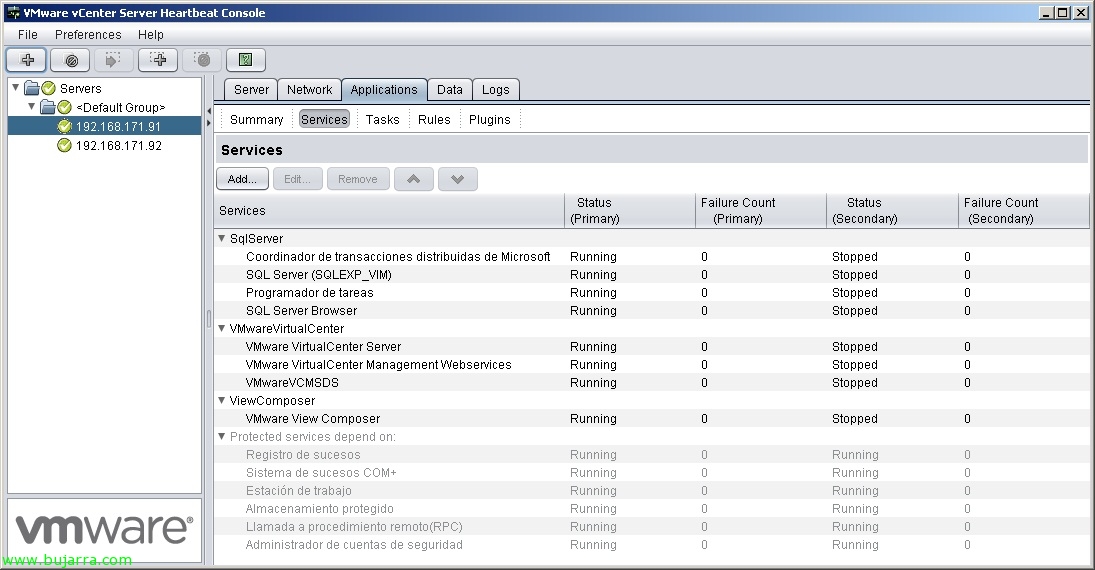
在 “服务业” 我们可以观察两个节点上服务的状态, 我们可以在 “规则” 甚至生成自定义规则来执行纠正操作或在发生特定条件时触发故障切换.









