
Dispositivo do VMware vCenter Server

Um dos novos recursos do vSphere 5 es la disponibilidad de un nuevo virtual appliance con VMware vCenter Server 5 en él, es una máquina linux por lo que ya quitamos la necesidad de tener un Windows consumiendo licencias para gestionar un entorno virtual de VMware de forma centralizada. Este nuevo appliance virtual llamado VMware vCenter Server Appliance (vCSA) nos ahorrará dinero en gastos de implementación, manutenção y sobre todas licencias Windows, en este documento veremos cómo podemos desplegarlo en apenas unos minutos (la instalación y configuración),

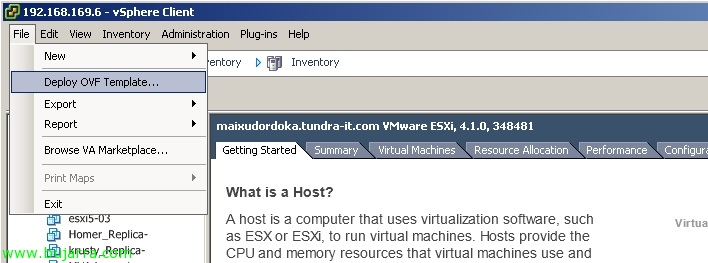
Primero nos bajamos el appliance de la web de VMware, lo importamos ya que vendrá en formato OVF, “Arquivo” > “Deploy OVF Template…”. El asistente nos creará una máquina virtual con 2 vCPUs, 8Gb de memória RAM, LSI Logic Parallel, VMXNET 3, dos discos que podrán ser desplegados en thin (5,7 PT) o thick (82 PT), además dispone de las VMware Tools instaladas.

Buscamos el fichero OVF y continuamos como es habitual con el asistente para importar el virtual appliance,

…

“OKEY”,

Uma vez importado, arrancamos el appliance vCenter 5 que está instalada sobre una SUSE Linux Enterprise Server 11 x64,

Deberemos configurar la red y la configuración de zona horaria.

Configuraremos la red con: una dirección IP fija, máscara, Porta, servidores DNS y estableceremos además el nombre para el vCenter Server Appliance,

Abrimos el navegador contra: https (em inglês)://IP_vCenter_Appliance:5480 para configurar brevemente el virtual appliance y nos validamos con el usuario y contraseña predeterminados: root/vmware.

Lo primero de todo será aceptar la EULA, “Aceitar EULA” y veremos como ‘EULA Status’ cambia a ‘accepted’

Lo siguiente será cambiar la clave de ‘root’ desde “vCenter Server” > “Administração”.

Em “vCenter Server” > “Base de dados” debemos indicar la base de datos que utilizaremos, podrá ser local basada en DB2 (equivalente a vCenter sobre Windos con BD MSSQL Express) o podremos utilizar una externa siendo una Oracle. Seleccionamos el tipo de BD que queremos & testeamos lo primero “Test Settings”,

Una vez no tenemos errores, guardamos los cambios “Save Settings”.

Em “vCenter Server” > “Configurações” seleccionaremos el tipo de despliegue que tendremos, así como los puertos que utilizaremos en vCenter.
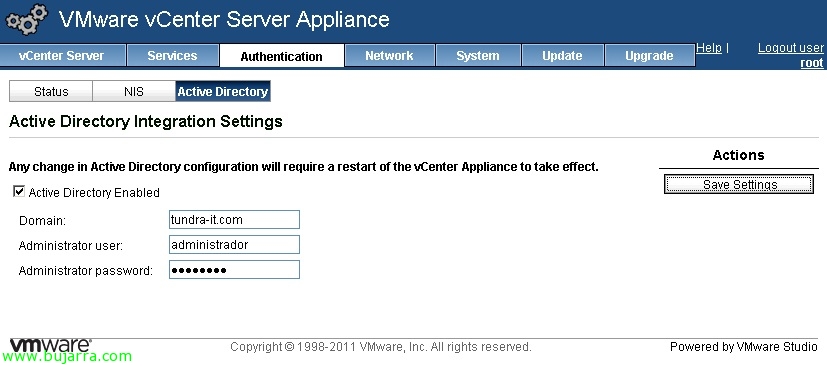
Si nos interesa, poderemos integrar o VMware vCenter Appliance com o Diretório Ativo, tanto para a autenticação da administração como posteriormente para configurar logons através do cliente vSphere. Assinalar “Active Directory Enabled”, indicaremos o domínio e o utilizador com privilégios de administrador & “Save Settings”,

Uma vez configurado o virtual appliance do vCenter reiniciamos a partir de “Sistema” > “Informação” > “Reinicializar”,

Após a inicialização já poderemos conectar-nos como ‘root’ ao ambiente vCenter e adicionar os utilizadores do nosso domínio que nos interesse que tenham permissão de logon/administrativos/leitura…
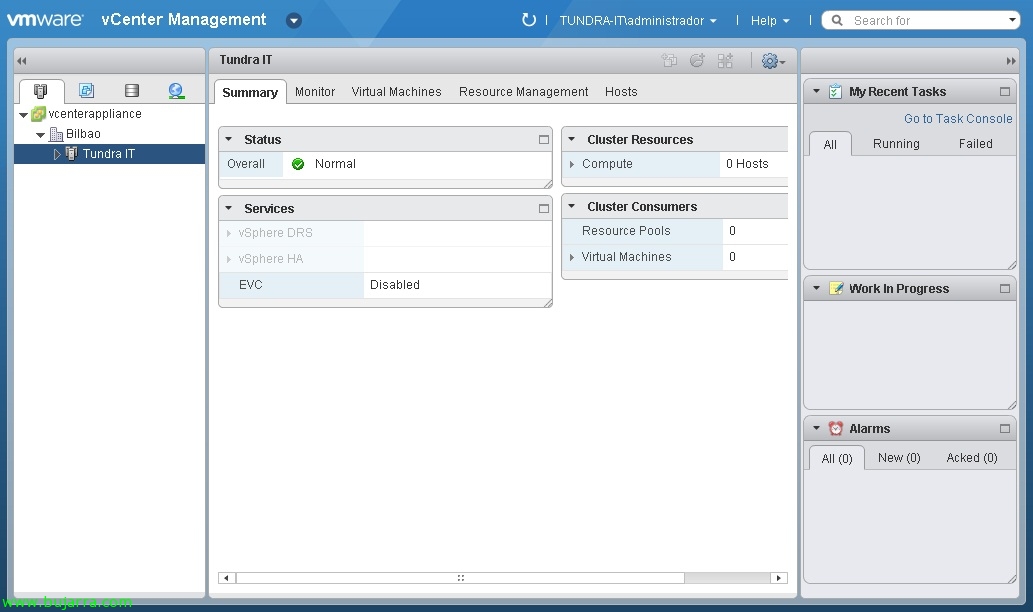
Se não tivermos o cliente vSphere, poderemos utilizar o vSphere Web Client que vem instalado e ativado por padrão no vCenter Server Appliance, por isso, se nos conectarmos diretamente ao https://IP_vCenter_Appliance poderemos aceder a ele. vCenter Server Appliance também poderia ser configurado para atuar como servidor Syslog para os hosts ESXi.









