
Winternals Administrator's Pak & ERD Komandante & NTFSDOS Pro

Brevemente vemos como se instala este 'tesoro’ y para que sirve, ondoren nos fijaremos en la utilidad ERD COMMANDER 2005 que es la principal y enumera todas las aplicaciones que trae el 'Pak’ y después en NTFSDOS Pro, otra maravilla para atakar sistemas de forma rápida. Lehenik, conseguiremos paketea deskargatu desde su web ofiziala o de otra forma 😉 y lo empezamos a instalar:

Es una instalación sencilla, tipica, lo interensante es el paquete en sí, Next,

Yes,
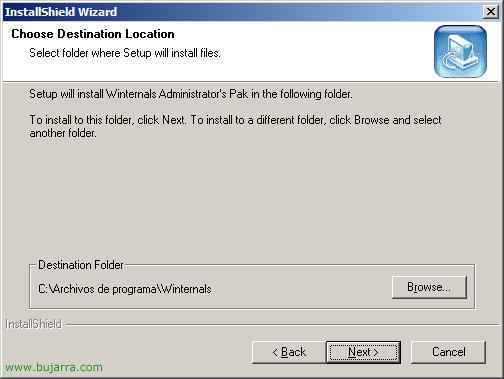
El Path donde se nos instalará, Hurrengoa sakatzen dugu

Instalazioa “Típica” y Siguiente

Next

Installatzen amaitzen gara…zzz….

y por fín, Amaitu.

Ados, veremos que en the menu Inicio nos sortu dugu carpeta bat programa guztiekin, que tiene, yo me centro en el ERD COMMANDER 2005, ya que tiene esas tools y más, pero es muy interesante que eches un begirada a las demás:
– ADExplorer: Bilatu, modifica, añade, borra objetos y atributos en el Directorio Activo. AKI una imagen.
– Crash Analyzer Wizard: Analiza los volcados de memoria de un PC/Server, quando da pantallazo blue o noiz se reinicia sin más, HDa jaten diguten DMP fitxategi mitiko horiek, ez baditugu ezabatzen. AKI una imagen.
– Filemon: Espainiako marrazki komikiko irudi bat da :DDD. Fitxategiak/artxiboak MONotoratzeko oso erabilgarria den tresna bat da, sistemak irekitako prozesuak, curioseatzeko oso ona. AKI una imagen.
– FileRestore: PC/Server-etik ezabatutako fitxategiak bilatzeko tresna tipikoa, birziklapen ontzitik… AKI una imagen.
– Active Directory-rako Insight: Ez daukat ideia zehatza, AD pixka bat gehiago kontrolatzeko. AKI una imagen.
– Regmon Enterprise Edition: ERregistroa MONotoratzeko, uneoro zer gertatzen den. AKI una imagen.
Hemen duzu munduko mirakuluetako bat, honekin BIOS bidez abiaraziko den CD-ROM bat sortuko dugu, honekin sartuko gara sarbidea daukagun edozein PC-tan, eta berrabiarazten dugu eta PC-ko administratzailearen pasahitza ezar dezakegu, zuzenean datuak recuperar de sus discos duros por red, o lo que necesitemos si el PC está dañado y no arranca… es un diamante!!

Lo abrimos desde el menu inicio: “INICIO” > “Programa guztiak” > “Winternals Administrator's Pak” > “ERD Komandante 2005 Boot CD Wizard” eta ematen diogu “Hurrengoa”,

Lizentzia onartzen dugu… Hurrengoa

Gure irakasten dugu lizentzia actuala si no la tenemos la compramos!!! (o sino la puedes bajar de forma ILEGAL de AKI) damos a “Next”,

Next

Esperamos mientras generatzen la imagen de CD…

Vale, hemen aukeratu dugu azken aukera pq eta grabatzen dugu CD bat grabatzen dugu ondo eta gure zerbitzua para todo, y Siguiente,

Vale este es el portu UDP por defecto que viene, azaldu. Si reiniciamos un PC batekin ERD COMMANDER-en CDarekin (CD honekin) ireki eta administra dezakegu urrunetik erabilgarritasunekin de “Winternals Admin Pak” gure propio PC (tipo una “mmc” de Windows), damos a “Next”

Sin más, no nos compliquemos la vida con seguridad, Hurrengoa

Metemos todas las utilidades en el CD…

Vale, si nos interesa analizar los DMP de cuando un Windows casca, bien por pantallazo azul, bien que se reinicie sin más y queramos saber por qué… nos bajamos las ‘Debuggind Tools’ de AKI, yo para mi ejemplo, pasando, así que le digo que no las usaré, pero sino, las bajais, las instalais y dejáis el PATH que viene ahí arriba.

Como mucho está seguridad está bien por si queréis que nadie os toque vuestro CD de ERD Commander y le poneis una contraseña, yo no.

Vale, si vamos a acceder a un PC que tenga discos que no sean IDE, osea, unos SCSI, SATA o algún RAID por hardware, metemos aquí los drivers que tengamos de esos discos

Y los mismo para la tarjeta de red, ERD tiene una BD con varias tarjetas de red, pero si la del PC al que vayamos a acceder no es un driver firmado por Windows y es algo especial, pues la metemos aquí tambien, y si tenemos dudas también que no cuesta nada; hombre si no vamos a usar la red del PC tampoco es nada crítico, Next

Nos genera ese directorio, donde TODO lo que metamos ahí nos lo compilará en la ISO del CD-ROM, así que si queremos meter alguna utilidad para aprovechar al máximo el espacio o que sepamos que igual necesitemos la metemos arrastrandola con el “explorer”, Next

Ados, nos dice donde nos generará la imagen del CD, nos la hará en el formato más que internacional ISO, hurrengoa

Esperamos a que la compile…

Ados, y ya la tenemos, ahora simplemente es grabarla a un CD virgen y arrancar el PC que queramos solucionar o hackear, todo es question de probarla y disfrutarla. If no sabes how grabar este ISO a un CD, leer AKI, un ejemplo breve:
Ya grabatu este ISO a un CD, cogemos un PC y lo reiniciamos, jarri dugu BIOSen que el arranque principal sea el CD-ROM, metemos el CD y arrancamos!!

itxaroten dugu…

itxaroten dugu…

itxaroten dugu…

Vale, por ahora nos está detectando dos tarjetas de red… itxaroten dugu…

Arrancamos el ERD Commander y OK

Vale, hemen si nos detecta los discos duros nos saldrían ahí arriba, adibidez mi sistema lo dectecta, dice que hay un Windows 2003 en C:WINDOWS, ponemos los lenguajes del teclado bien (Gaztelania) y la hora, y damos a OK

Este sería el escritorio, parecido al de un Windows XP, le damos a Start y sale lo siguiente:

In “Administrative Tools” ditugu:
– Autoruns: Vemos los programas que se arrancan con el PC/Servidor, podemos quitarlos para que nos arranque bien el aparato. AKI irudia.
– Disk Management: Es como la consola de Windows para ver los HD, haien egoera… podemos cargarnos discos/particiones… AKI irudia.
– Event Log: Es el visor de sucesos de Windows, nos deja ver los eventos y pq no arranca nuestro server o pq se paró… AKI irudia.
– RegEdit: Como su nombre indica, es el EDITor del REGistro de Windows. AKI irudia.
– Service and Driver Manager: Consola que nos muestra los drivers, servicios que tiene el PC, podemos deshabilitar para que no arranquen si es la causa de algún error. AKI irudia.

In “Networking Tools“, ditugu:
– File Sharing: Para activar el servicio tipo SAMBA y que desde la red se acceda a las carpetas compartidas de este PC ‘virtual’ y copiar los datos que interesen, AKI irudia.
– Map Network Drive: Mapea una carpeta de red de algún PC de tu red a una letra en este, tipico para copiarle data de este PC a another. AKI irudia.
– TCP/IP Configuration: Muy importante si queremos usar el ERD con access de red, si no hay un DHCP en la red, habrá que assignarle una IP de forma manual. AKI irudia.

In “Sistemaren Tresnak” ditugu:
– Crash Analyzer: Si tenemos algún fichero DMP (Volcado de memoria) nos dice pq no arranca no arranca our PC o pq se blokea o pq dan pantallazos.
– Disk Commander: El tipico programa que analiza los discos en bila de ficheros que hayamos borrado y queremos recuperar, Bastante bueno. AKI irudia.
– FileRestore: Berdin que el anterior, baina hau bilatzen ditu fitxeoen arabera bilatzen dituen bilaketa krisioak. AKI irudia.
– Locksmith: LO HOBE!!! para aldatzeko pasahitza/contraseña edozein erabiltzaile fisico, Mismamente del administrador o Directorio Activo si es un kontrolatzaile de dominio. AKI irudia.
– System File Repair: Analiza los ficheros de sistema en bilaketa de norbait defectuoso, si hay algo mal lo soluciona. AKI irudia.
– System Restore: Nos restaura el S.O. a fecha anterior con el famoso “Restaurar el Sistema” de Windows. AKI irudia.
Y bueno, tiene alguna utilidad más, como una consola de MSDOS (AKI) o navegador Mozilla Firefox, un explorer, el Notepad… eta denak le queramos meter al CD en un paso aurreko compilación del CD.
Esta es parecida a la anterior, pero simplemente más light, en vez grabarla en un CD-ROM, nos lo guarda en un diskett (floppy) y con ese diskett maravilloso podemos arrancar edozein PC eta access a particiones NTFS (Windows NT/2000/XP/2003), bien para recuperar datos, bien para hackear algún sistema y borrar el fichero SAM de C:WINDOWSsystem32config y así quitar el password al administrador local o de cualquier usuario local, o para lo que nos de la gana.

Lo arrancamos desde: “INICIO” > “Programa guztiak” > “Winternals Administrator's Pak” > “NTFSDOS Professional Boot Disk Wizard” eta ematen diogu “Next”

Nos saca la licencia que tenemos…. y Next

Next

Dejamos ese que está correct, y Next

Indicamos el path del directorio del sistema de nuestro PC, normalmente “C:Windows” y Next

Indicamos A: para nos generamos los disketes de arranque con el NTFSDOS Pro y Next,

Next para que empiece a copiar…

Y minutu batzuen ondoren generará arranque.

Con uno de los diskettes, arrancaremos el PC/servidor que queremos acceder a las particiones NTFS, y ejecutaremos por comandos de MSDOS, y con “ntfspro.exe” kargamos las particiones a letras y ya ahal dugu acceda edozein disko duro SIN uso de contraseñas. Y usando la cabeza podemos hackear o recuperar datos, según se vea 🙂









