
Instalación desatendida del client ICA de Citrix

En aquest procediment se explica com generarnos un client de Citrix per instal·lar de forma desatendida en els llocs que ens interessa i l'usuari no tenga que interactuar amb la pantalla de instal·lació, si no de forma totalment automatitzada i opcionalment transparent.

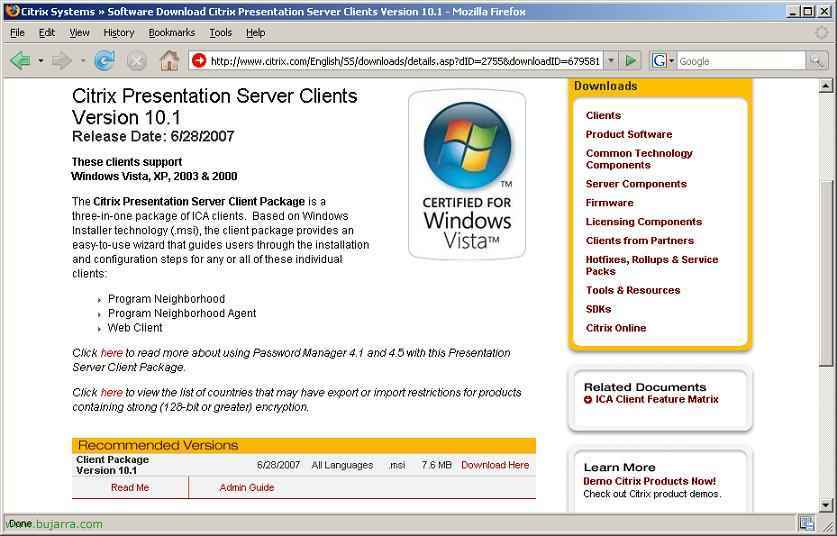
Lo primero de todo es hacernos con la última versión del cliente de Citrix, en estos momentos está la 10.1, da igual la versión que sea, mientras sea un archivo MSI nos daría igual; así que eso, vamos a la web de www.citrix.com y nos descargamos el Cliente para Presentation Server, en formato .msi.

Guardamos el MSI el archivo descargado donde querramos, en el meu cas, desde un PC cualquiera, lo guardo en C:, y ejecutamos el siguiente comando desde una ventana de MSDOS: “msiexec /a ica32pkg.msi” para que nos comience el “Empaquetador de Clientes”,

Bé, nos comienza el asistente para generar el cliente personalizado de Citrix, “Següent”,

Nos pide un sitio donde nos dejará el paquete generado, ponemos un path al que luego accederán los usuarios para instalarselo, y además podemos comprimirlo o no, seleccionamos l'opció que más nos interese y continuamos, “Següent”,

A partir de ara és cómo si iniciarem la instalación del cliente, son las pantalles que pregunta al usuario final, marcaremos lo que nos interessa, en aquest cas hi ha que acceptar l'acord de llicència,

Y aquí marcaremos els clients que volem que s'instal·lin en els PC's, si el “Cliente Web”, el “Agent de Program Neighborhood” y/o el “Program Neighborhood”, en aquest exemple instalé los tres para que veamos todos los dades que nos podrien pedir, “Següent”,

Metemos la dirección URL del servidor que tenga el sitio del Agent de Program Neighborhood para que ya lo tenga configurado de forma automàtica, “Següent”,

“Següent”,

Marcamos la opción que nos interesse, lo más normal es la primera, “Usar nombre del equipo como nombre del cliente” & “Següent”,

Dependiendo de la nostra configuració,

Marcamos les opcions que ens interessen, si volem que es puguin crear o no les connexions ICA personalitzades…

Si ens interessa actualitzar clients antics, hem de marcar el check de “Permitir la actualización si el paquete es más nuevo que la versión existente”,

I en aquesta pantalla marcarem què volem que sigui Visible i què volem que sigui Ocult per al client, si ens interessa totalment automatitzat haurem de seleccionar totes i passar-les a la part dreta clicant “Treure tot >>”, si fem clic sobre cada opció i al botó “Ver” veurem la configuració que li hem posat abans, continuem amb “Següent”,

Aquest és el resum del que s'instal·larà, “Següent”,

… esperem que tot s'empaqueti…

“Finalitzar”

Ara ja tenim el paquet generat. Tenim dues maneres d'instal·lar-lo:
Manualment: Executant-lo directament des d'aquest camí
Automáticamente: Podem fer un script de inicio de sessió a los usuaris que se execute este ica32pkg.msi o des d'un arxiu bat per ocultar el procés d'instal·lació i que l'usuari no se de compte de que se le està instalando alguna cosa amb el comando: “ica32pkg.msi /quiet”. O directament amb polítiques del Directorio Activo amb la distribució de software – AKI.
Si tenim algun problema por que los usuarios no son administradores y no poden instal·lar arxius MSI podem veure el document següent de Microsoft: http://support.microsoft.com/kb/259459. Pero en resumen sería:
Opción 1: En HKEY_LOCAL_MACHINESOFTWAREPoliciesMicrosoftWindowsInstaller creamos una entrada de valor DWORD llamada AlwaysInstallElevated y le assignamos un valor de 1. Hay que hacer lo mismo en HKEY_CURRENT_USERSOFTWAREPoliciesMicrosoftWindowsInstaller. Podem hacerlo a mano en cada usuario o con un script que lo modifique.
Opción 2: Con el comando: “msiexec -i archivo.msi ALLUSERS=1“
www.bujarra.com – Héctor Herrero – nh*****@*****ra.com – v 1.0









