Criando um cluster de alta disponibilidade no Microsoft Windows Server 2008

Após ver um documento sobre como criar o armazenamento partilhado para um cluster, por que não criar um? Poço, o processo é parecido com o do Windows 2003, agora iremos realizá-lo para Windows 2008, um cluster novo, e será para um servidor de ficheiros, de tipo failover clustering, el proceso para otro tipo de clúster es parecido. Con esto conseguiremos alta disponibilidad, que si se nos cae uno de los servidores (nodo) no pase nada, ya que existen otros nodos que pueden coger los recursos y levantar los servicios para que los usuarios puedan trabajar prácticamente sin notar la caida del nodo contra el que estaban trabajando. También comentar que el mantenimiento de un clúster es costoso, Isso é, tendremos siempre en cuenta que ambos servidores tendrán las mismas aplicaciones instaladas, de la misma forma y con las mismas versiones, todo esto para evitar problemas futuros. Además es recomendable balancear el clúster para comprobar su correcto funcionamiento.
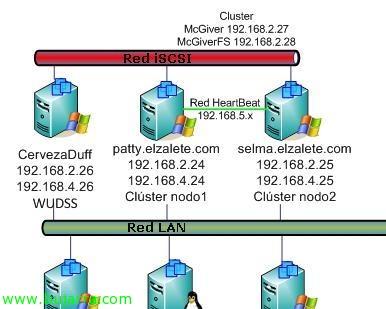
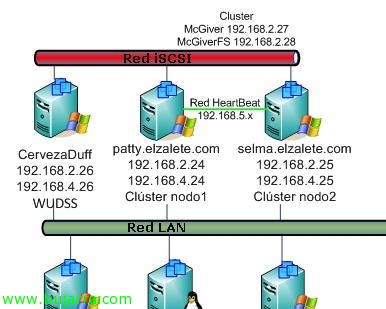
Poço, antes de começar comento la situação del documento, disponemos de três servidores, um deles é el armazenamento, o bien una cabina de discos o bien como en mi caso un servidor que partilha sus discos via iSCSI, la cosa es tener un almacenamiento compartido para los nodos. Estos dos nodos son dos Windows Server 2008 Enterprise (Obrigatório), disponen de tres interfaces de red, una la red LAN (192.168.2.0/24) que les conectará con los equipos de la red, otra la pata de la red iSCSI (192.168.4.0/24) que conecta a los nodos con el almacenamiento (red privada para conseguir un mayor rendimiento), y finalmente una red HeartBeat (192.168.5.0/24) que servirá para comunicarse entre sí a los nodos del clúster y tener notificación cuando se caiga uno de ellos. Al clúster le tendremos que asigar una dirección IP, así como a los recursos que creemos, en este caso un servidor de ficheros, de esta forma, los usuarios accederan a la IP asignada y no a la dirección IP de cada nodo. Poço, los nodos serán ‘Patty’ & ‘Selma’, el clúster será ‘McGiver’ y el almacenamiento compartido ‘CervezaDuff’, comezamos!

Este proceso lo deberemos realizar con todos los nodos del clúster, primero lo haremos sobre un nodo cualquiera y posteriormente, cuando ya tengamos el clúster creado, lo realizaremos en los siguientes uniéndonos al clúster existente. Devemos ter instalado un sistema operativo mínimo que suporte el servicio de clúster cómo es Windows Server 2008 Enterprise Edition, para instalar el servicio de clúster, deberemos instalar dicha característica, por isso, vamos a “Administrador del servidor” > “Agregar características”,

Assinalar “Clúster de conmutación por error” & “Seguinte”,

Presionamos “Seguinte” para iniciar a sua instalação,

…esperamos unos minutos mientras se instala…

OKEY, pronto, ya tenemos el servicio instalado, Clique em “Fechar” para poder começar sua configuração,
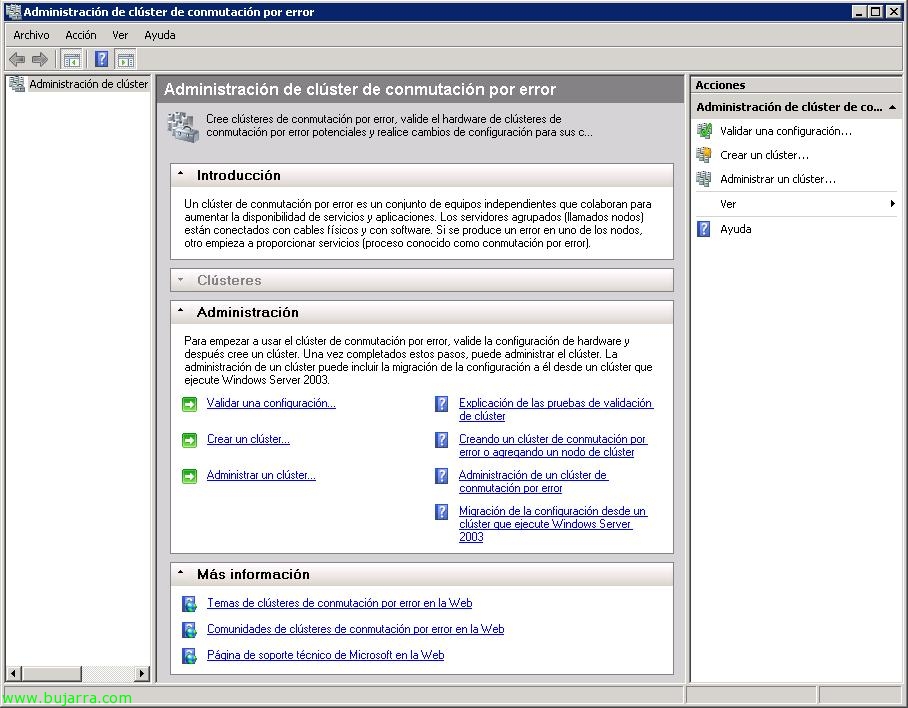
Abrimos la consola que tendremos dentro de las “Ferramentas administrativas” llamada “Administración de clúster de conmutación por error”. Antes de começar podríamos comprobar la configuração que tenemos en el servidor, tanto de software cómo de hardware o configuración, en caso de ser en produção la realizaremos sí o sí, en este laboratório lo omitiremos ya que posteriormente lo executaré y por no repetir imagens 😉 Así que pulsamos en “Crear un clúster…” para iniciar el asistente de su creación,

Nada mau, ahora debemos indicar el nombre de un nodo que queremos que pertenezca a este nodo, Osso, nosotros mismos, Clique em “Examinar…” y agregamos la cuenta del equipo,

Escribimos el nombre del nodo 'Patty’ y aceptamos,

Pronto, ya tenemos un nodo, Continuar, posteriormente nos uniremos al clúster, “Seguinte”,

Introducimos un nombre al clúster, no meu caso se chamará “McGiver” e além disso introduzimos uma direção IP de gestión, “Seguinte”,

Pronto, confirmamos que es correcto y pulsamos en “Seguinte” para crear el clúster,

… esperamos unos minutos enquanto se cria el clúster…

Perfeito, ya tenemos el clúster creado, “Fim”,

Una vez creado, podríamos ir añadiendo los nodos al clúster, Para fazer isso, clique em “Agregar nodo…”,

Realizamos el asistente y agregamos tantos nodos como querramos que tenga el clúster, “Examinar…”,

Indicamos el nombre del otro nodo & “Aceitar”,

Nada mau, Continuar, “Seguinte”,

Al ser un nuevo nodo, igual que ao princípio, se deve executar las pruebas para validar el nodo antes de incluir no clúster, Pressionado “Sim, Executar las pruebas de validación de configuración y volver al proceso de creación del clúster”, & “Seguinte”,

Ejecutamos TODAS las pruebas, “Seguinte”,

Comprobamos las validaciones que nos realizará en el nodo, “Seguinte” para começarlas,

…esperamos unos minutos mientras realiza las pruebas oportunas en este nuevo nodo…

Correcto, todos os testes no meu caso terminaram corretamente, então este nó e o cluster estão em perfeitas condições para continuar. “Fim”,

Okey, Confirmar, que vamos adicionar a ‘Selma’ ao nó clicando “Seguinte”,

…

Okey, já temos um cluster com dois nós, agora poderemos criar recursos, vamos verificar o relatório & “Fim”,

Nada mau, uma das coisas a fazer, é configurar o nome das redes, supondo que cada nó tem três redes (LAN, iSCSI & HeartBeat) e no Windows eu as renomeei para puder identificá-las corretamente, vamos fazer isso aqui também além de indicar para que vamos usar cada rede, primeiro renomeamos todas a partir de “Mudar nome”,
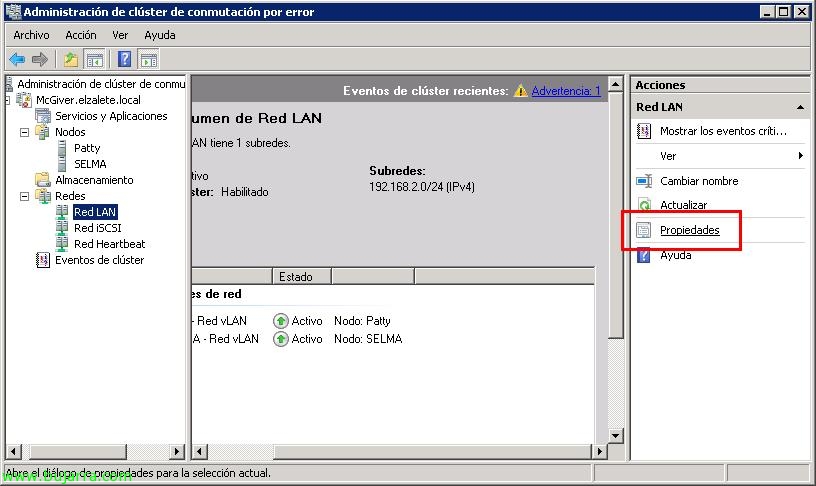
Quando já mudámos o nome indicando a função que terão, las configuramos desde sus “Propriedades”,

Sobre cada tipo de red, deberemos configurar si daremos acesso al clúster a esta red, si daremos acesso a los clientes a esta red o si no permitiremos que el clúster use la red. Neste caso, la red LAN, permitiré lógicamente que el clúster acceda a ela para dar serviço a los clientes, marcando “Permitir que el clúster use esta red” & “Permitir que los clientes se conecten a través de esta red”.

En la red iSCSI será diferente, ya que es la red que usará cada nodo para conectarse al almacenamiento, así que el clúster aqui no pinta nada, Assinalar “No permitir que el clúster use esta red”,
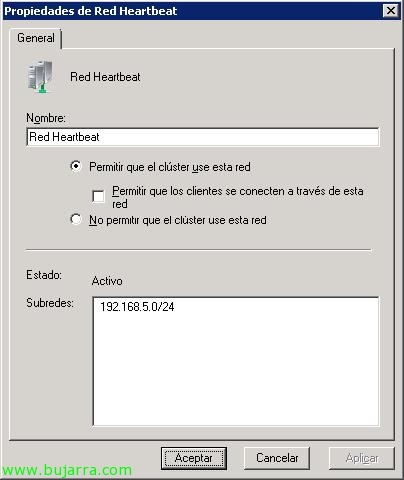
Y a la red HeartBeat, daremos acceso al clúster, isto é opcional, No meu caso, Okey,

Una vez tenemos la red configurada, vamos configurar o armazenamento, Isso é, adicionar os discos que temos ligados ou por fibra ou por iSCSI aos nós. Para fazer isso,, botón derecho en “Armazenamento” > “Adicionar um disco”,

Selecionamos o disco ou os discos que queremos adicionar & “Aceitar”, atenção que deve ser um disco com o particionamento criado com MBR e não GPT (além disso, o cluster do Windows 2008, já não suporta certos targets iSCSI como o OpenFiler, por isso uso WUDSS).

Perfeito,

Agora vamos configurar um dos discos para o uso do quórum do cluster (O Quórum é o disco usado para compartilhar entre os diversos nós a informação da configuração do cluster), por isso, sobre o clúster com botão direito > “Ações adicionais…” > “Configurar opções de quórum do cluster…”

Selecionar “Maioria de disco e nó (se recomenda para el número actual de nodos) & “Seguinte”,

Selecionamos el disco que haga de quórum & “Seguinte”,

Confirmamos clicando em “Seguinte”,

Pronto, correto, Clique em “Fim”,
Ya tenemos el clúster created y correctamente funcionando, ya tenemos unas redes definidas, unos almacenamientos, el quórum, un clúster y sus nodos. Mas agora queda agregar los servicios, configurarlos, Isso é, criar os recursos para os que daremos serviços, neste caso vamos a criar um simples, un simple servidor de ficheros, que partilha diretórios e sempre esteja em uma alta disponibilidade.

Para fazer isso,, envelope “Servicios y Aplicaciones” com o botão direito selecionamos “Configurar un servicio o aplicación…”,

Selecionamos la que nos interesse, Neste caso “Servidor de ficheiros”, “Seguinte”,

Indicamos un nombre a este serviço, no meu caso pondré algo médio lógico 'McGiverFS’ y además le debemos especificar una dirección IP, este nombre y está IP será la que usen los usuarios finales para acceder al clúster, en mi caso a sus ficheros, así que pondremos nombres fáciles de asimilar para nuestros queridos usuarios. “Seguinte”
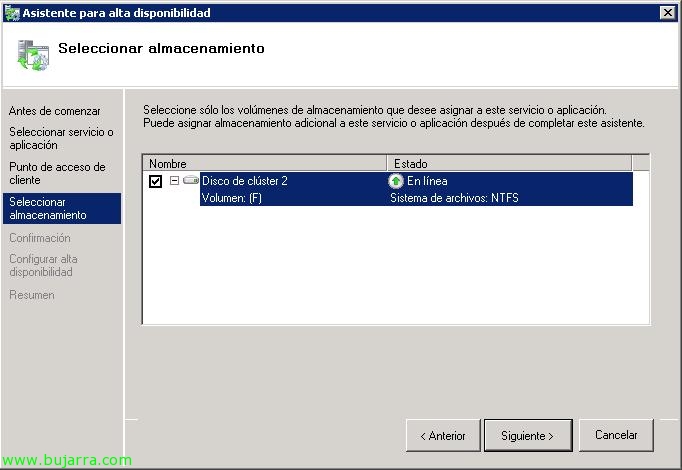
Selecionamos un disco para usar de almacenamiento, cómo tengo otra LUN, se la indico & “Seguinte”,

Comprobamos que es correcta la configuration y pulsamos en “Seguinte” para criá-lo,

… Esperança…
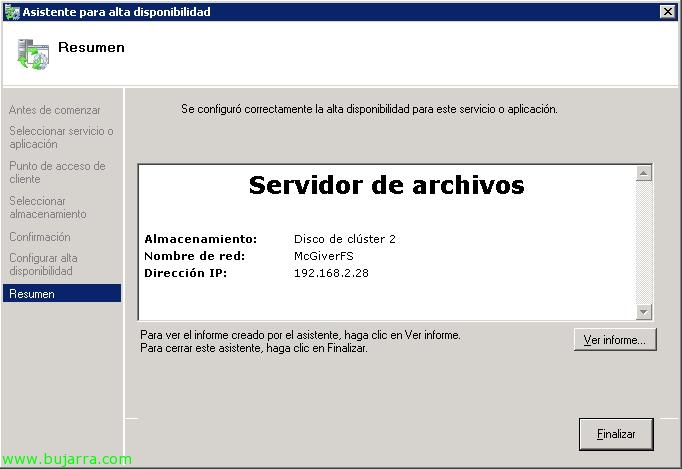
Pronto, “Fim”,

Pronto! ya tenemos nuestra primeira aplicação o serviço colgada del clúster, agora simplesmente uma verificação, como podemos observar, este serviço se está executando no nodo 'Selma', temos que comprobar que se mueve corretamente entre os nodos.

Para fazer isso,, podemos forçarlo con botão direito sobre el servicio/aplicación “Mover este serviço o aplicação a otro nodo” > “Moder al nodo Patty”,

Confirmamos que queremos moverlo, ya que quien esté conectado poderá perder a ligação durante unos segundillos de ná! Então “Mover McGiverFS a Patty”,

Si queremos verificar a disponibilidade del clúster, podemos deixar um PING a McGiverFS con a opção -t para verificar que sólo perdemos un par de PING's y es un mínimo corte.

Pronto, tras esto, comprobamos que el servicio/aplicação ya se executar en el otro nodo. Ahora ejecutaremos la misma prueba devolviéndolo a otro nodo, simplesmente para comprobar que todo es correcto. O directamente apagando el nodo que tenga el servicio en uso de botonazo para comprobarlo de forma un poquíto más brusca 😉