A criar um iSCSI Target em Windows Unified Data Storage Server

Neste documento, veremos cómo podemos criar um iSCSI Target com o nosso sistema operativo Windows, sin aplicações de terceros, podremos criar o asignar discos virtuales al iSCSI Target para posteriormente usarlos en un almacenamiento compartido, para montar un clúster… Lo que sí necesitaremos es un Sistema Operativo compatível, o bien un Windows Unified Data Storage Server, es un S.O. OEM, Isso é, que ya vienen preinstalados con el equipo cuando lo adquirimos a nosso fabricante. Si tenemos un Windows Server 2003 ou Windows Server 2008, deberíamos de actualizarlo a dichas ediciones, esto lo comentaré en outro documento, para poder tener sistemas operativos OEM en máquinas virtuales (Por exemplo).

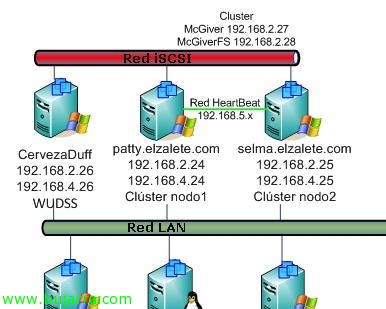
Simplemente informar de cual es mi esquema de red. Tengo un servidor WUDSS (Windows Unified Data Storage Server 2003), con dos tarjetas de red, una para la red LAN (192.168.2.0/24) y la otra para la red iSCSI (192.168.4.0/24) y separar el tráfico, ya que no debe colapsarse el tráfico de la LAN con los datos que viajen entre los equipos que se conecten al Target iSCSI. El equipo iSCSI Target se llama CervezaDuff y un iniciador iSCSI será Patty o Selma. El documento está separado en dos partes, una será la configuración por parte del servidor de almacenamiento iSCSI (Configurando el Target iSCSI) y la otra la configuración que realizaremos sobre los servidores que se conectarán a dicho almacenamiento (Configurando el iniciador iSCSI):
Configurando el Target iSCSI,

Abrimos la consola de administración del WUDSS (Windows Unified Data Storage Server 2003), Nós vamos “Microsoft iSCSI Software Target” > “iSCSI Targets” y con botón derecho creamos uno nuevo “Create iSCSI Target”

Saldrá un breve asistente de configuración, “Próximo”,

Indicamos el nombre del iSCSI Target y una descripción, “Próximo”,

Ahora debemos indicar los iniciadores iSCSI, Isso é, los equipos que accederán a este equipo para usar su almacenamiento compartido, Clique em “Procurar…”,

Y seleccionamos nuestros iniciadores iSCSI de nuestra red iSCSI, si no los tenemos, será por que no hemos configurado el iniciador iSCSI de los nodos, así que este paso no es necesario configurar inmediatamente, pero sí deberemos indicar quienes son los que se van a conectar, podríamos marcarnos a ‘nosotros mismos’ indicando el IQN local, “OKEY”,

“Próximo”,

E “Acabar” para crear el target iSCSI, posteriormente continuaremos con parte de su configuración.

O primeiro que se me ocorre é criar o presentarle algum disco a este iSCSI Target, esto usa discos virtuales del formato VHD (Virtual Hard Disk), así que si no tenemos ninguno, lo creamos, envelope “Devices” > Botão direito > “Create Virtual Disk”,

Executamos el asistente para crear un disco virtual “Próximo”,

Selecionamos la ubicación para nuestro HD y continuamos,

Debemos establecer el espacio que le queremos dar al disco duro virtual, en este caso de exemplo le daré 200Mb, tendremos en cuenta que el espacio que indiquemos se reservará de forma imediata y este será o disco que apresentaremos al iSCSI Target para que los iniciadores se conecten a ele.

Indicamos una descrição que nos sirva para saber el contenido que tendrá, “Próximo”,

Podemos omitir este passo agora si es que no hemos generado el iSCSI Target, en nuestro caso como lo tenemos, lo agregamos, “Adicionar…”

Saldrán todos los Target iSCSI, selecionamos al que le queremos apresentar el disco & “OKEY”,

“Próximo”,

e “Acabar”, así ya tendremos criado el iSCSI Target y apresentado um disco.

Una cosa que recomiendo realizar, es montarse el disco virtual y darle el formato que nos interese, para que assim aparezca de forma inmediata en el iniciador iSCSI. Para fazer isso,, sobre el disco virtual, Clique com o botão direito do mouse > “Disk Access” > “Mount ReadWrite”,

Nos da un message indicando que el disco virtual se nos ha montado en el equipo, “OKEY”,

Así que vamos a nosso servidor iSCSI, lo iniciamos y particionamos, sobre Equipo con botón derecho > “Gerir”,
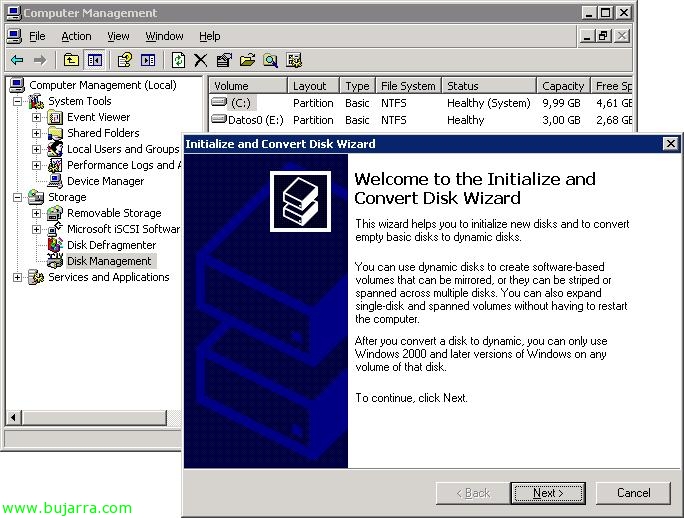
Nós vamos “Armazenamento” > “Gerenciamento de disco” y de forma automática saldrá o assistente para inicializar los discos o bien converterlos en dinámicos, “Próximo”,

Selecionamos el disco a inicializar & “Próximo”,

No marcamos el disco, ya que no tenemos la necesidad de convertirlo en dinamico & “Próximo”,

“Acabar”,

Y una vez ya lo tenemos, debemos crear una partición en él, será una partición de tipo MBR y no GPT ya que creo recordar para clústeres no están soportadas… Así que botón derecho sobre el disco & “New Partition…”

Seguiríamos el asistente de particionamiento hasta completarlo… formatearemos la partición como NTFS (no obrigatório, pero sí recomendado),

Okey, pronto, aqui temos o nosso disco virtual preparado.

Agora vamos desmontá-lo, então, como antes, sobre o disco virtual a partir da consola do WUDSS > “Microsoft iSCSI Software Target” > “iSCSI Targets” > “Devices” > botão direito no VHD > “Disk Access” > “Desmontar”.
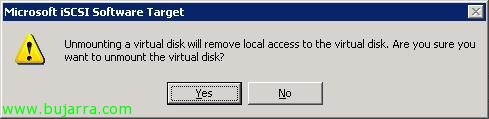
Ser-nos-á perguntado se temos a certeza de o desmontar, indicamos que sim “Sim”, devemos ter em conta que todos os ficheiros do disco estão fechados, para um encerramento limpo.

“OKEY”,
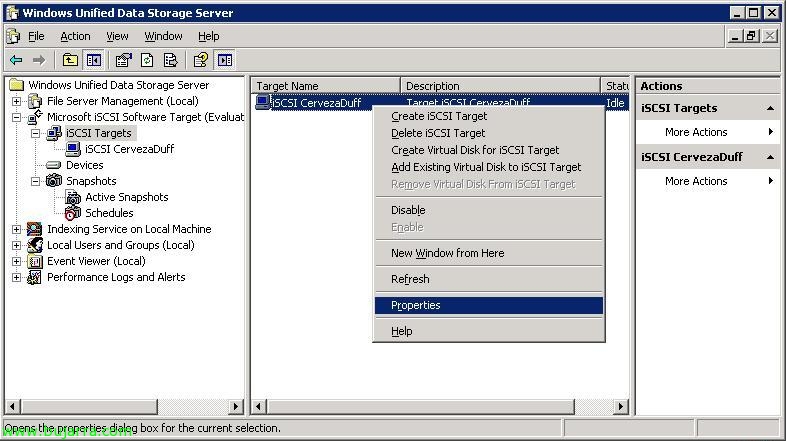
Agora, nas propriedades do Target iSCSI podemos ver algumas propriedades que não vimos durante o assistente de criação,

Teremos várias abas, em princípio são as que surgiram durante o assistente ao criar o Target, além de podermos configurar uma autenticação no nosso iSCSI Target se nos interessar, depende da nossa rede, si queremos configurarla o no, sería en “Autenticação”, este caso eu devo agregar a todos los que quero que se conecten a mi iSCSI Target, tão dentro “iSCSI Initiators” les agrego (Como eu disse, si no salen en este listado, es por que no hemos configurado el iniciador en cada uno de eles, esto se ve más abaixo), Clique em “Adicionar…”,

Tipo de identificador IQN y pulsamos en “Procurar…” para agregar todos os nossos iniciadores iSCSI,

Selecionamos todos los que tengamos & “OKEY”,

“OKEY”,
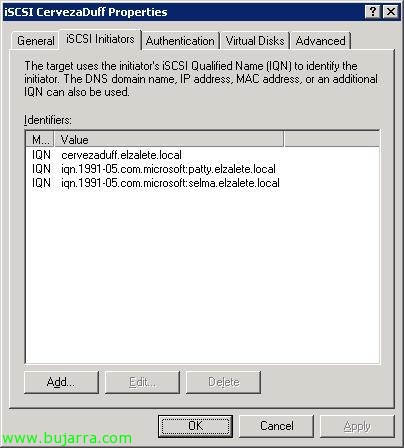
Nada mau, no princípio dos nossos equipos poderão conectarse a mi iSCSI Target. “OKEY”,
Configurando el iniciador iSCSI,
O haremos sobre unos Windows Server 2008, que ya tienen por defecto instalado el iniciador, si tenemos Windows Server 2003, nos devemos de descargar el iniciador iSCSI de la web de descargas de Microsoft (Referências HTTP://www.microsoft.com/downloads).

Este proceso se debe realizar tantas veces como servidores querramos que se nos conecten al almacenamiento, en mi caso lo tendré que realizar dos veces, ahora sobre ‘Patty’ y después sobre ‘Selma’. Vamos al “Panel de control” > “Iniciador iSCSI”. A propósito, si tenemos el firewall de Windows habilitado, tendremos que permitir el paso por el puerto 3260tcp.

Sobre la pestaña “Detecção” Clique em “Agregar portal…” para agregar al Target iSCSI.

Introducimos la dirección IP del Target iSCSI, y será la dirección IP de la red privada que tengan estos equipos entre sí, la red iSCSI que deberá ir a 1Gb para estar soportada, el puerto dejamos por defecto el que está 3260 e clique em “Opciones avanzadas…”,

Em “Adaptador local” Assinalar “Iniciador iSCSI de Microsoft”, y en IP de origen la IP que tenga nuestro equipo, que deve ser del mismo rango de red que la red iSCSI, em início como no he configurado autenticación, lo dejamos como está y pulsamos en “Aceitar”,

Aceitar,

E agora, Vamos para a guia “Destinos” y si todo es correcto deve verificar que existe ya una conexão com o Target iSCSI, deberemos conectarnos a ela desde “Iniciar sessão…”,
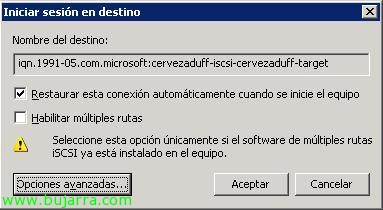
Assinalamos a opção de “Restaurar esta ligação automaticamente quando se inicie el equipo” e clique em “Opciones avanzadas…”

Igual que antes, em “Adaptador local” Assinalar “Iniciador iSCSI de Microsoft”, y en IP de origen la IP que tenga nuestro equipo, que deve ser del mismo rango de red que la red iSCSI, em início como no he configurado autenticación, lo dejamos como está; em “Portal de destino” selecionamos nosso iSCSI Target, Clique em “Aceitar”,

Aceitar,

E podremos verificar que no estado já pone 'Conectado', significa que tudo ha ido OK, aceitamos y comprobamos si es assim.

Si vamos sobre Equipo y con botón derecho “Administrar”,

Sobre “Armazenamento” > “Administração de discos” e actualizamos o ecrã ou examinamos novamente os discos, veremos que temos um disco rígido novo, simplesmente colocamo-lo online e já estaria pronto para trabalhar nele.

Pronto!