Instalação e configuração do VMware View Composer 4

Para mim, continua a ser a joia da VMware View este produto, claro que é licença à parte, mas em ambientes grandes certamente vale a pena. Neste documento veremos como instalar o VMware View Composer na nova versão do VMware View 4 e a sua configuração.
Vou permitir-me copiar do documento anterior certas explicações, uma vez que continua a ser o mesmo produto 😉 Bem, este pode ser o produto mais atraente da VMware View 4, o VMware View Composer 2, com este produto, o que conseguiremos é distribuir ambientes de trabalho aos utilizadores a partir da mesma imagem para todos. Sem ter de andar a clonar uma máquina virtual de origem, nem ter uma máquina virtual completa por utilizador, Isso é, os ambientes de trabalho que gerarmos a partir disto não terão um disco rígido virtual, se não, um 'link' para uma réplica do disco rígido virtual original. Com isto conseguiremos uma poupança de armazenamento impressionante, Por exemplo, se projetarmos que os nossos Desktops devem ter 20Gb de disco, não é necessário atribuir essa quantidade a cada máquina virtual, se, por exemplo, vamos distribuir 50 Desktops: 50MV x 20Gb = 1TB de espaço apenas para o ambiente VDI ou VMware View, como isto não faz muito sentido usa-se o VMware View Composer para implementar desktops a partir de uma única imagem, esses novos desktops ocuparão apenas a sua memória swap mais o espaço (opcional) que querramos dar a los usuarios para que almacenen información, que puede ser 0. Más adelante se dará mayor nivel de detalle.
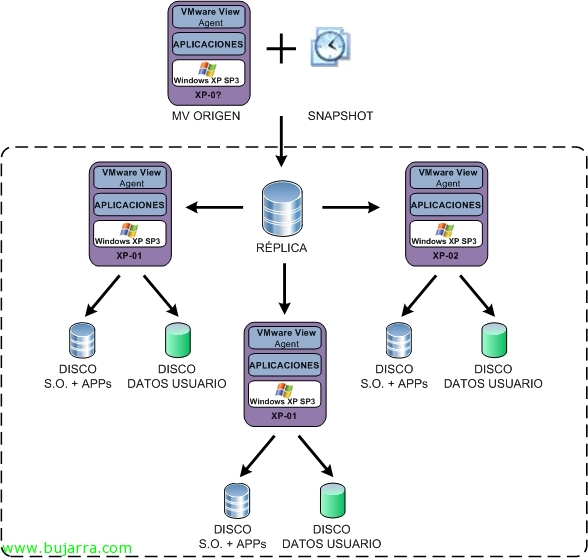
Este sería el esquema gráfico de cómo funciona el aprovisionamiento de los Escritorios. Tenemos una máquina virtual origen con su sistema operativo instalado, con sus aplicações comuns para nossos futuros utilizadores instaladas, miembro de un dominio, configuración de red con DHCP, con el agente instalado, etc... uma vez que está preparado para ser clonado, se realiza un snapshot de ella mientras está apagada. Podemos tener varios snapshot de esta máquina virtual con diferentes configuraciones para diferentes desplieges de Escritorios.
La réplica es una copia de una versión exácta de la máquina virtual origen, Isso é, es una copia completa de uno dos snapshots escogidos (en este documento solo habrá un snapshot, no se trabajará con más).
Y a partir de esta estrutura, creamos tantos clones (también llamado vClon) de esta réplica como necessitemos, en la imagem se ven un par de MV generadas a partir desta versão da MV origen, son instáncias del snaphost. Los clones no escriben nada en los discos, si no son aislados en snapshots propios, portanto, os dados do disco 'réplica' são intocáveis e, por conseguinte, todos os clones continuam a aceder a este disco. A parte de esto, tenemos la posibilidad de criar um disco de dados para que los usuarios armazenem informações, durante el asistente nos lo preguntará y en caso afirmativo, nos los mapeará con una letra en cada uno de los Escritorios.
Para informação mais detalhada se pode consultar esta web que lo explica genial (É claro, em português): http://rodos.haywood.org/2008/12/storage-analysis-of-vmware-view.html
Instalación de VMware View Composer,
Este es el software que permitirá que esto se cumpla, para ello deberemos instalar VMware View Composer em cada uno dos servidores, VMware vCenter ou VMware VirtualCenter de nossa organização que querramos que possa provar Escritorios de forma automatizada.

Começamos a instalação do VMware View Composer 2 no servidor VMware vCenter, la instalación no tiene nada de miga, "Seguinte",

Aceitamos o contrato de licença 'I accept the terms in the license agreement' & "Seguinte",

Seleccionamos la ruta de instalación, Inadimplência: “%ProgramFiles%VMwareVMware View Composer”, “Próximo”,

Para instalar VMware View Composer, necesitamos una base de datos SQL, por isso, durante el asistente, deberemos criar una conexión a ela, então criamos primeiro uma BD vazia no nosso servidor SQL e ligamo-nos a ela a partir de 'ODBC DSN Setup…'. Logicamente, antes de esto habremos creado una BD de SQL en el servidor de base de datos y asignado un usuario a ella.

Vamos a la pestaña “DSN de sistema” y cremos uno nuevo desde “Agregar…”,

Seleccionamos “SQL Native Client” & 'Concluir', (Si no tenemos el cliente nativo de SQL Server, lo bajaremos de la site da Microsoft buscando el último Feature Pack disponible para nuestra versión de SQL Server).

Damos um nome ao conector (en mi caso “Conector a BD de VMware Composer”) y nos conectamos a nosso servidor SQL Server, & "Próximo",

Configuramos la autenticación como la tengamos… “Siguiente”,

Marcamos “Establecer la siguiente base de datos como predeterminada” y escogemos la base de datos que tenemos creada para VMware View Composer, en este caso “VMwareComposer”, "Próximo",

“Fim”,

Pulsamos en “Probar origen de datos…” para probar la conectividad con el servidor de BD.

“Aceitar” a todo,

Introduzimos o número dos conectores DSN que acabamos de criar e os credenciais que hemos fornecido durante a configuração del ODBC. "Seguinte",

Selecionamos a porta SOAP, que por defeito é 18443 y se temos algum certificado SSL instalado na equipa podremos selecionarlo, No meu caso, me generará uno nuevo. "Seguinte",

Pulsamos en “Install” para instalar inmediatamente View Composer,

…

Tras un par de minutos, temos a aplicação instalada, pronto. "Concluir".

Debemos reiniciar el servidor en cuanto sea posible para que los cambios surjan efecto. “Sim”,

Agora, debemos indicar a VMware View que ya disponemos del Composer, por isso, abrimos la conexión a un servidor VMware View Connection Server, Vamos para a guia “Configuração”, a la parte de “Servidores” e editamos o servidor vCenter onde temos o Composer instalado, desde “Editar…”.

Assinalamos a opção de “Ativar o View Composer”, especificamos a porta SOAP. E clicamos em “Adicionar…” para adicionar um utilizador com permissão para poder adicionar computadores no Diretório Ativo e que possa colocar automaticamente os desktops no domínio.

No meu caso, irei colocar o administrador do meu domínio & “Adicionar”,

Pronto, Clique em “OKEY”,

E verificamos que os dados introduzidos estão corretos, pois o LOGO da VMware irá mudar no servidor VMware vCenter adicionado.