Instalando o primeiro servidor da Citrix XenApp 6

Mais uma vez, a Citrix lança uma nova versão do seu produto mais conhecido, XenApp ou, antigamente, Presentation Server; nesta ocasião Citrix XenApp 6. Neste documento veremos como realizar a primeira instalação do XenApp 6, que a cada dia está mais automatizada, já que nesta versão instalará diretamente todos os pré-requisitos de software necessários. Aumenta a produtividade dos utilizadores finais, uma vez que apenas funciona em Windows Server 2008 R2 com 64 bits. Além disso, traz melhorias no HDX (alta definição, melhorias em multimédia e sobretudo VoIP, maior suporte a dispositivos USB…), integração com o XenDesktop 4 (solução completa de virtualização de postos…), simplicidade de administração (também suporte com PowerShell, servidores em grupos de trabalho, integração de consolas, integração das diretivas com o Active Directory,), integra-se com Microsoft App-V, melhorias no isolamento de serviços ou AIE…
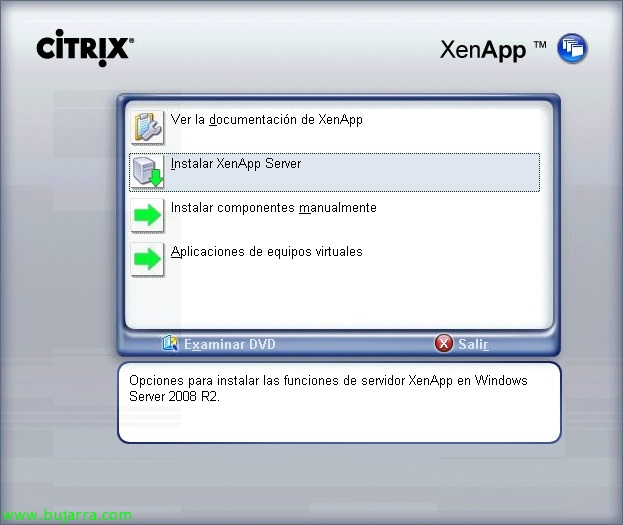
O que eu disse, en este documento veremos la instalação del primer servidor Citrix XenApp 6, tendremos que tener en cuenta que ya no están soportadas las bases de datos MS Access, por lo tanto habrá que utilizar una de las siguientes bases de datos cómo datastore: Servidor Microsoft SQL 2008 Express o Microsoft SQL Server 2005 o Microsoft SQL Server 2008. A nível de requisitos de soft, instalará de forma automática los siguientes: .NET Framework 3.5 SP1, función Servicios de Escritorio remoto del servidor Windows, función de servidor de apps de Windows, Microsoft Visual C++ 2005 SP1 (x64) y Microsoft Visual C++ 2008 SP1 (x64). Poço, para comenzar la instalación bastará con tener el servidor con Microsoft Windows Server 2008 R2 preparado (con un nombre correcto, metido en dominio, sin/con firewall, dirección IP fija…), tenemos que tener en cuenta que ya no se podrán reasignar las unidades de sistema, por lo que habrá que configurar más tarde si nos interessa que se oculten dichas unidades. Metemos el DVD de instalación y en el autorun seleccionamos “Instalar XenApp Server”.

Nos indicará que no tenemos el .NET Framework 3.5 SP1 instalado y nos lo instalará al pinchar en “Aceitar”,
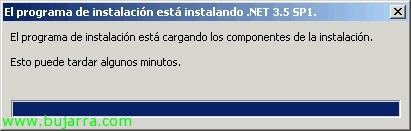
… Esperança…
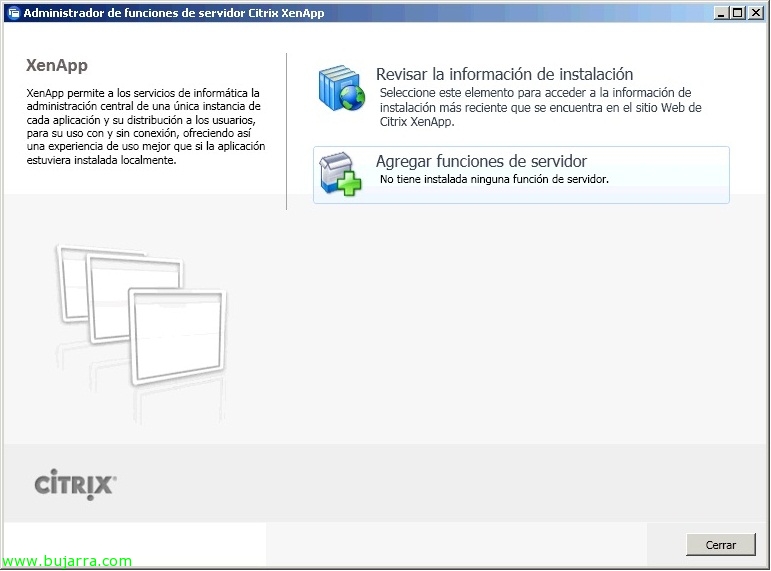
Okey, una vez listo pulsamos en “Agregar funciones de servidor” ya que a partir de ahora todo funcionará con funções o roles.
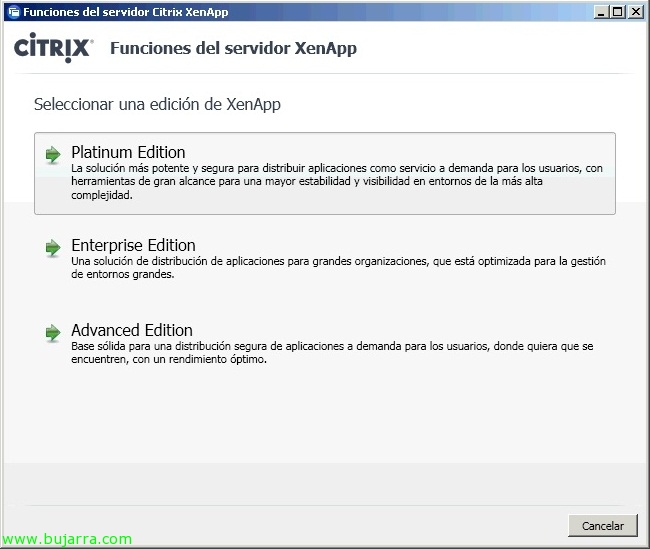
Selecionamos la edición que querramos instalar, sempre recomiendo instalar la versión más alta y luego establecer en los servidores (con una directiva de Citrix) la edición de los servidores, esto nos permitirá tener instalados componentes que aunque no tengamos licenciados los tengamos disponíveis para usar, ya que si instalamos la edición más baja luego no tendremos dichos componentes y quien manda es la edición establecida en los servidores. Então “Platinum Edition”,
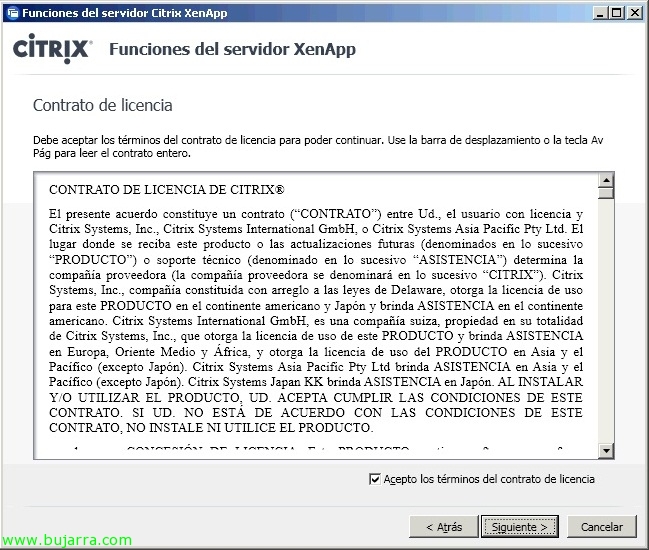
Aceitamos o contrato de licença, “Aceito os termos do contrato de licença” & “Seguinte”,
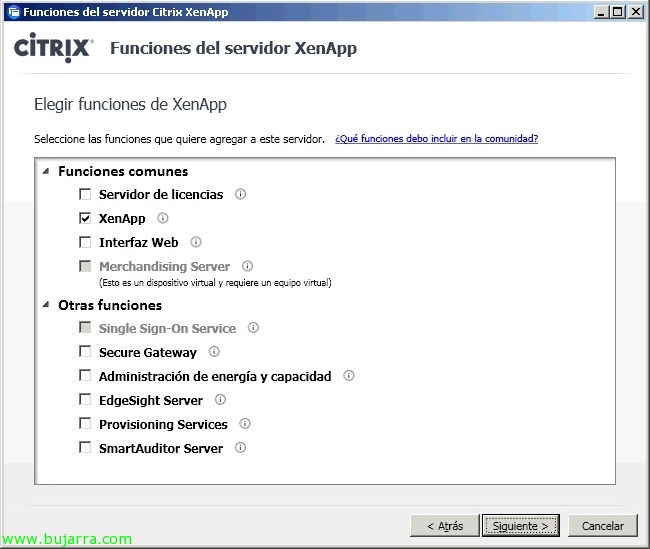
Selecionar “XenApp” que es la función que tendrá dicho servidor y ya posteriormente agregaremos o que vayamos necessitando, mas no princípio ao ser um servidor de aplicações só deberá tener XenApp y las demás funções distribuidas en outros servidores.
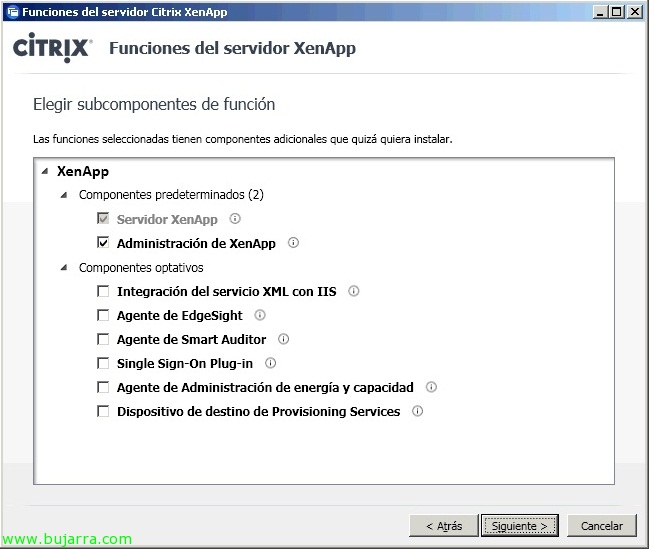
Agregamos la consola de administración “Administração de XenApp”, “Seguinte”. A nível de componentes si sabemos que vamos a necesitar alguno podríamos indicarlo ahora, mas se não, nada.
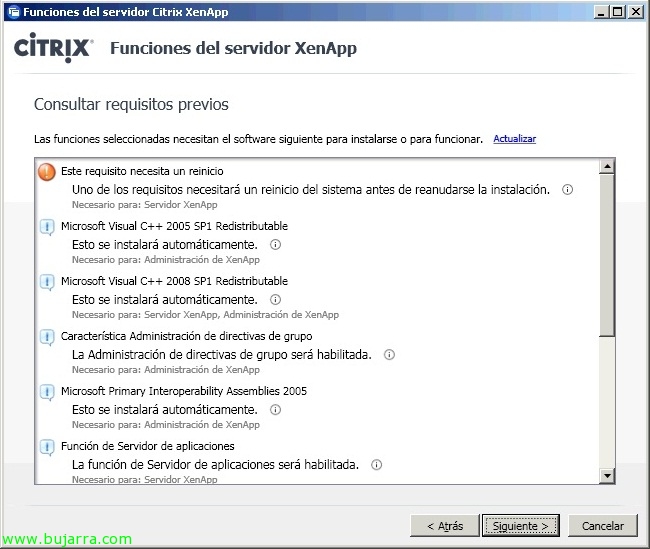
Nos indica los requisitos previos de instalación, “Seguinte”,
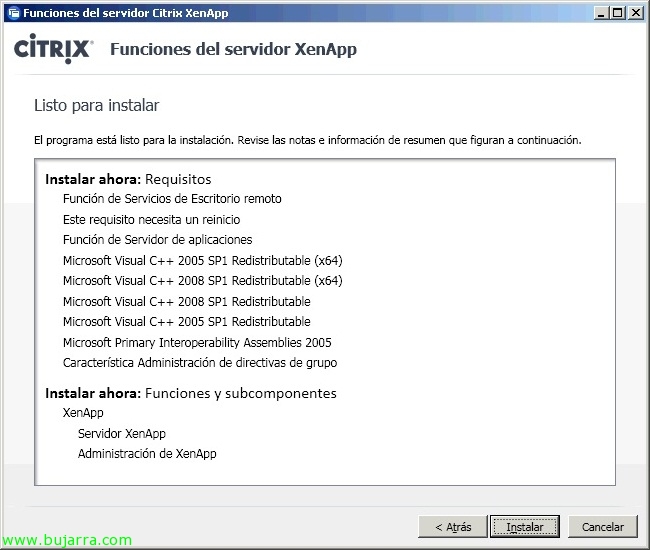
Clique em “Instalar” Para começar com a instalação,
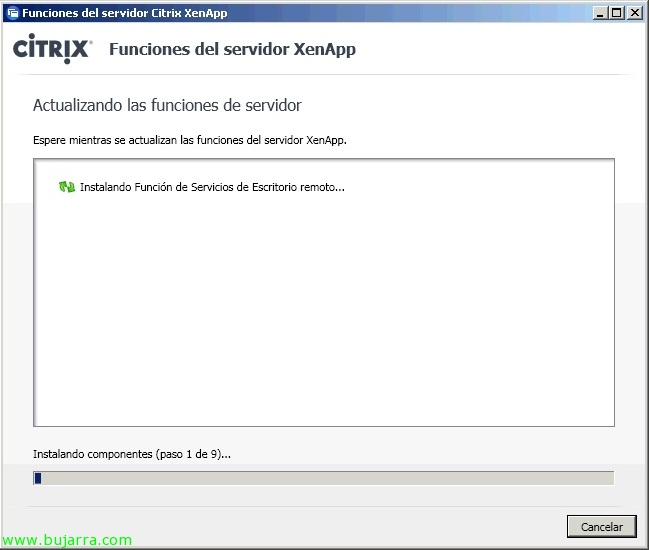
… esperamos enquanto instala os requisitos…
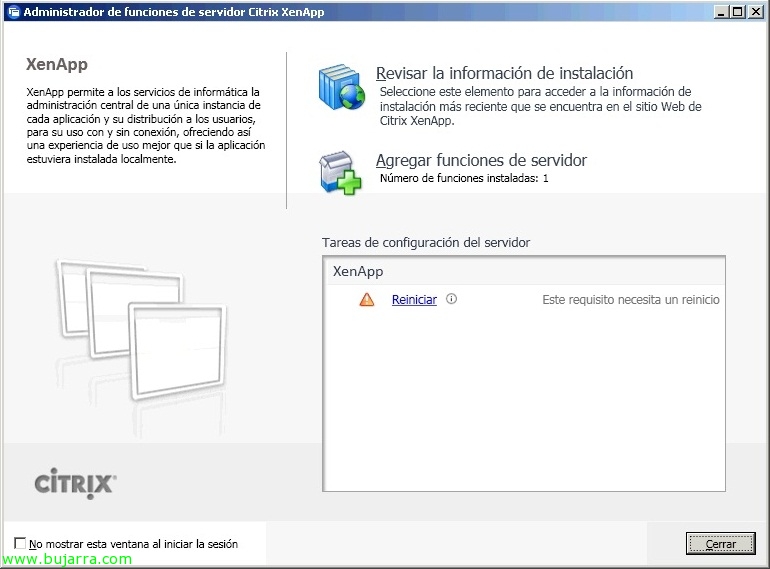
Ao instalar a função de Serviços de Ambiente de Trabalho Remoto será necessário reiniciar para poder continuar com o resto dos requisitos… então fechamos o assistente e reiniciamos o servidor.

Após reiniciar o servidor, continuamos com os requisitos… “Instalar”,
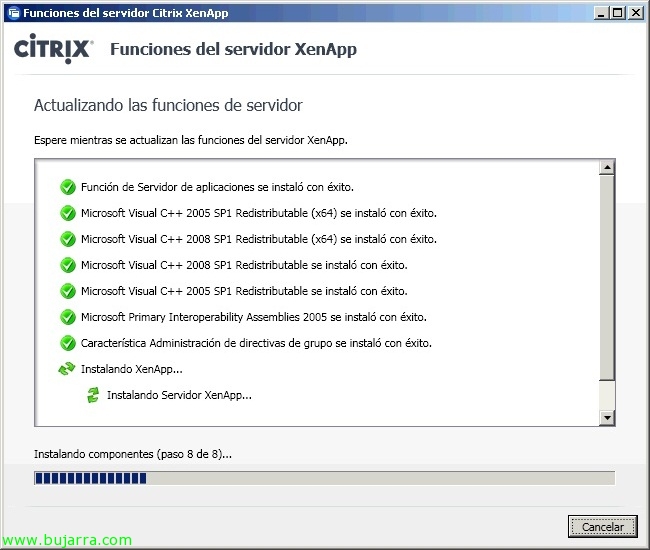
…
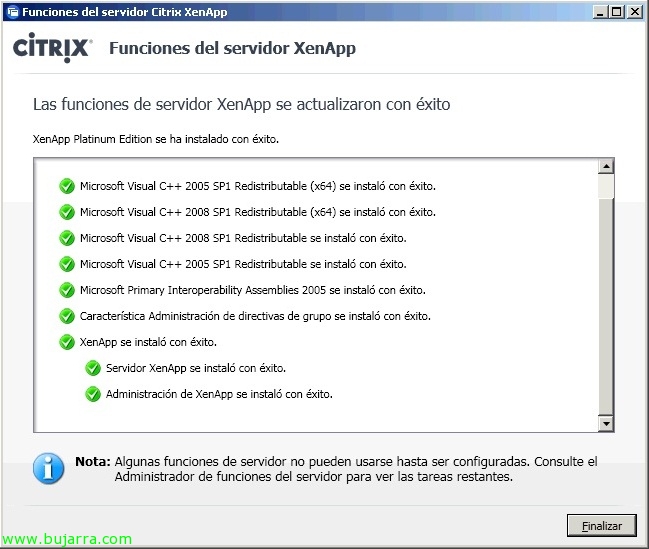
Perfeito, já temos a função XenApp instalada, Pressionado “Fim”,

É claro, deveremos configurar o XenApp agora. Se quisermos criar um modelo deste servidor poderíamos fazê-lo agora, com apenas os binários instalados, fazemos uma clonagem do servidor e prepará-lo-íamos para ser clonado. Poço, Clique em “Configurar”.
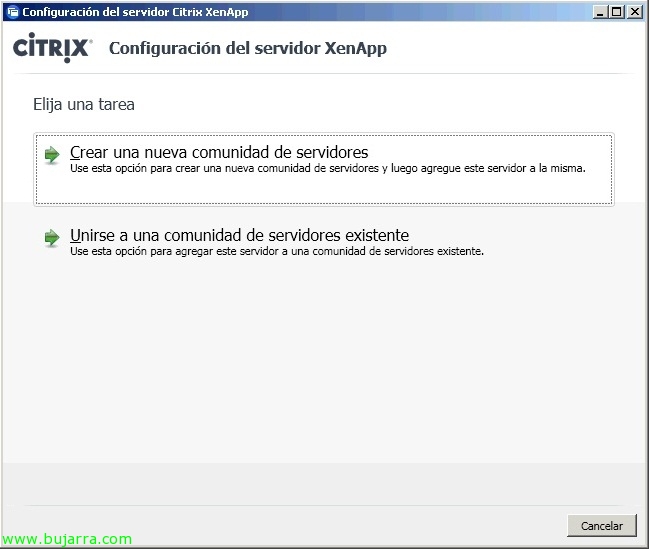
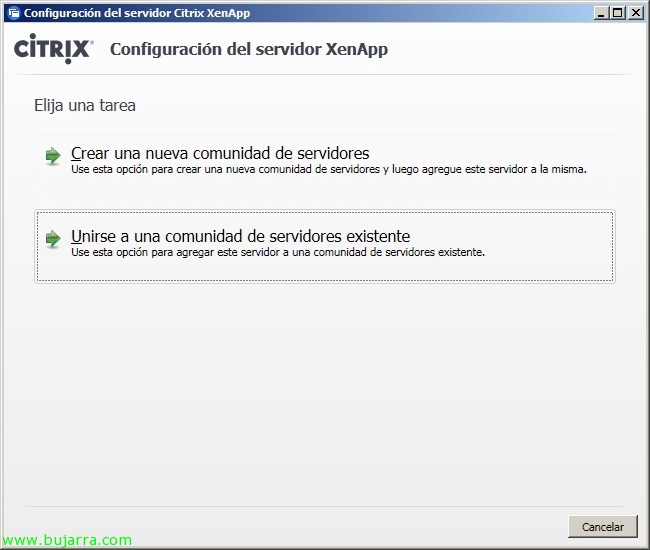
Por ser a primeira instalação deveremos indicar “Criar uma comunidade de servidores” e com os seguintes servidores já nos uniremos a ela.
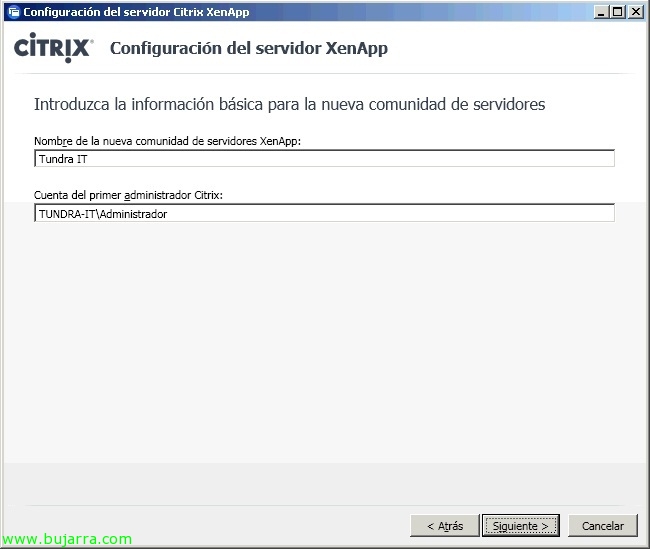
Indicamos um nome e um administrador da nossa comunidade para o Citrix XenApp, “Seguinte”,
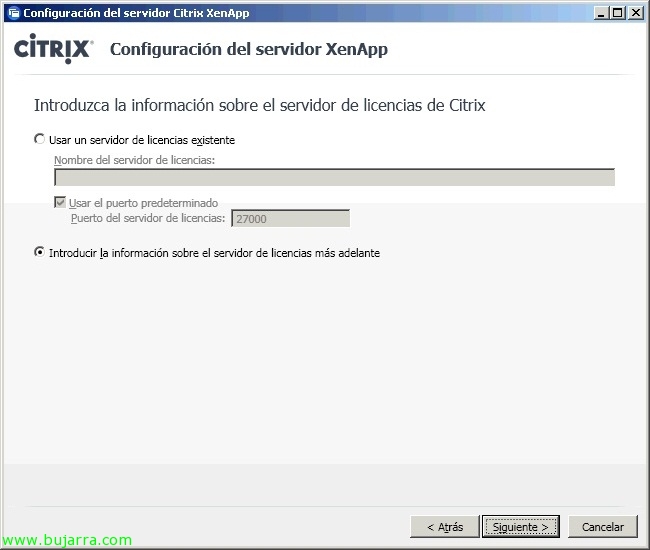
Se já tivermos o servidor de licenças instalado, poderemos indicá-lo, caso contrário, “Introduzir a informação sobre o servidor de licenças mais tarde”, “Seguinte”,
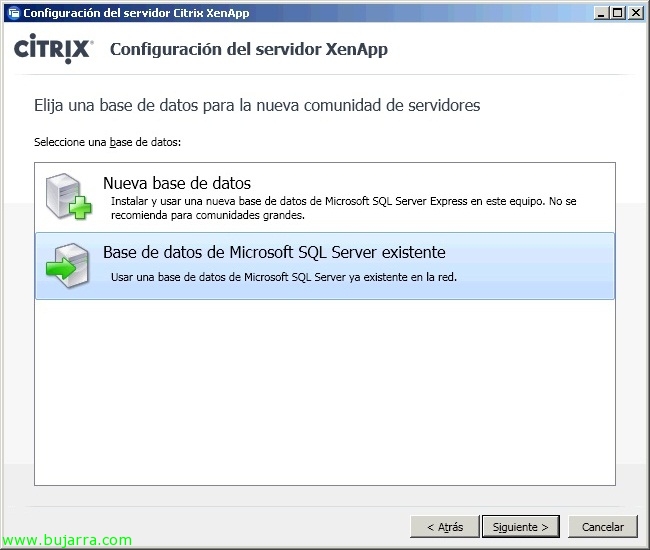
Se tivermos um servidor de base de dados na rede (recomendado) utilizaremos uma base de dados que teremos criado previamente num servidor SQL (Base de dados existente do Microsoft SQL Server). Se não tivermos um servidor de base de dados e não planeamos ter um, escolheremos a primeira opção (Nueva base de datos), não recomendável, já que teríamos um ponto crítico adicional neste servidor XenApp e já seria diferente do resto dos servidores XenApp da nossa comunidade/fazenda. “Seguinte”,

Indicamos o servidor de base de dados e a sua base de dados, além do tipo de autenticação, “Seguinte”,

Introduzimos os credenciais, são de Windows o de SQL,

“Seguinte”,

Temos que probar los datos de conectividad a la BD, Para fazer isso, clique em “Testar ligação”, si son satisfactorios continuamos “Seguinte”,
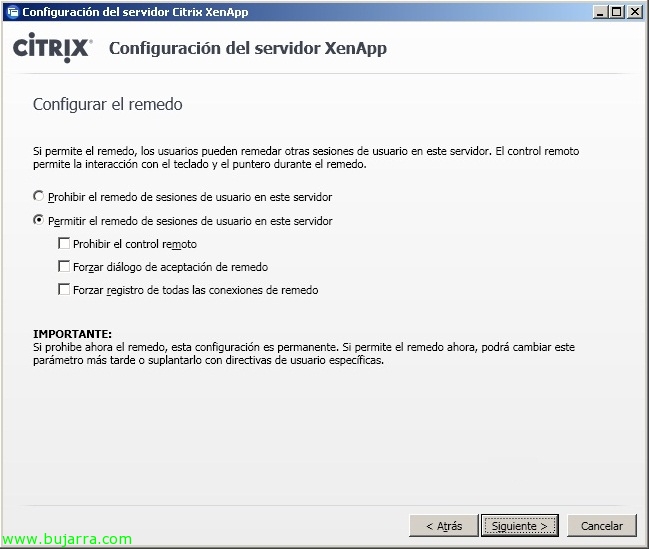
Configuramos el remedo cómo nos interessa, isto seria el control remoto a las sesiones de los usuarios (para suporte principalmente), “Seguinte”,

Devemos indicar a zona al la que queremos que pertenezca o servidor (por si temos delegações diferentes com utilizadores e servidores),
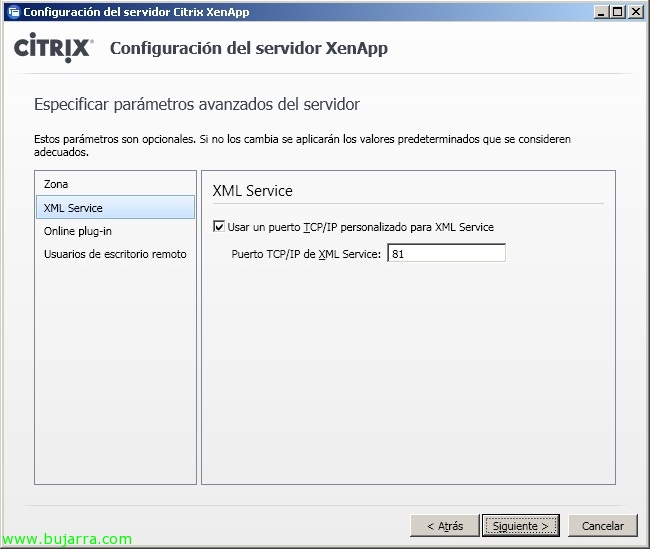
Configuraremos o serviço XML, yo siempre recomiendo separarlo del 80,
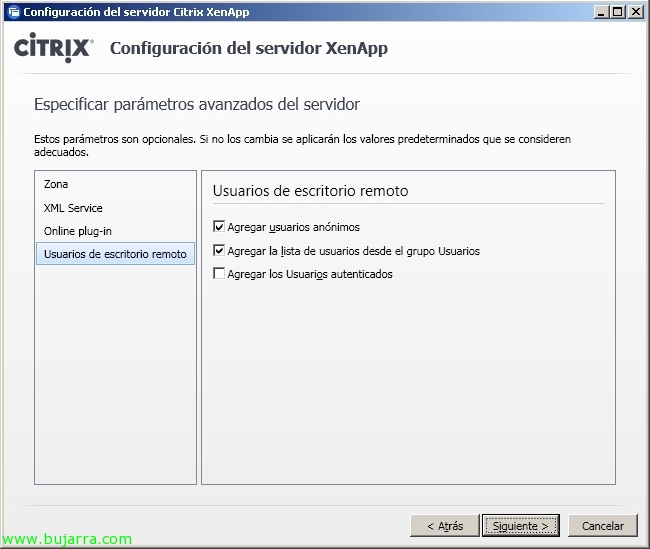
Y el resto si queremos lo configuramos o no, el plug-in que es el cliente al servidor de Web Interface con el sitio PNA, y que nos agradeço os utilizadores no grupo de 'Usuários de escritorio remoto'. “Seguinte”,
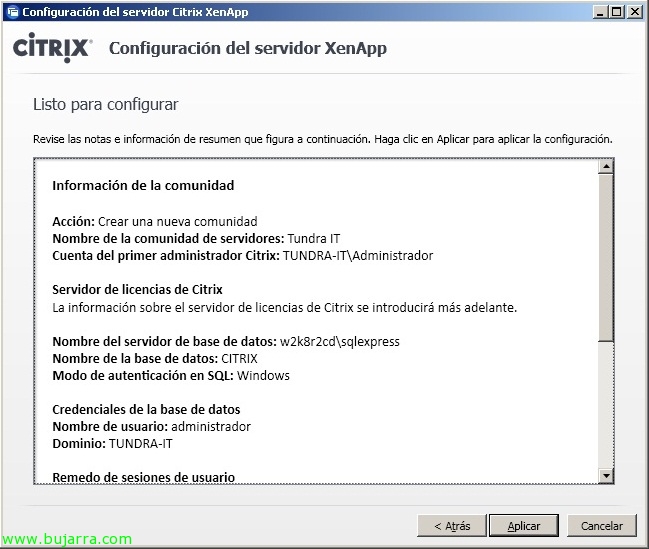
Confirmamos y “Aplicar” para guardar as alterações,

… Aguarde alguns segundos…
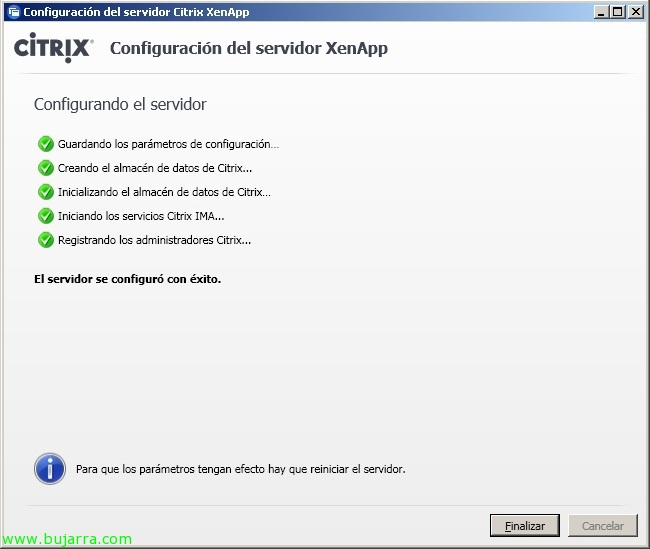
Pronto! ya tenemos el primer servidor XenApp 6 de Citrix instalado y básicamente configurado, ahora deberemos publicar aplicaciones o lo que nos interese!