
Instalar e configurar o VMware vCenter Site Recovery Manager 5 (SRM 5) com vSphere Replication

Neste documento veremos a instalação e configuração completa do VMware vCenter Site Recovery Manager 5 (SRM 5) con una de sus novedades vSphere Replication que nos permitirá replicar las máquinas virtuales entre un CPD principal y uno secundário, no a nível de cabina si no thanks un virtual appliance desde la capa de virtualización. Esta replicación, más barata que una replicación a nivel de cabina, ya que además, no requiere unas cabinas compatibles con SRM (mediante los Storage Replication Adapter – SRA), esta replicación será a nivel de bloque gracias a CBT (Changed Block Tracking) y nos permitirá tener el CPD replicado con una pérdida máxima de 15min!

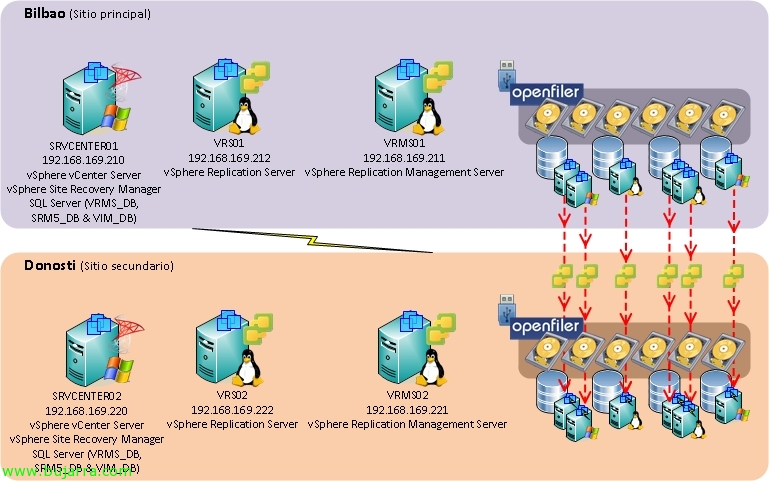
OKEY, nesta imagem observamos os 2 CPD’s de que disponho, um principal (Bilbau) e um secundário (Donostia), cada CPD dispõe do seu próprio servidor vCenter 5, bem como de uma cabina de armazenamento Openfiler, que é onde se armazenam as máquinas virtuais de Bilbao e que serão replicadas para Donosti. Neste cenário criaremos um servidor vRS (vSphere Replication Server) e um vSRM (vSphere Replication Management Server) que serão os responsáveis por replicar MV por MV entre as duas delegações. Uma vez que tenhamos uma replicação configurada entre ambos os sites, iremos testá-la e, finalmente, moverei para o CPD de backup as MV’s (uma vez que sofrerei uma catástrofe) 😛

O primeiro de tudo, no CPD principal, instalaremos o VMware vCenter Site Recovery Manager, (posteriormente deberemos realizar los mismos passos en el CPD secundário), podremos instalarlo en el próprio vCenter o recomendable utilizaremos una MV para este fin.

Aceptamos las patentes de VMware,

Aceitamos o acordo,

Si vamos a utilizar replicación a nivel de cabina no hará falta la instalação de vSphere Replication (VR), no nosso caso sí ya que será como administraremos las réplicas de nuestras máquinas virtuales, por lo que marcamos “Install vSphere Replication” & “Próximo”,

Indicamos la dirección IP o hostname del servidor vCenter 5 primario, su puerto (80TCP por padrão) y los credenciales de un usuario con privilégios administrativos, “Próximo”,

Indicamos el certificado que utilizará será generado automaticamente o importaremos nosotros uno, “Próximo”,

Incluímos a informação da organização, “Próximo”,

Okey, devemos indicar um nome a este site físico, com o objetivo de receber notificações adicionaremos o nosso e-mail (para tal deverão estar configurados os parâmetros SMTP no vCenter), indicaremos o IP com o qual queremos que o nosso SRM nos responda, além das portas (Inadimplência): 8095tcp para SOAP, 9085tcp para HTTP & 9007tcp para as APIs Soap,

Okey, antes desta instalação deveremos criar uma BD no nosso servidor de BBDD e criar um ODBC para ela (x64), poderemos fazê-lo neste mesmo passo introduzindo manualmente o nome do conector, indicamos utilizador & senha.

“Instalar” para iniciar a instalação do VMware vCenter Site Recovery Manager 5,

…

Tras unos minutos de instalación ya tenemos la instalación finalizada, Como eu disse, deberemos repetir estes passos no CPD de respaldo.

Cuando nos conectemos al vCenter 5 de cualquiera de los sitios, veremos cómo está SRM perfeitamente registrado, devemos instalarnos como de costumbre o plugin necessário para sua administração, sabemos que é uma instalação sencilla estilo MyWife (sí cariño, si cariño)

Veremos en nuestro vCenter 5 que disponemos de un icono en el 'Home’ de Site Recovery en Solutions and Applications.

Okey, lo primero será configurar básicamente SRM, para ello deberemos enlazar en ambos sentidos los dos dois CPDs (se nos interessar, como veremos en outro documento una vuelta atrás), pero para ello antes deberemos enlazar SRM del sitio principal con vCenter del sitio remoto; assim que desde el sitio principal (recién creado) configuramos la conexión (Configure connection) -:)
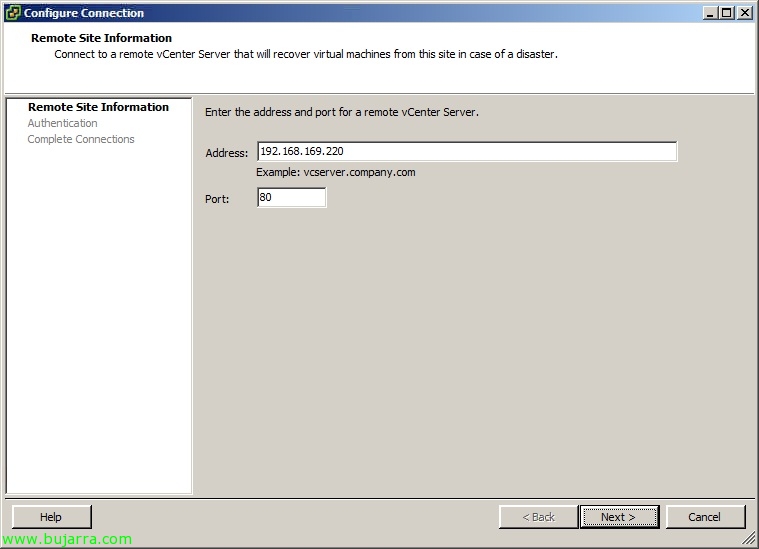
Introducimos la dirección del vCenter de respaldo en cuestión, “Próximo”,

Nos dará una advertencia sobre el certificado ya que todos los que utilizo yo son auto firmatos y por lo tanto no confiamos en eles, em este documento se han omitido todas las alertas en cuanto a advertencias de certificados.

Introducimos unos credenciales con privilégios administrativos en el vCenter remoto, “Próximo”,

Esperamos mientras dicha conexión se realiza & “Acabar”!

Okey, agora nos loguearemos contra ele; de igual forma configuraremos el sitio de respaldo (no meu caso o principal será 'Bilbao vc01’ & el de respaldo 'Bilbao vc02').

Uma vez disponemos de ambos sítios conectados com os vCenter correspondentes, configuraremos o mapa entre os distintos sitios, recursos (clúster, Pastas, Redes…), empezamos desde o sitio principal, pestaña 'Resource Mappings’ > clúster origen & 'Configure Mapping'. estes mapeos permitirán a las máquinas que dispongan de dichos recursos conocerlos en el outro CPD, a la hora de ubicarlos en una carpeta, darle conectividad a nivel de red…
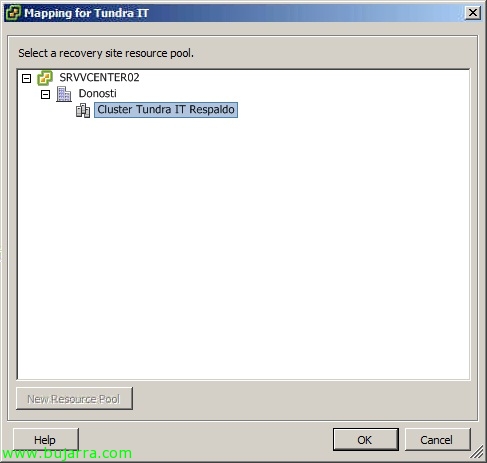
Indicamos el clúster destino en este caso, onde levantaremos las máquinas que repliquemos a dicho site. “OKEY”,

Pronto, confirmamos que o mapa é correto, ahora debemos proceder de igual forma entre todas las pestañas de mappings.

Configuraremos los mappings de las carpetas,

Configuramos los mappeos entre las distintas redes,
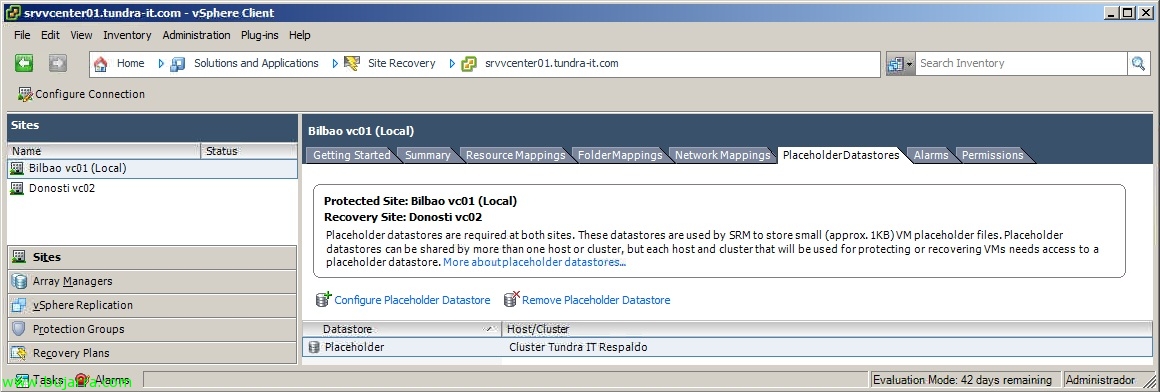
Será necesario un datastore pequeño (Placeholder Datastore), en este almacén se guardarán las configuraciones de las MV, los archivos de definición (.vmx)… todos los hosts que necessiten proteger/recuperar las MV's deberán ter acesso a dicha LUN, no princípio com o tamanho mínimo de VMFS5 valdría (1,2PT), presentamos dicha LUN a los hosts, la formateamos & la seleccionamos.

Una vez configurados los pasos en el sitio principal, deberemos realizar lo mismo en el otro CPD con la intención comentada anteriormente, una posible vuelta atrás (no soportada con la replicación a nivel de MV, si no mediante SRA con la replicación de las cabinas).

Así que configuramos los mapeos del sitio secundario al principal, a niveau de clúster,

Configuramos los mapeos de las carpetas,
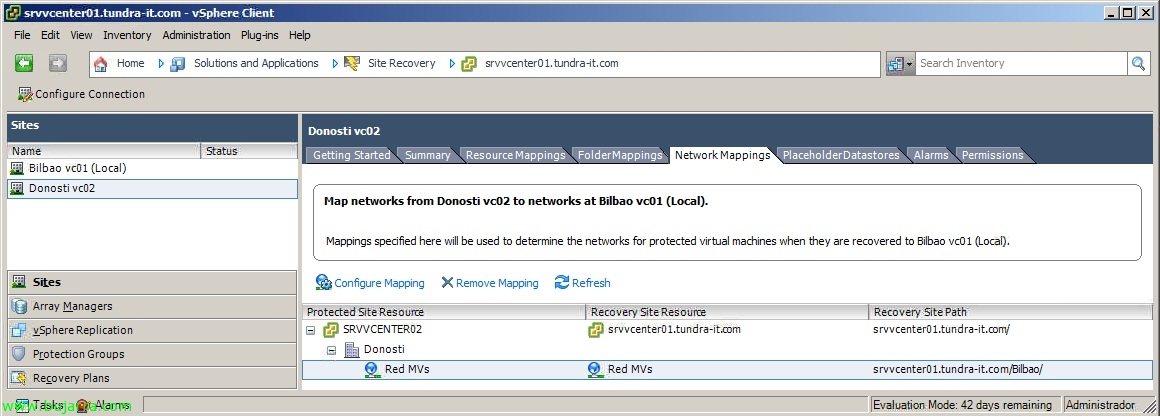
Configuramos igualmente los mapeos de las redes virtuales,

Neste sítio também tendremos que indicar qual será o datastore onde guardará los ficheiros de configuração de las máquinas virtuales, Okey, pronto.

Nada mau, antes de continuar, deberemos comprobar tanto en el vCenter principal así como en el secundário la dirección IP que hemos indicado la dirección de administración de vCenter (desde el cliente de VMware vCenter > “vCenter Server Settings” > “Configurações de Tempo de Execução” > “Endereço IP Gerido”).

Okey, Continuar, configuraremos “vSphere Replication” se nos interessasse realizar a réplica do nosso CPD principal para o secundário utilizando as réplicas baseadas em VMware, Clique em “Desplegar o Servidor VRM” no nosso CPD principal e posteriormente o faremos no secundário; no caso de dispor de algumas unidades de armazenamento, e quiséssemos replicar os LUN com elas, omitiríamos este passo e configurá-lo-íamos a partir de “Gerenciadores de matriz”.

Desplegaremos portanto um appliance virtual da VMware chamado vSphere Replication Management Server ou VRMS a partir de um ficheiro OVF. “OKEY”,
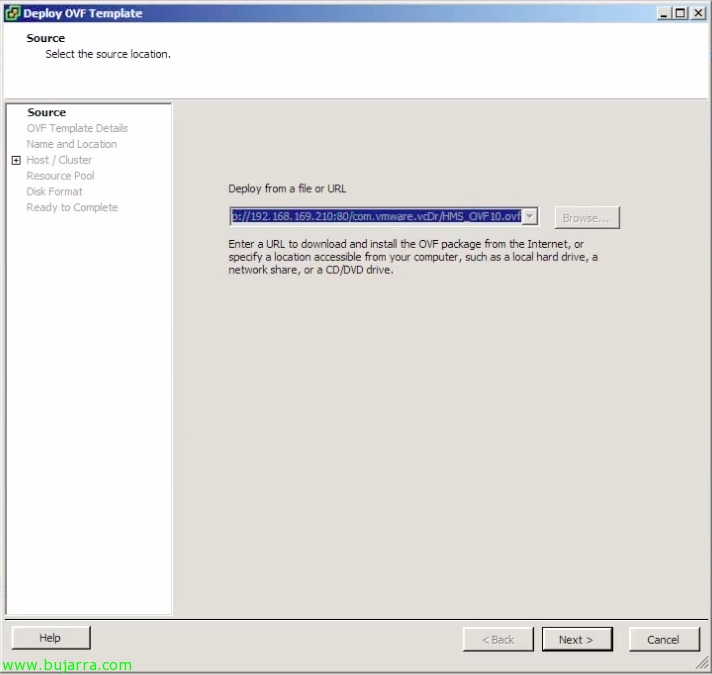
“Seguinte”,
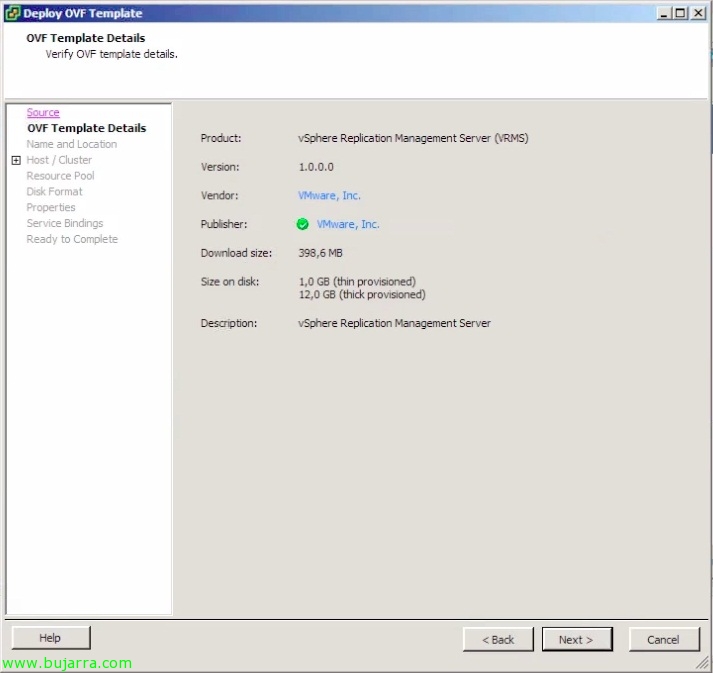
Confirmamos que estamos a desplegar o vapp VRMS da VMware, “Próximo”,

Damos-lhe um nome e colocamo-lo no nosso inventário, “Próximo”,

Selecionamos el clúster donde albergar dicha máquina, “Próximo”,

Selecionamos el host donde se ejecutará VRMS,

Así como donde almacenaremos, podrá ser en un datastore local,

Selecionamos el formato del disco, normalmente 'thin',
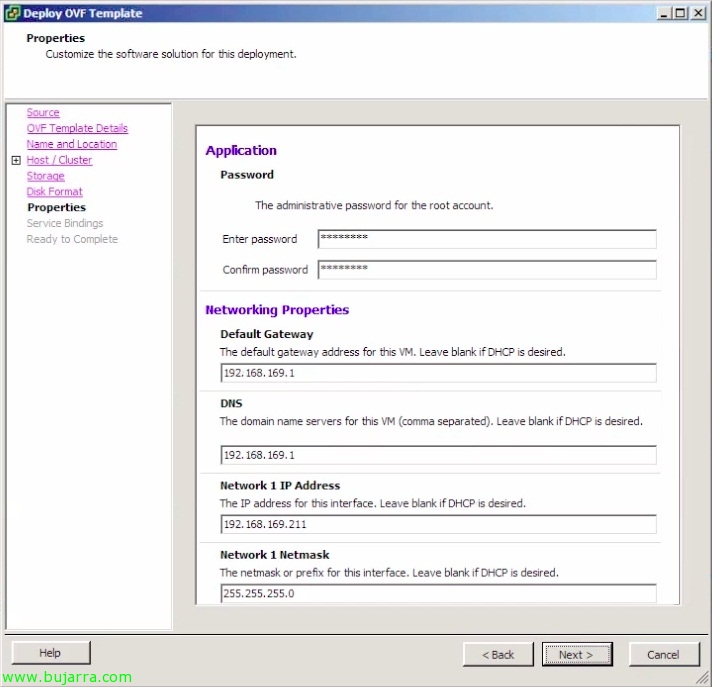
Nada mau, configuramos a palavra-passe do utilizador 'root', indicamos la puerta de enlace, dirección IP y máscara de red, “Próximo”,

Si anteriormente hemos comprovado que temos perfeitamente registado a nossa direção de gestão do vCenter podremos continuar já que VRMS precisará registrarse contra a direção IP correcta de nuestro vCenter.

Nada mau, finalizamos con el despliegue de la MV, confirmamos que todo es correcto & “Acabar”,
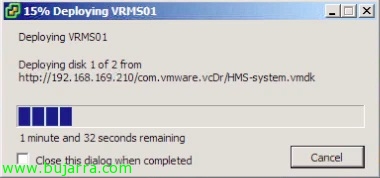
… esperaremos enquanto despliega & arranca…

Confirmamos que el appliance de VMware VRMS ha arrancado correctamente, confirmamos la URL para gestionarlo.

Abrimos un navegador contra https://DIRECCIÓN_IP_VRMS:8080, entramos como 'root’ y la clave que indicamos durante el asistente.

Okey, antes de configurar e registrar dicha máquina contra o nosso vCenter, precisamos criar previamente uma base de dados em nós servidor de BBDD. Además será requisito fundamental el disponer de la autenticación mixta en nuestro servidor SQL (si es que usamos uno de estos), crearemos un utilizador de SQL & lo asociaremos a dicha BD.

Y configuraremos VRMS contra ela, en principio no haría falta crear la BD antes ya que si se supone que realizas la configuração manual la debería criar el propio asistente, tras bastante tiempo de búsqueda y a día de hoy, habría que indicar configuración manual, crear la BD antes & autenticación mixta. Configuramos el resto de parámetros, el tipo de servidor de BD, los puertos necesarios 1433tcp (en el caso de SQL Server), usuario SQL, BD SQL, dirección IP del servidor vCenter al que pertenece y donde se registrará el VRMS, mail para las alertas, si queremos otro certificado… una vez completada toda la información, Vamos para “Save and Restart Service”, verificaremos que el servicio VRM está 'running'.
Adicionalmente podremos desde este interfaz: Modificar parámetros de red, nombre equipo, aplicar actualizações no appliance, e tarefas de manutenção (desligar, reiniciar…).

Uma vez que temos o nosso primeiro VRMS implementado, deveremos configurar uma ligação com o VRMS da delegação de backup, para isso, primeiro devemos confirmar que realizámos os dois primeiros passos,

Se mudarmos para o site remoto, deveremos repetir os passos da implementação do appliance virtual, assim como criar uma BD nesse site & finalizar os mesmos passos que seguimos com o VRM Server do site principal, assim como registar o endereço IP correto de gestão nesse vCenter.

O que eu disse, implementamos o OVF em Donosti…

… continuamos a implementação…
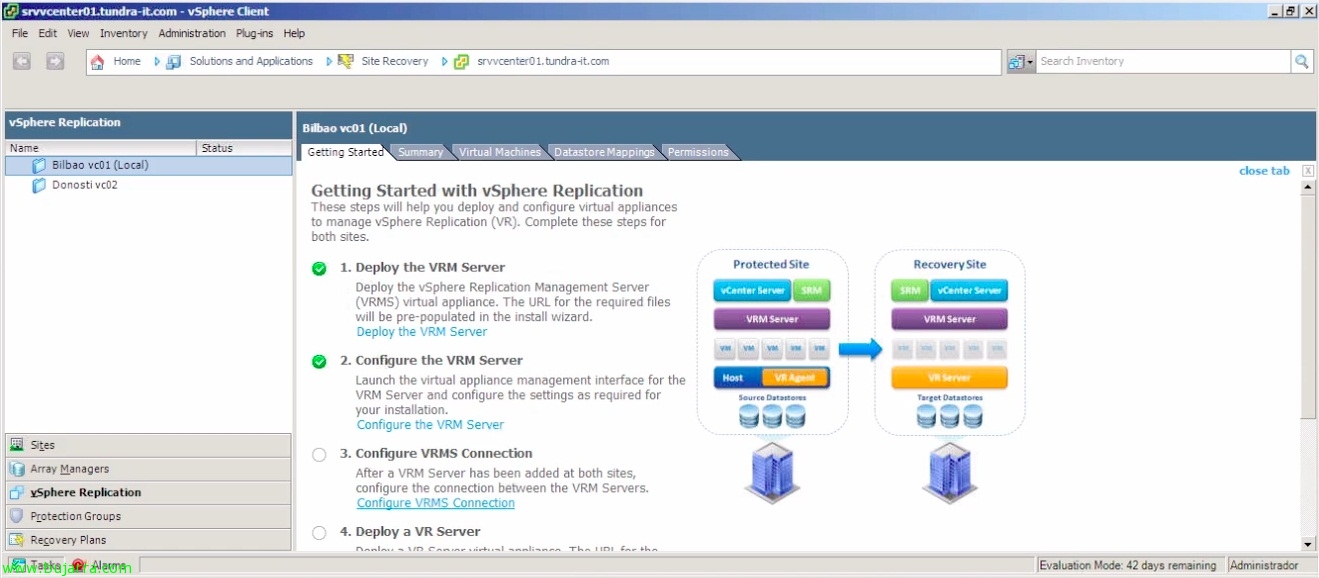
Okey, una vez tenemos los dos vSphere Replication Management Server's desplegadosdeberemos configurar la conexión entre eles, desde “Configure a Conexão VRMS”,

“Sim”,
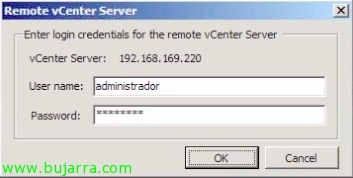
Introduzimos os credenciais com rol administrador del vCenter Server remoto & “OKEY”,

Damos por buena la conexión, “OKEY”,

Agora devemos desplegar o vSphere Replication Server o VR Server,
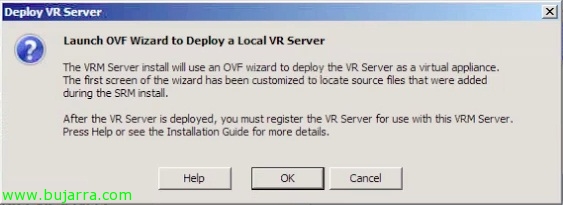
“OKEY” para desplegar desde imagen portable,
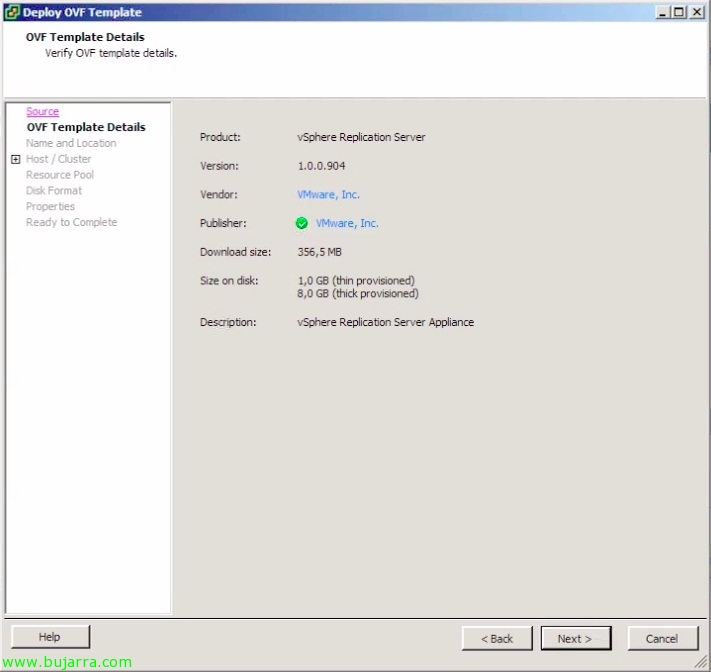
Confirmamos que vamos a desplegar VMware vSphere Replication Server, “Próximo”,

Indicamos un nombre para el appliance y un nombre, “Próximo”,

Identificamos el clúster donde residirá,

Así como al host al que irá associada y donde se executará, “Próximo”,

Selecionamos el datastore donde la guardaremos,

Selecionamos también el formato de disco, 'thin’ normalmente,
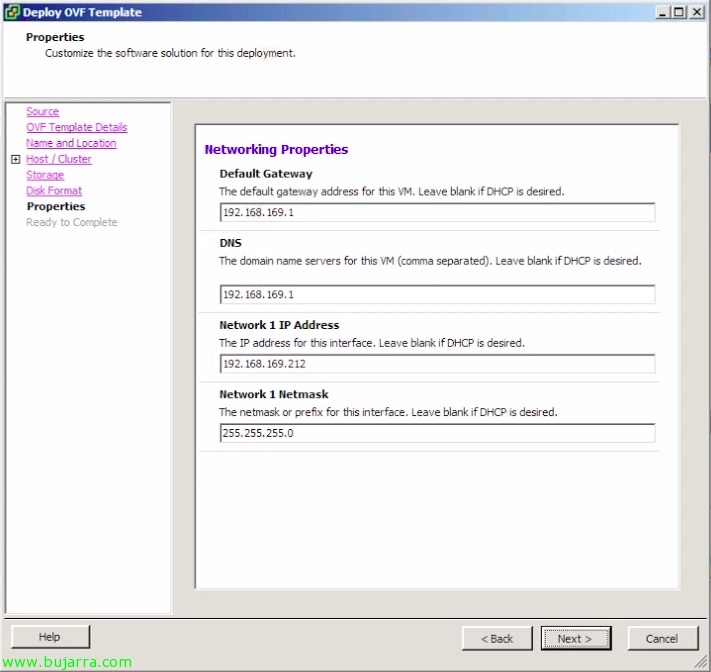
Además configuramos los parámetros de red necesarios (IP, DNS, Máscara & Porta de entrada),

Confirmamos que tudo está correto & “Acabar”,

… esperamos enquanto despliega & arranca…
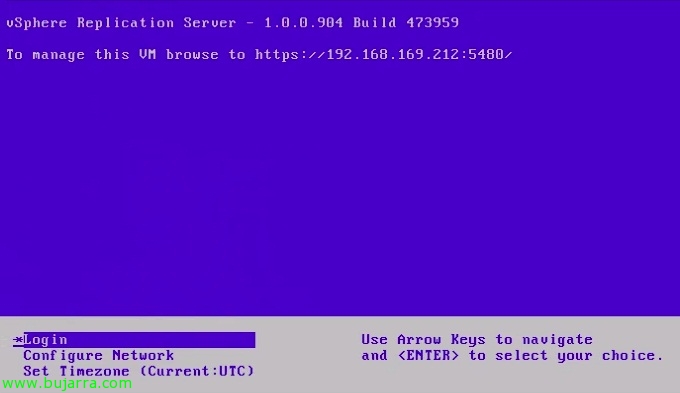
Esperamos a que arranque bien la máquina & nos indica la URL para gestionar este vSphere Replication Server,
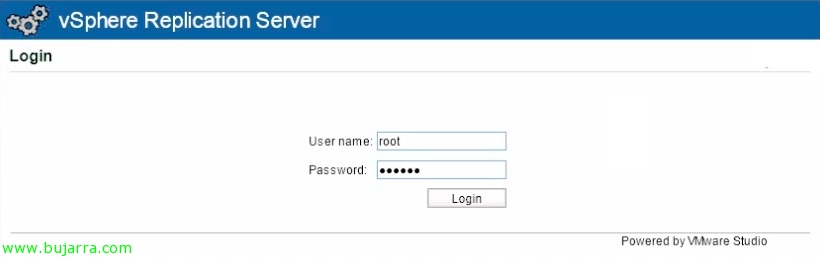
Entramos la URL: https (em inglês)://DIRECCIÓN_IP_VRS:5480 con 'root’ y contraseña predeterminada 'vmware',
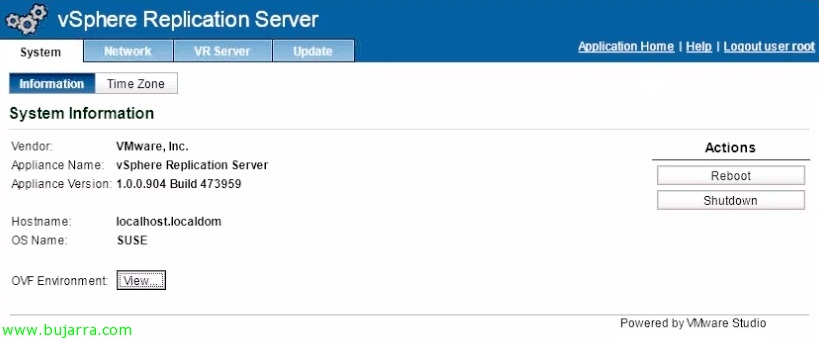
Deberíamos modificar el hostname del appliance, vemos que es una SUSE 11, al igual que VRMS; en principio no necesitaremos más desde este interfaz.

OKEY, debemos registrar en el vCenter dicho servidor VR, por isso “Register a VR Server”

Lo buscamos por el árbol & “OKEY”,

Confirmamos que deseamos registrar este vSphere Replication Server, “Sim”,

“OKEY”,

Y repetimos los pasos en el CPD remoto, deberemos desplegar al menos un appliance VR Server, repetiremos los pasos similares al CPD principal,

Desplegando el vSphere Replication Server igualmente desde un OVF…
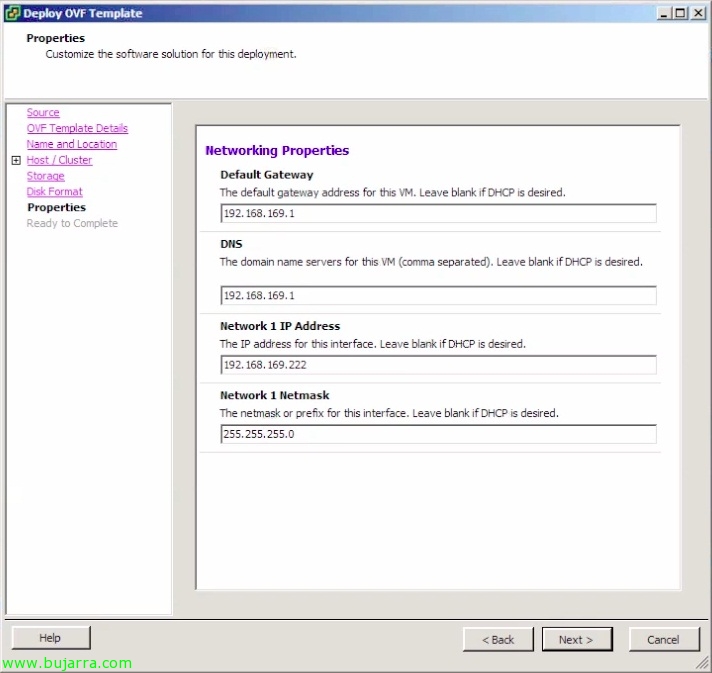
… Nós & finalizamos el asistente…

Y de igual forma que lo registramos anteriormente, este VR Server deberemos registrarlo en el vCenter de respaldo.

Lo seleccionamos & “OKEY”,

A partir de agora já podremos configurar de forma independiente la replicación de las máquinas virtuales que nos interesen del CPD princpal al de respaldo; como hemos comentado esta replicación es a nível de máquina virtual (no de datastore) y será por bloque modificado! para habilitar dicha replicación, en cada máquina a proteger, Clique com o botão direito do mouse “vSphere Replication…”

Indicaremos el margen de replicación que varía desde cada 15 minutos a 24h, indicaremos además si queremos que se apoye en las VSS de Microsoft a la hora de realizar la copia (lo utilizaremos en los servidores de bases de datos), así como indicaremos la LUN destino onde se replicará esta MV, “Seguinte”,
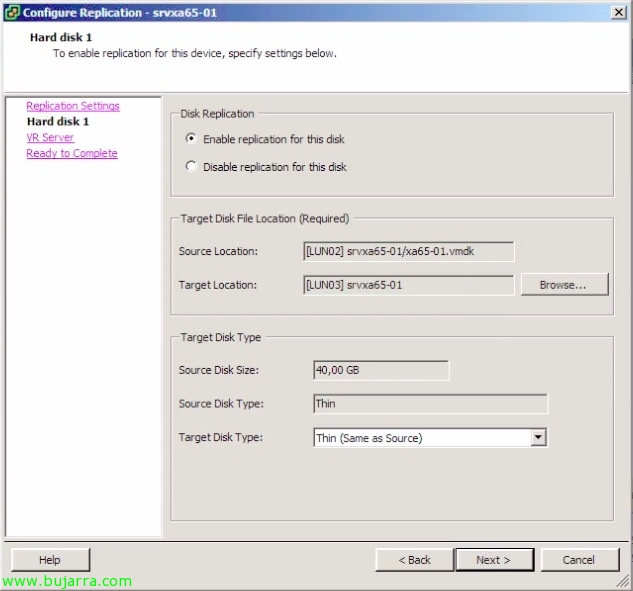
Seleccionamos el formato del disco que generará (thin o thick) No destino, “Próximo”,

Selecionamos el servidor VR Server que replicará esta máquina,

Confirmamos que todos los parámetros son correctos & “Acabar”,

Configuración realizada en esta máquina, “OKEY”,
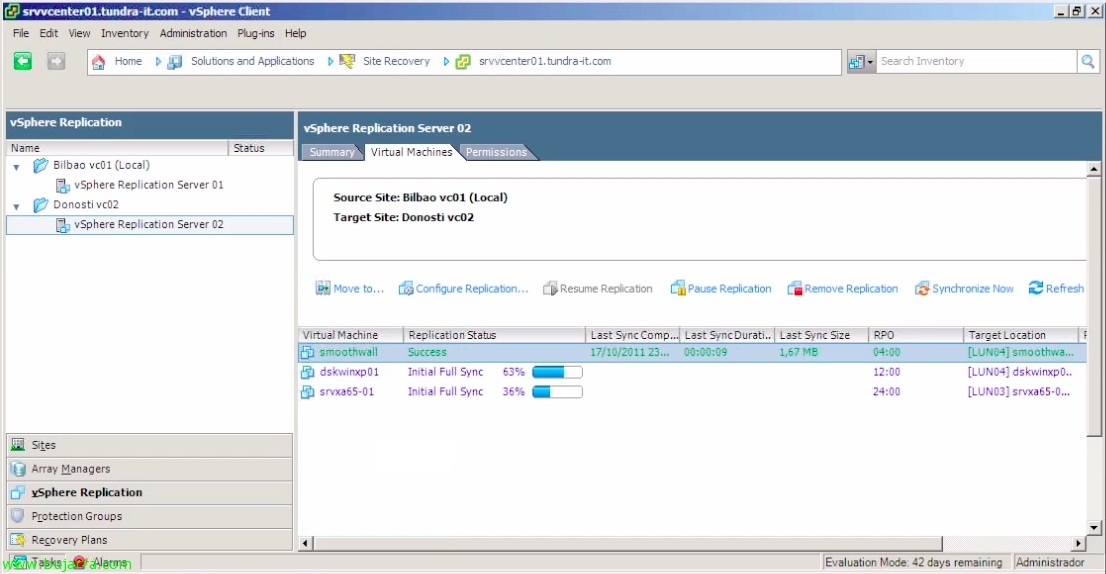
Si nos colocamos en la pestaña “Virtual Machines” veremos el estatus actual de las máquinas que se están replicando, assim como las que ya se replicaron o tamanho de su última réplica o o o tiémpo de réplica.

Okey, una vez seleccionado el sistema de replicación, agora deberemos configurar su protección, donde criaremos un grupo de proteção de las máquinas que seleccionemos (nuestras máquinas críticas), picamos en “Create a Protection Group”,

Selecionaremos el sitio protegido, así como el sistema de replicación que tenemos configurado, en el caso actual será replicación de VMware, marcamos vSphere Replication (VR), “Próximo”,
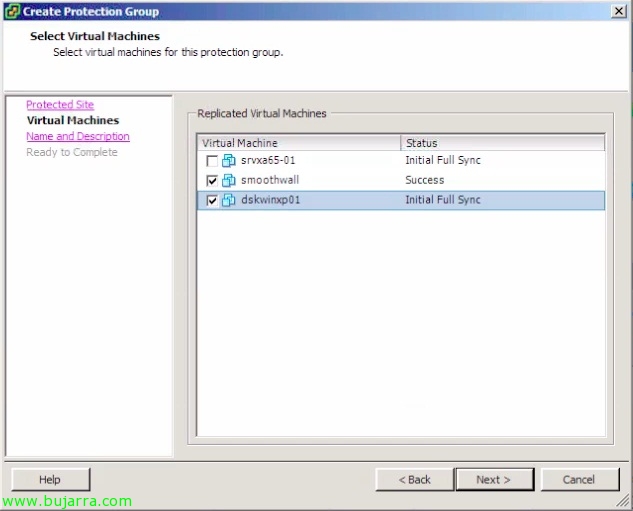
Marcamos las máquinas que queremos meter en este grupo de protección, “Próximo”,

Indicamos un nombre comprensivo para la protection de nuestras machines, “Próximo”,

Confirmamos que la config es correcta & “Finsih”,

Confirmamos que disponemos ya de un grupo de proteção creado, que su status es 'ok’ y que tenemos el nº correcto de MV's protegidas,

Si nos fijamos, en el vCenter destino ya tendremos las réplicas de las máquinas que indicamos en el grupo de protecções listas para ser arrancadas em caso de necessidade por SRM, comprobamos que están apagadas y tienen otro icono.

Nada mau, lo importante será criar un buen plan de recuperación, onde agregaremos todas las máquinas que protegeremos, estas máquinas se replicarán al CPD destino y deberemos configurar un orden de apagado/encendido assim como distintas opciones. Una vez tengamos el plan de protección creado será indispensable probarlo y testearlo, para ello necesitaremos una red privada en nuestro CPD de respaldo que será onde encienda las MVs réplicas y las conecte a dicha red para não afetar a la produção duplicando IP's. “Create Recovery Plan”,

Selecionamos o sitio de recuperación como CPD respaldo, “Próximo”,

Selecionamos los/el grupo de protección recién creado & “Próximo”,

Selecionamos las redes para el test, que será una red aislada o por lo menos separada de la de production para no duplicar las IP's,

Indicamos un nombre al plan de protección, “Próximo,”

Confirmamos que todo es OK & “Acabar”.

O que eu disse, una vez created el plan de protección, Vamos para a guia “Recovery Steps” que será donde configuremos el order correcto de arranque de nuestras MVs, indicando más o menos prioridad… sobre una MV, Botão direito “Pôr…”

Podríamos si nos interessase levantar esta máquina con otro direcionamiento IP,

Selecionamos el grupo de prioridad a aplicar a dicha máquina,

Podríamos además configurar unas dependencias entre nuestras máquinas virtuales (que pertenezcan al same grupo de protección),

Como ação de apagado podremos indicar um timeout em caso que las VMware Tools no respondan a tempo o diretamente fazerle un Power off a la máquina origen,

Lo mismo en el caso del encendido, podremos indicar que arranque o no dicha MV en el destino, así como si nos interessa esperar a las VMware Tools o não além de indicar um tempo de espera. Las dos últimas opciones serían unas tareas/comandos que podríamos executar antes de encender la máquina o después de encenderla.

Nada mau, una vez configurados bien los pasos de recuperación deberemos testear el entorno para conhecer si em caso de necessidade esto nos funcionaría! 🙂 Le damos al botón de “Teste”,

Assinalar “Replicar as alterações recentes ao local de recuperação” si nos interessa que durante esta prueba de test replique los últimos cambios de las máquinas virtuales protegidas, “Próximo”,

Confirmamos que tudo está correto & “Começar”!

Tras unos minutos, iremos comprobando el despliegue de las máquinas, sus réplicas, como enciende las MVs en destino… una vez que o nosso teste de todo como correto podremos darlo por finalizado! Além disso de ser uma tarea periódica las revisões de estes planos de recuperação.

Una vez finalizado procedemos a realizar una limpieza del entorno que deshaga todos los pasos anteriores, realizamos un cleanup.

“Próximo” para executar el asistente de limpieza, si este assistente nos fallará nos saldría la opción de realizar un “Force Cleanup” que continuaría con la limpeza ainda que exista cualquier error durante dicha ejecución.
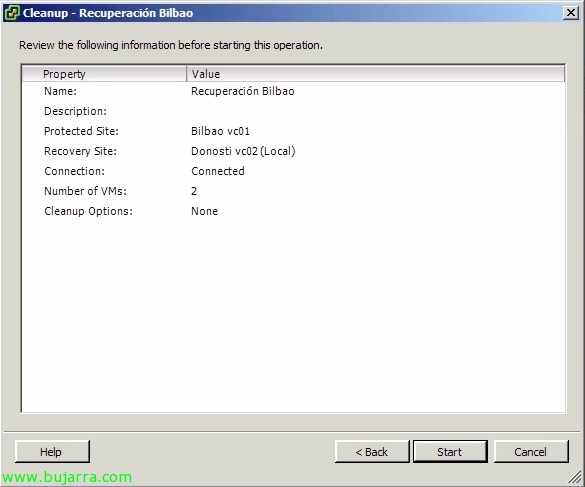
Confirmamos que es correcto & “Começar”,

Pronto! perfeito! Oh, bem, ahora al ser un LAB haré la prueba de recuperação completa en el CPD de respaldo, pulso (y yo sólo -:) “Recuperação”

Temos duas opções a la hora de recuperar nuestro entorno, una primera 'Planned Migration’ que moverá nuestro entorno virtual del CPD principal al secundário con las últimas modificaciones en nuestras máquinas virtuales, en caso de error al replicar estos últimos cambios el plan de recuperación se cancelará. Yo seleccionaré la segunda opción, quizá más nazi, en caso de que me falle la réplica, continuará levantando el entorno virtual en el CPD secundário, “Próximo”,

Confirmamos que tudo está correto & “Começar”,

E é isso! tenemos todos los pasos de la recuperação de mi CPD desde Bilbao a Donosti sin ningún problema









