Copia de seguridad en Windows mediante NtBackup

En este procedimento se explica cómo configurar la realización de copias de seguridad mediante la herramienta ntbackup de Windows. Para a abrir: “Menu Iniciar” > “Programas” > “Acessórios” > “Ferramentas do sistema” > “Cópia de segurança”.

Si es la primera vez que executamos el programa saldrá un asistente, yo paso de él, no me gusta, así que os los lo explico sin asistentes.

Lo primero de todo es criar uma tarea de cópia de segurança de los dados que nos interessa e depois estabelecezcamos uma programação para que se execute quando nos interessa. Para empezar pinchamos en: “Asistente de copia de seguridad (avanzado)”.

“Seguinte”,

Seleccionamos la opción central, “Hacer copia de seguridad de archivos, unidades o datos de red seleccionados” e “Seguinte”.

Selecionamos todos los dados que nos interessam realizar la cópia de segurança, pensando que onde los vamos a guardar nos van a entrar. Es casi obrigatório realizar cópias de segurança de el “Estado del Sistema” o del “Estado do Sistema”, e se pode da unidade onde temos Windows instalado, no meu caso C:. Nós damos “Seguinte”.

Selecionamos um destino onde vamos a guardar os dados de respaldo, si tenemos una cinta de backup nos saldrá y si no tenemos, lo guardamos en un lugar remoto, Nós damos “Examinar” y además le indicamos un nombre, le damos a “Seguinte”.

tenemos que darle a “Opciones avanzadas” para establecerle una programación, se clicarmos em “Fim” nos haría la cópia agora.
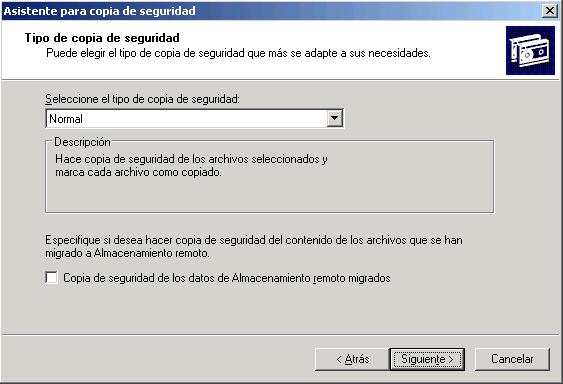
Tipo de copia “Normal” e nós damos “Seguinte”.

Opcionalmente podemos verificar que el backup se realiza perfectamente, Nós damos “Seguinte”.

Tenemos dos options, que quando se hagan backups nos guarde todas las anteriores en el archivo de cópia y tengamos un historial de todos los archivos, teniendo en cuenta que cada dia que se haga la copia el archivo multiplica su tamanho. O la tradicional y que machaque todos los datos anteriores, teniendo en cuenta lo que esto indica, que si el archivo se ha borrado con dos dias o más antiguedad se habrá perdido. “Seguinte”.

Cuando queremos que se realice la copia, Selecionar “Más adelante”, le ponemos un nombre y en “Establecer programación…” seleccionamos cuando queremos que se haga.

Indicamos la perioricidad con la que queremos que se haga, si es una oficina normalmente los días en los que se modifican los datos, Por exemplo, y le indicamos una hora. “Aceitar”.

Debemos indicar un utilizador com permisos para la ejecución de dicha tarea y con permiso de acesso a todos los datos, por defecto es cualquier usuario que pertenezca al “Operadores de copia”, yo empleo al administrador de dominio.

“Fim”.

Cuando sea la hora de ejecución de la tarea nos saldra una tela cómo esta, comprobamos que no hay ningún error.

Em “Princípio” > “Panel de control” > “Tarefas agendadas” veremos que temos ahí la tarea de cópia que hemos programado.

Para restaurar las cópias de segurança de dados simplesmente com darle duplo clique sobre o arquivo de cópia .bkf, y depois pinchar na página de “Restaurar y administrar medios”, marcamos lo que queremos recuperar, indicamos dónde restaurarlos y pinchamos en el botón “Iniciar”.

Se puede restaurar todos los datos excepto los del “Estado del Sistema”, ya que el directorio activo está en ejecución, y el registo de Windows… para restaurar qualquer dato que hayamos borrado del directorio activo:

Se deve de reiniciar el servidor y cuando este arrancando pulsamos F8, Selecionar: “Modo de restauración de SD (sólo contr. de domínio de Windows)”. Le damos al [Entrar]

Una vez arrancado el servidor en este mod, buscamos el archivo de copia de seguridad y le damos doble click, ahora si podemos restaurar el Estado del Sistema, damos al botón “Iniciar” y aceptamos y una vez realizado reiniciamos el servidor normal y todo los datos que hayamos perdido del Directorio Activo se harbrán recuperado.