Actualizando los hosts a VMware ESXi 5.5 de forma manual

En este segundo documento de migración de nuestra infraestructura virtual a un entorno vSphere 5.5, veremos los pasos a realizar en caso de una actualización manual, donde primero vimos cómo actualizar el vCenter Server (standalone o appliance) y luego actualizaremos los hosts a la 5.5. Como ya vimos, aquí tenemos las novedades que presentó VMware para esta nueva versión.
Eguneratzeari aurretik egiaztatuko dugu gure hostek hiperbisdore berria onartzen dutela erabiliz Agent Pre-upgrade check (vCSA eguneratzean exekutatu daiteke). Eta gure hostak eguneratu aurretik, bere egungo konfigurazioaren babeskopia berrulsaketa huts egiten badu! Dokumentu honetan host hainbat eguneratuko ditugu modu desberdinetan, aurreko deskarga egindako eguneraketa aplikatuz lehen metodo bat, bigarren aukera online izango da non komandoak berak eguneraketa deskargatuko duen eta azkenik beste modu bat izango da CD/DVD/USB sartuz (cómo prestatu pendrive bat) eta GUI bidez egin. Jakina, PowerCLI erabiliz edo VMware vMA applianceari esker ere eguneratu ahal izango dugu.
In hau artikulu honetan VMware ESXi eguneratzeko praktika onenak daude 5.5, interesgarria izango da zalantzarik izanez gero kontsultatzeko.
Offline eguneraketa,

Modu errazenenetako bat, izanen da:
i) Hosta mantentze moduan jarri:
vim-cmd hostsvc/maintenance_mode_enter
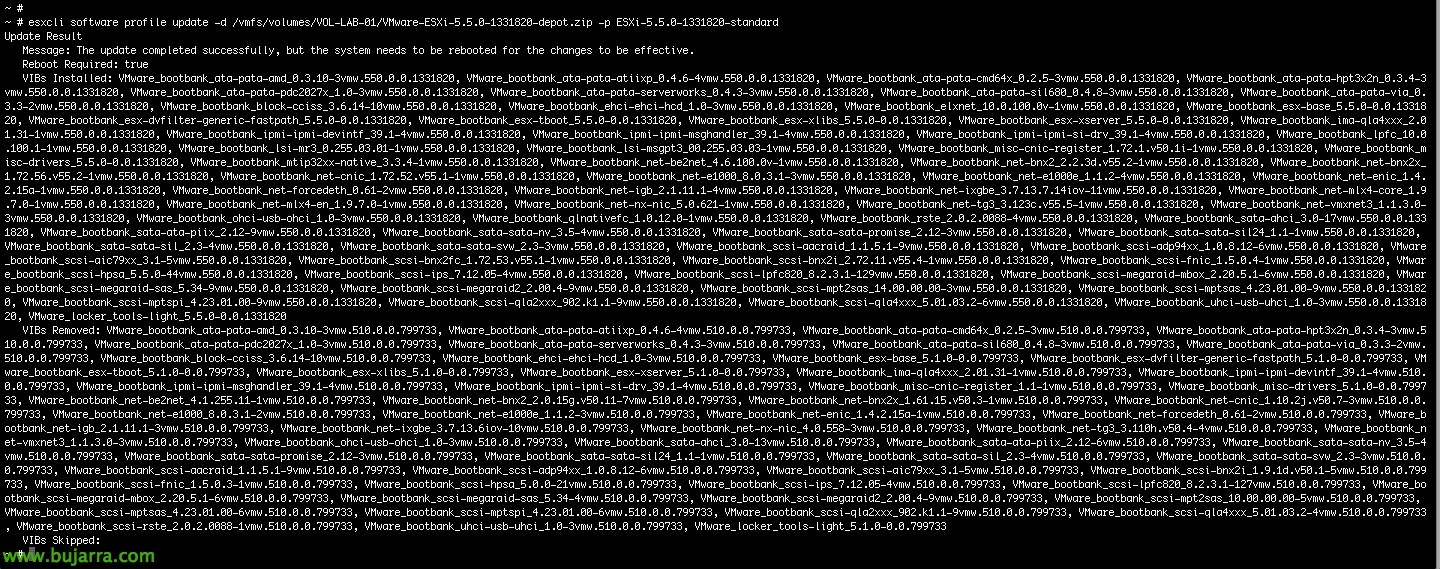
ii) Online eguneraketa (aurretik VMware-ESXi deskargatu dugu- 5.5.0-1331820-depot.zip de la web de VMware) eta WinSCP edo antzeko tresnekin lekuz aldagarri batera kopiatuko dugu):
esxcli software profile update -d /vmfs/volumes/LUN/VMware-ESXi- 5.5.0-1331820-depot.zip -p ESXi-5.5.0-1331820-standard
iii) Berrabiaraziko dugu ondoren eta prest! & mantentze modutik aterako dugu!
Online eguneraketa,

Beste modu bat izango da linean, aurretik ezer deskargatu beharrik gabe linean izango da:
i) Hosta mantentze moduan jarri:
vim-cmd hostsvc/maintenance_mode_enter
ii) Online eguneraketa:
esxcli software profile update -d https://hostupdate.vmware.com/software/VUM/PRODUCTION/main/vmw-depot-index.xml -p ESXi-5.5.0-1331820-standard
iii) Eguneratze prozesuan ez dugu ezer ikusiko, ez dezakegu deskargaren egoeraz edo eguneratzearen egoeraz jakin, baina logak erraz kontsulta ditzakegu egoera jakiteko:
tail -f /var/log/esxupdate.log
iv) Berrabiaraziko dugu ondoren eta prest! & mantentze modutik aterako dugu!
CD/DVD/USB bidezko eguneraketa,

Azkenik, esta será otra opción manual que tendremos para elevar la versión de nuestros hosts a la 5.5, no es más que tener un CD/DVD grabado con la imagen del último hipervisor o bien tener un pendrive USB creado anteriormente con este objetivo. Como la instalación, no tiene ningún misterio. “(Enter) Jarraitzea)”,

“(F11) Accept and Continue” para aceptar el acuerdo de licencia…

Seleccionamos el disco donde queremos instalar o actualizar ESXi,

Nos detectará que tenemos una instalación previa de ESXi, seleccionamos “Upgrade ESXi, preserve VMFS datastore”,

Confirmamos el upgrade con 'F11’ y comenzaremos a elevar la versión,

… Minutu batzuk itxaroten dugu…

& prest!! En siguientes documentos veremos (a parte de una actualización automática con Update Manager), los siguientes pasos para tener una infraestructura en versión vSphere 5.5 completamente, donde también hay que actualizar las tools de las máquinas virtuales o su hardware en caso de necesidad.