Actualizando vCenter Server Appliance a 5.5

Eszenario honetan VMware vSphere ingurune bat eguneratuko dugu 5.1 azken bertsiora modu manualean, Update Manager gabe, lehenik gure vCenter Server Appliance eguneratuko dugu bertsio berriara, geroago ESXi host-ak eta azkenik makina birtualak. vSphere-ren berrikuntzak jakin nahi baditugu 5.5, haietako batzuk ditugu aquí!

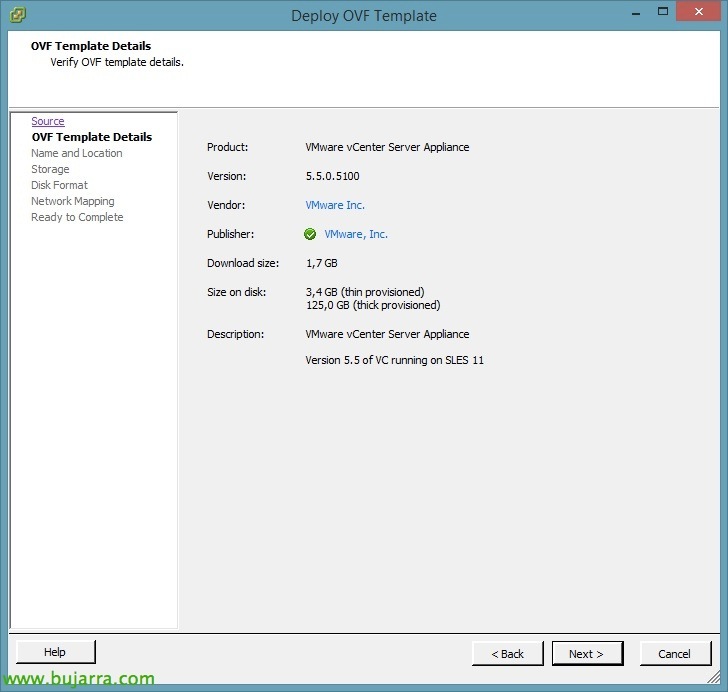
Gure vCSA-ren eguneratzea aurreko bertsioetako moduan egingo da, erosoena izan daiteke deskargatzea aplikazioa OVF formatuan eta gure azpiegitura birtualean inportatzea (MV izen temporala duten, gero izena aldatuko dugu & IP temporala, gero jatorrizko konfigurazioa aplikatzean gainidatziko duena).

Horregatik, Appliance-a inportatzean, datu temporalak sartzen ditugu appliance birtual berri honetarako. Inportazioa amaituko dugu, MV abiarazten dugu eta appliance baten migraketa hasten dugu 5.1 batentzat 5.5!

Una vez importado y encendido el nuevo vCSA, nos conectamos con un navegador a https://IP_vCSA_BERRIA:5480, aceptaremos el acuerdo de licencia & “Next”,

'Upgrade from previous version' hautatzen dugu & “Next”,

'berri' appliance-ean, copiamos la 'Local appliance key',

'zaharra' vCSA-n’ eguneratze gakoa itsasten dugu eta sakatzen dugu “Import key and stop vCenter Server”,

Y copiamos del vCenter Server Appliance la clave de sincronización que nos generará!

En el 'nuevo' appliance pegamos la clave del servidor 'viejo' en '2. Paste the source appliance key into the next field' & “Next”,

En el caso que nos ocupa, no tengo certificados propios y tenemos los certificados que vienen predeterminados con la instalación inicial, por lo que no me importará reemplazar los certificados y regenerarlos de nuevo.

Introducimos la clave para SSO, al usuario ad***********@*****re.local,

Seleccionamos nuestros hosts para ejecutar el Pre-Upgrade Checker, “Next”, esto comprobará si los hosts son compatibles con la nueva versión de vSphere 5.5.

… esperamos mientras se ejecuta…

Listo test pasado, “Next”,

Debemos confirmar que tenemos un backup realizado (y/o un snapshot) del vCenter Server Appliance ‘viejo’ & “Start”,

… y esperamos mientras vuelca y actualiza nuestra configuración al nuevo vCSA, se apagará el vCSA ‘viejo’, aplicará su dirección IP al nuevo & hostname & config…

“Close”, ya tendríamos el appliance actualizado a la nueva versión!! Como hemos comentado, el vCSA antiguo se apagará automáticamente y el nuevo podremos renombrarlo (a nivel de MV) con el nombre que tenía el original, para matener tema de certificados…