

Instalación y configuración de XenClient Enterprise Synchronizer

Este documento mostra como desplegaremos a solução centralizada XenClient de Citrix, como criaremos os escritorios virtuais e se os atribuiremos a distintos utilizadores; além de como integraremos os nossos dispositivos XenClient y configuraremos graças a uma série de directivas. Nos descargaremos XenClient Enterprise Synchronizer y lo instalaremos em um servidor Hyper-V o en formato appliance para XenServer.
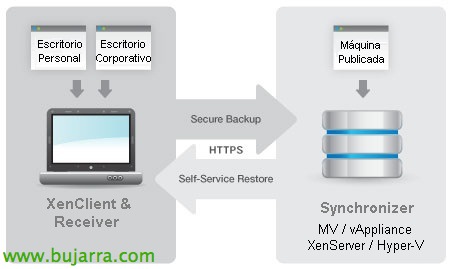
Com a solução Citrix Enterprise Synchronizer, disporemos de uma pequena camada de virtualização nos equipamentos cliente (baseada na tecnologia Open Source de 64bit do Xen), à qual iremos implantar de forma central e gerida (XenClient Enterprise) as máquinas virtuais que queremos que este utilizador execute, estas MV’s corporativas serão Linux ou Windows, além disso poderemos atribuir-lhe algumas máquinas partilhadas com o restante dos utilizadores (pelo que ao desligar a MV não permanecerão as alterações no sistema, excetuando as do seu perfil) ou atribuir algumas máquinas virtuais próprias do utilizador onde todas as alterações permanecerão uma vez desligue o equipamento.
Estas máquinas virtuais serão armazenadas no servidor central denominado Synchronizer, onde poderemos configurar uma série de backups programados. As VMs terão diferentes versões que iremos publicando, que poderemos manter atualizadas, ou instalar-lhes aplicações… podendo sempre, além disso, fazer um rollback delas em caso de necessidade. Os utilizadores, quando se iniciarem sessão nos seus equipamentos XenClient com o seu utilizador, verão as VMs que têm atribuídas, iniciará(n) as que forem configuradas de forma automática, estas imagens serão transferidas do Synchronizer para o equipamento XC ocupando apenas o espaço utilizado da VM, se mantendrá sincronizada siempre que tenga conexión con el Synchronizer tanto para bajar nuevas versiones de la MV, como subir as alterações realizadas (no caso das MVs proprietárias).
A gestão de cada hipervisor poderá ser realizada de forma centralizada e configurá-los com base numa série de directivas que poderemos aplicar por utilizadores, grupos ou dispositivos. Poderemos permitir que o utilizador instale o seu S.O. (p. ej. máquinas pessoais) ou diretamente atribuir-lhe um quando arrancar o seu equipamento físico, ele nem se dará conta de que está a trabalhar sobre uma MV. XenClient, graças ao Intel VT-d e aos drivers paravirtuais proporcionará-nos uma melhor sensação dos dispositivos dando-nos maior desempenho ao utilizá-los, como com a gráfica e podendo tirar partido do HDX 3D Pro ao visualizar imagens ou vídeos de qualidade.
O XenClient também se integra perfeitamente com o restante dos produtos da Citrix, tanto XenApp como XenDesktop, para que não seja necessário instalar aplicações nas VMs e possam partilhar as apps entre as diferentes VMs, tudo isto seria configurado de forma simples localmente ou através de políticas. Adicionalmente, dispõe por defeito de uma VM denominada Connector, sendo uma máquina ZeroClient, um pequeno Linux que tem um Google Chrome, um cliente RDP e pode executar essas aplicações/escrítórios de XenApp/XenDesktop.
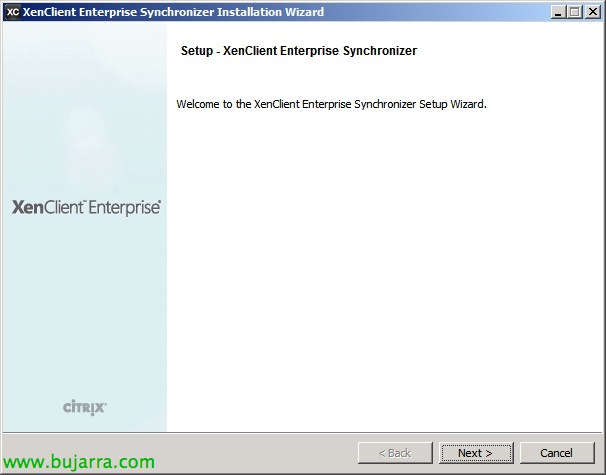
Começamos primeiro com o assistente de instalação do XenClient Enterprise Synchronizer,

Aceitamos a licença,

Se é a primeira instalação, deveremos instalar um servidor central, podremos repartir la carga si temos muchos escritorios o si disponemos de delegaciones remotas,
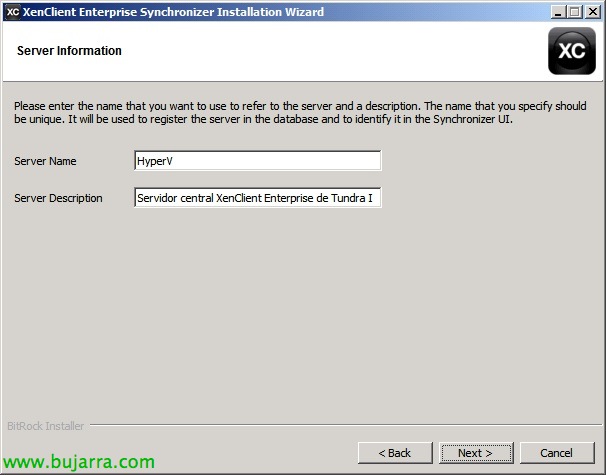
Indicamos el nombre de este servidor Synchronizer & una breve descripción,

Selecione o caminho de instalação, por defecto '%ProgramFilesx86%CitrixSynchronizer',
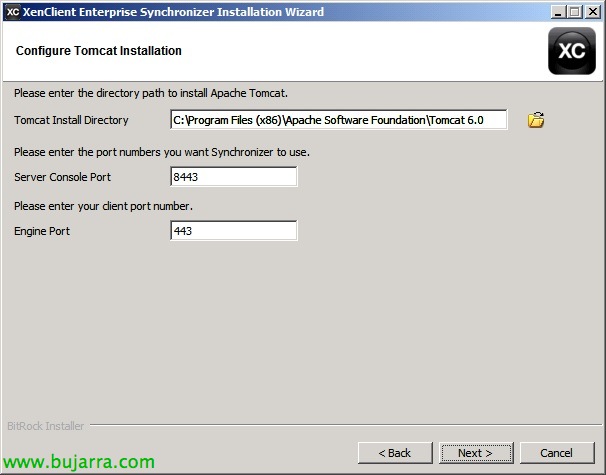
Selecionamos las opciones de Tomcat,
Path de instalación: '%ProgramFilesx86%Apache Software FoundationTomcat 6.0’
Puerto de Synchronizer UI: 8443TCP
Puerto del engine de los cliente: 443TCP
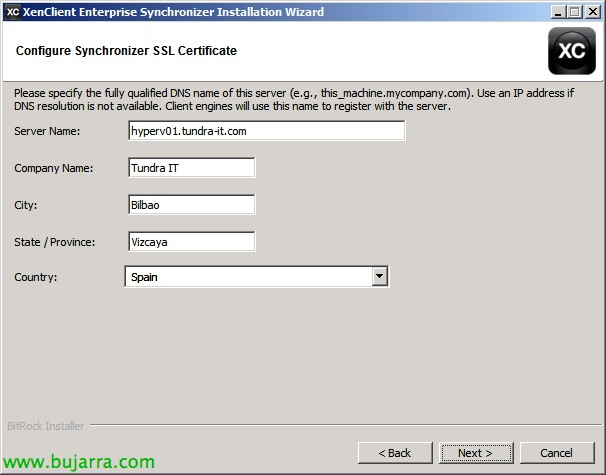
Configuramos los datos para el certificado autofirmado,

Deberemos introducir los credenciales de un administrador de Hyper-V,
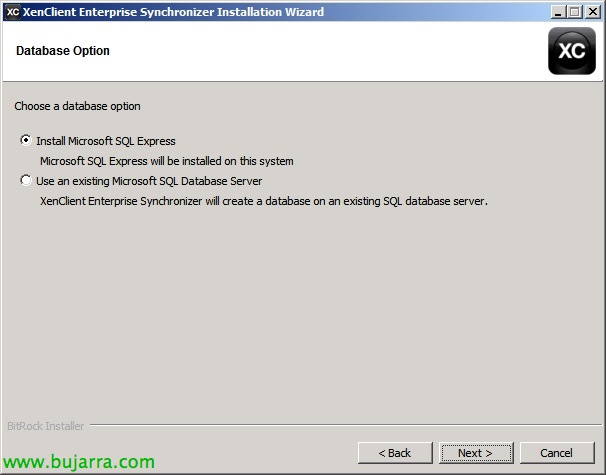
Si es una instalación pequeña podremos optar por una instalación de un SQL Express en local, en caso de querer centralizar y hacer una instalación con servidores remotos, lógicamente crearemos la BD en un servidor de base de datos (Servidor SQL),

Indicamos los credenciales del usuario ‘sa’ de dicho servidor,

Confirmamos el resumen de instalación y continuamos,
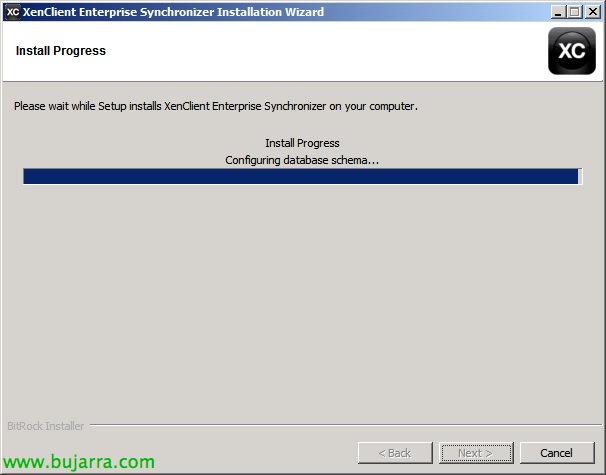
… esperamos alguns minutos enquanto instala…

Pronto, instalación finalizada.
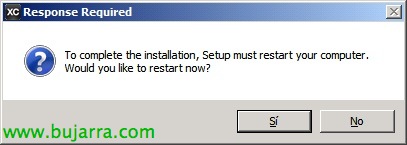
Deberemos reiniciar este servidor, al ser un servidor de Hyper-V comprobaremos que no paramos el servicio de las MV’s que se ejecutan en él.
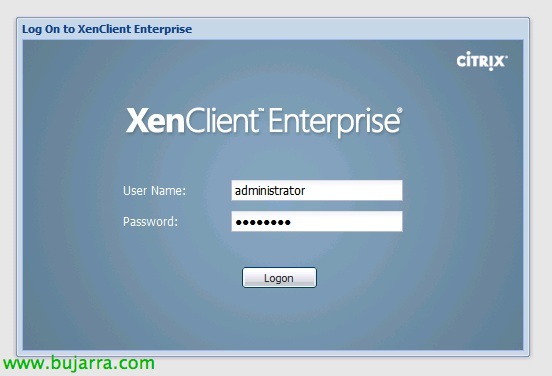
Abrimos la consola de administración de XenClient Enterprise, nos conectamos con un navegador a: https (em inglês)://DIRECCIÓN_IP_SYNCHRONIZER:8443/MgmtConsole/, entramos como administrador.
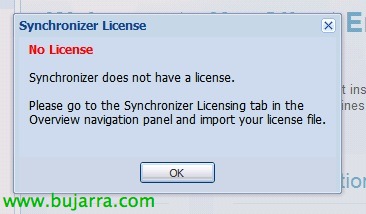
Si es la primera vez que entramos nos dará un par de advertencias, una primera indicandonos que no hay licencia y que debemos licenciarlo. Outro aviso aparecerá se não tivermos previamente configurado uma rede no nosso servidor HyperV chamada ‘External Network’, devemos fazê-lo ou modificar o nome nas propriedades do Synchronizer.
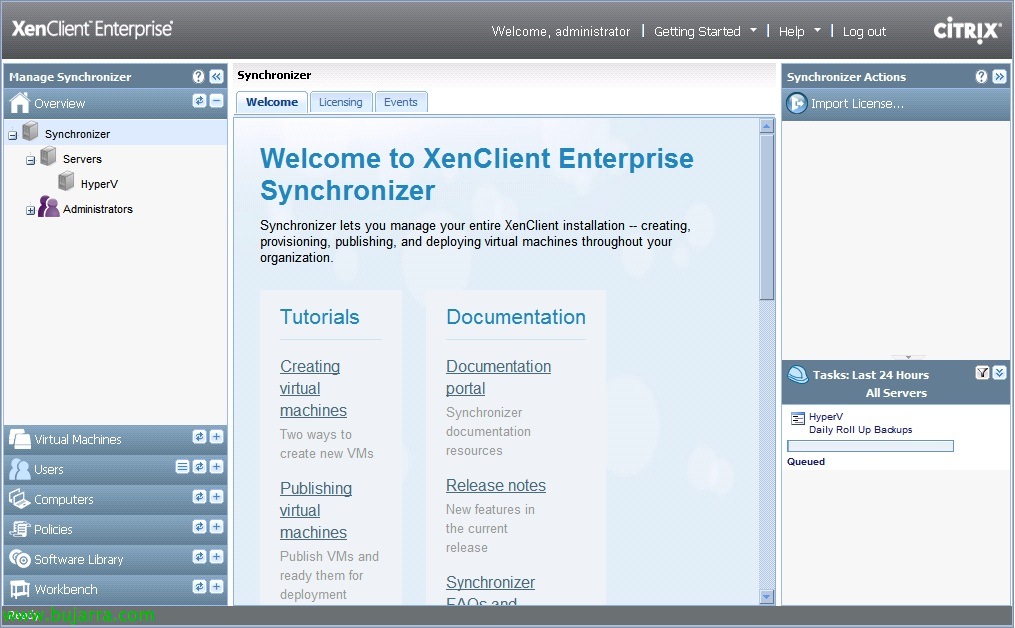
Este seria o painel central do Synchronizer, à esquerda teremos os menus de configuração onde criaremos & configuraremos as máquinas virtuais a implementar, publicaremos, atribuiremos aos utilizadores/grupos locais ou de Diretório Ativo e onde configuraremos certas directivas quer por dispositivos (engine de XC), utilizadores/grupos ou áreas de trabalho!

Poço, o primeiro será importar a licença que tivermos, por isso, a partir da vista ‘Overview’ > ‘Synchronizer Actions’ > ‘Import License…’ & procuramos o ficheiro .lic.

En ‘Software Library’ será donde importemos imágenes de MV’s exportadas, imágenes ISO para instalar los S.O. o software así como actualizaciones para el motor de XC. Pulsamos en ‘Import…’ ISO para subir nuestro primer CD de un sistema operativo.
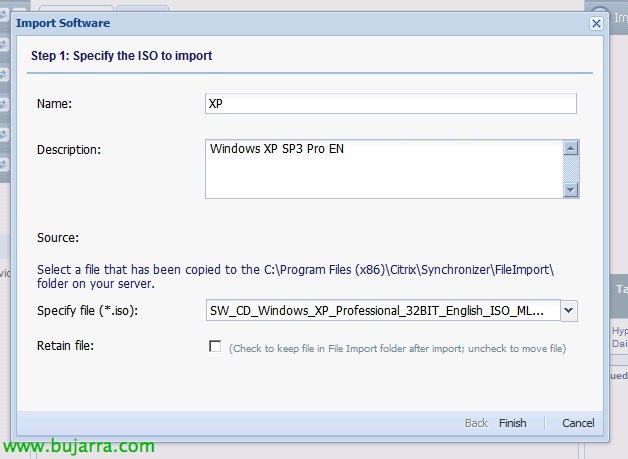
Le indicamos un nombre y una descripción y seleccionamos la ISO que previamente habremos dejado en ‘%ProgramFiles(x86)%CitrixSynchroizerFileImport’

Lo siguiente será crear las máquinas virtuales que que luego publicaremos a los usuarios, para ello desde ‘Virtual Machines’ > Virtual Machine Actions’ > ‘Create…’

Indicamos un nombre a la máquina virtual, uma descrição, seleccionamos su S.O., indicamos un nombre de equipo & seleccionamos la ISO recién importada. “Próximo”,

Podremos realizar una instalación desatendida si instalamos un Windows con licencia de volumen, así que marcamos ‘Automatically install Virtual Machine’ y completamos un nombre una organización, la contraseña del administrador local, una clave de producto y la zona horaria. “Próximo”,

Indicaremos las especificaciones de hardware, número de procesadores, memoria RAM mínima, y los tamaños de los discos (disco de sistema, disco de usuario y disco local):
Disco de sistema (C:)
Se hará seguimiento de los cambios al sistema desde el inicio de la sesión, estos valores serán usados antes que los valores del disco del sistema. No son persistentes para máquinas shared y sí serán persistentes para máquinas custom. É o disco do S.O e aplicações fornecido pelo XenClient, carregará a última versão publicada pelo XC ao iniciar.
Disco de utilizador (Ou:)
Acompanhamento das alterações no disco de utilizador desde o início da sessão. Será feita uma cópia ao encerrar a sessão dos dados do utilizador, as alterações no disco serão persistentes. São documentos do perfil do utilizador, imagens…
Disco local (L:)
Serão armazenados em cada computador XenClient de cada utilizador, são ficheiros temporários, do Outlook, caches…
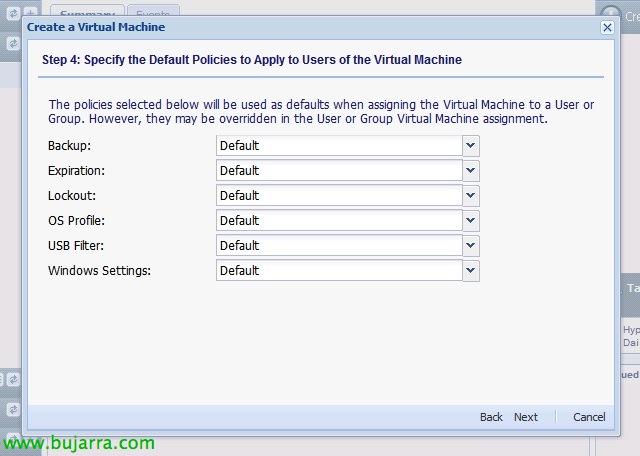
Seguindo com o assistente poderemos indicar políticas a esta máquina virtual, serão directivas a nível de backup, expiração, bloqueio, perfil do S.O, filtro de USB ou configurações do Windows. “Próximo”,
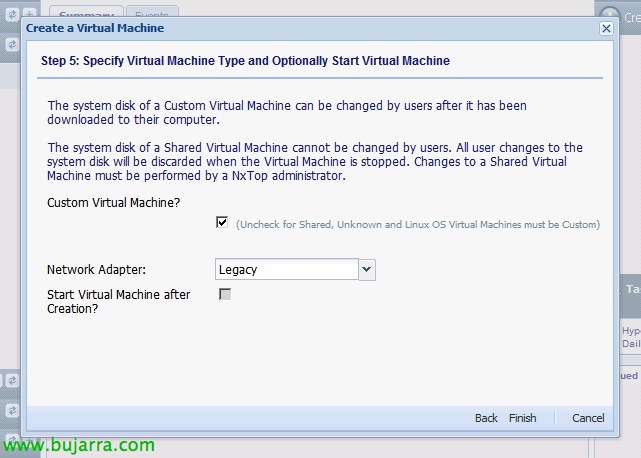
Indicaremos se queremos que seja uma máquina compartilhada (Compartilhada) ou personalizada (Costume), selecionaremos o tipo de adaptador de rede e teremos pronta! Clique em “Acabar”,
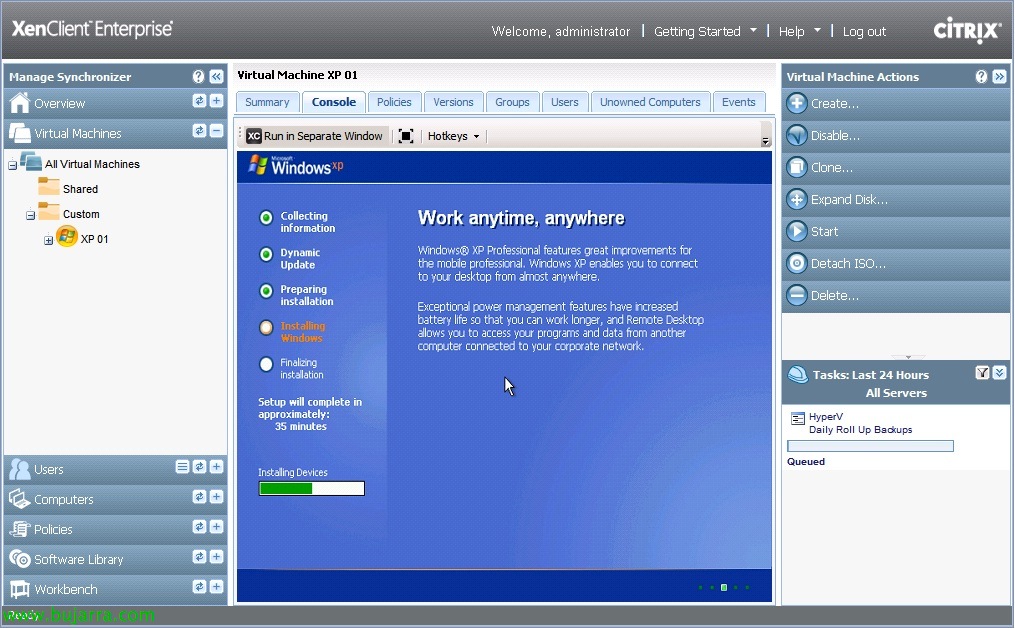
Poderemos observar como a máquina virtual a instala, prosseguiremos com a sua instalação e deixá-la-emos configurada como quisermos, mesmo com aplicações instaladas, inserida no domínio se quisermos atribuir posteriormente utilizadores/grupos de um domínio…

O seguinte será configurar um domínio no Synchronizer, então, no separador 'Users'’ Clique em “Criar Domínio…”

Indicamos um servidor do nosso Diretório Ativo, indicamos a porta LDAP e indicaremos se queremos que seja ligação segura através de LDAPS, além disso indicaremos um utilizador para as consultas LDAP y com permissões de criar contas de equipa en el A.D. “Acabar”,
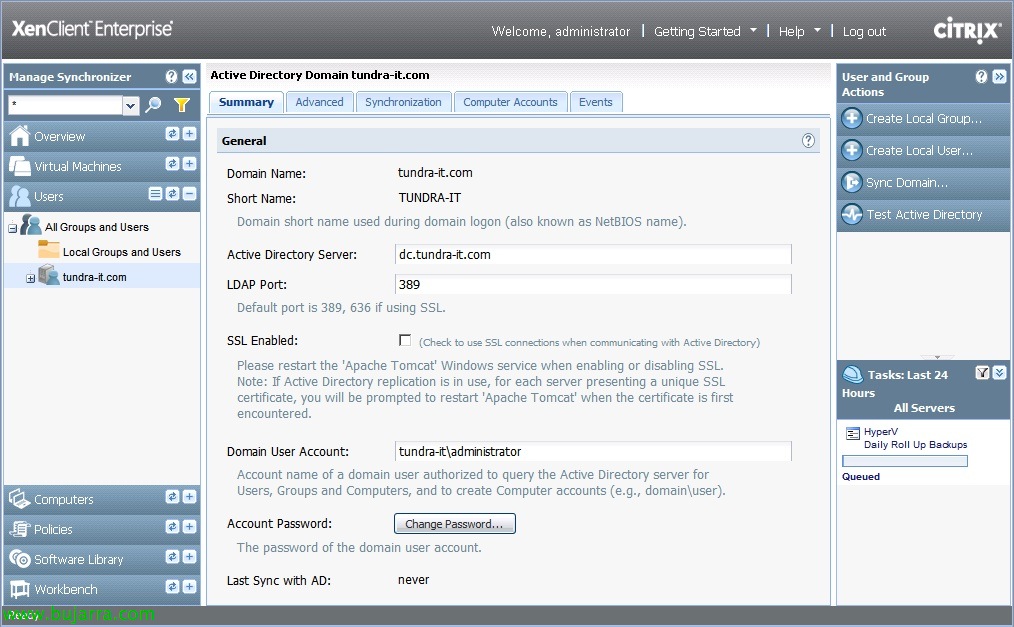
Confirmamos que todos los datos son correctos y probamos que assim sea desde “Test Active Directory”,
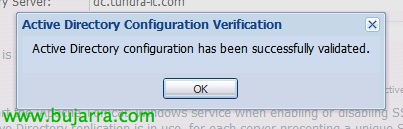
“OKEY”,
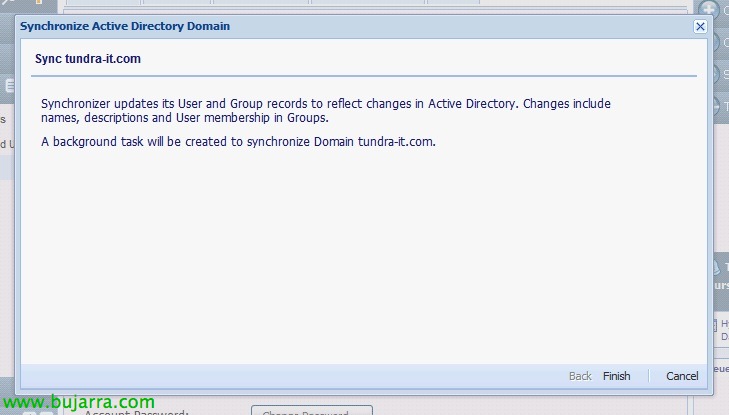
Una vez que la conexión sea válida, sincronizaremos nuestro Directorio Activo con el Synchronizer pulsando “Sync Domain…”, se creará una tarea de fondo donde sincronizará los usuarios/grupos/equipos y sus pertenencias, confirmaremos que dicha tarea acaba sin errores, así tendremos el AD sincronizado.
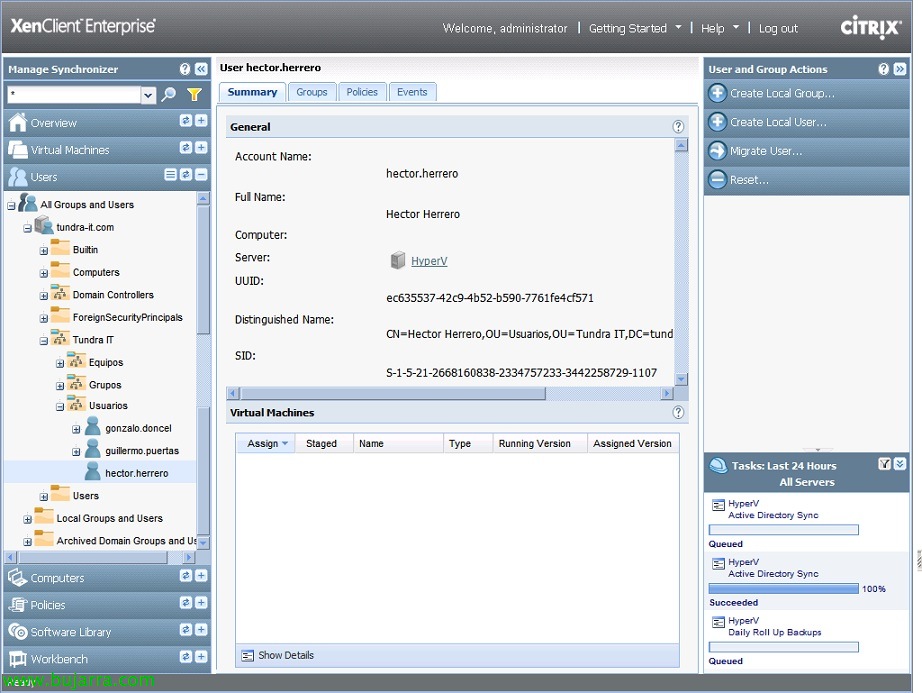
Confirmamos que vemos los datos del Directorio Activo una vez finalice la tarea de sincronización.

En el menu 'Policies’ tendremos todas las configuraciones que podremos criar para posteriormente aplicarlas, tanto de backup, cómo del engine de XenServer…
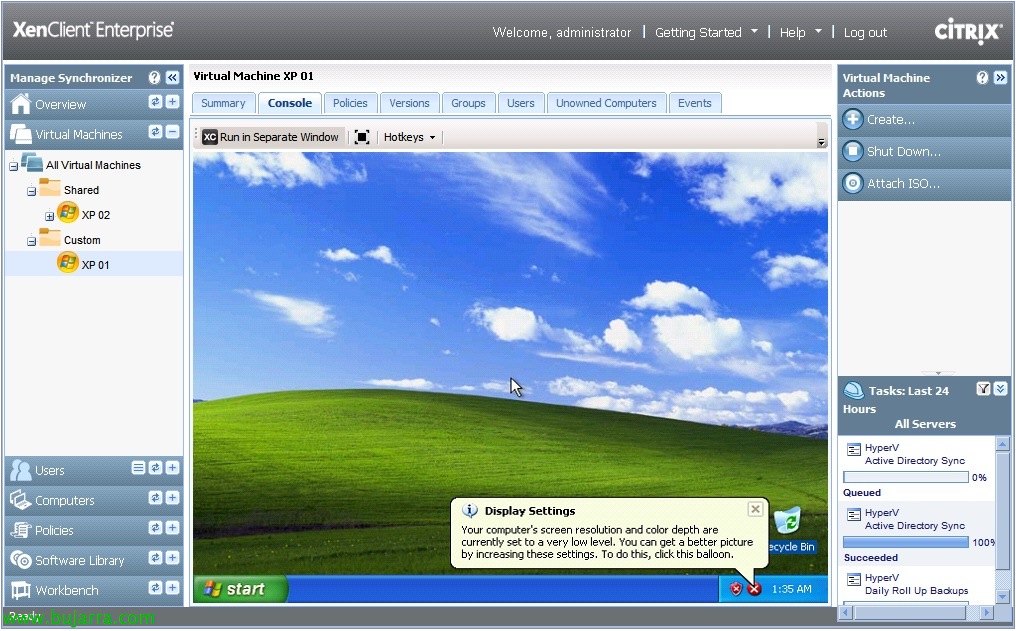
Tras instalar el S.O. deberemos tener en cuenta que instalaremos los HyperV Integration Services, para ello deberemos conectarle la ISO desde “Attach ISO…”,

Y seleccionamos 'Hyper-V Integration Services'.
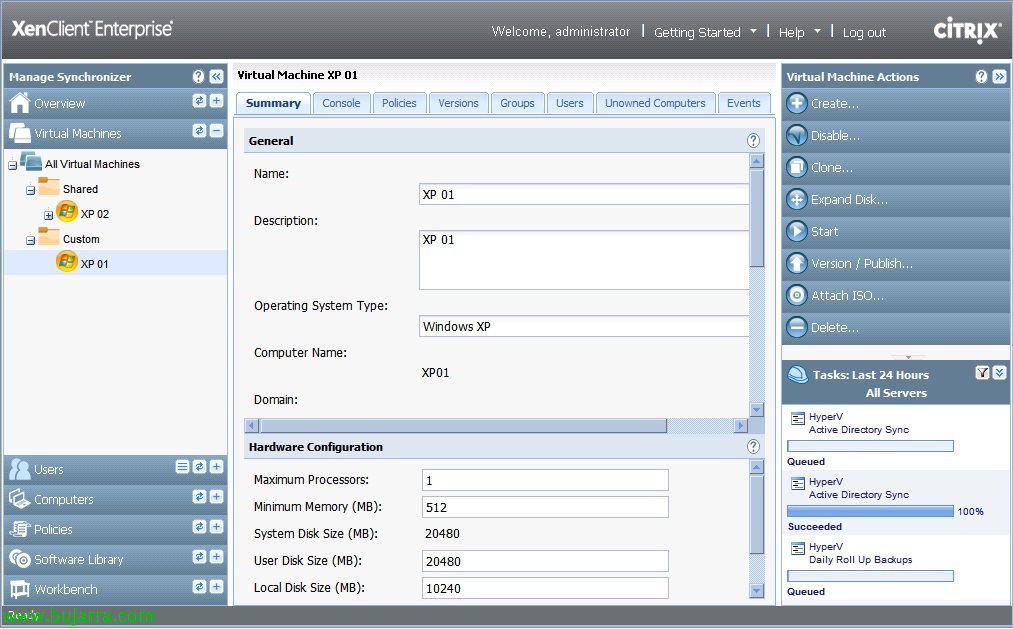
Una vez tengamos ya la máquina virtual lista, la apagaremos y deberemos publicarla, clicando em “Version / Publish”
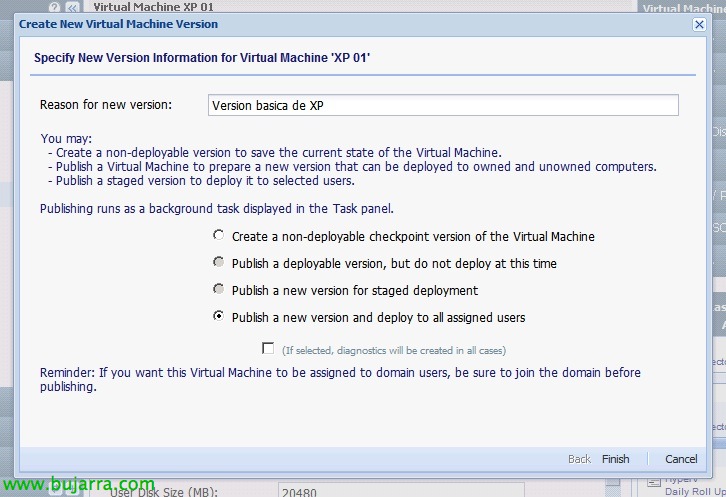
Indicaremos una razón a la hora de publicarla, donde posteriormente en las versiones generadas veremos cuál fué la razón de esta publication o su estado, si hemos actualizado su S.O., instalado más apps, realizada cierta configuración… Neste caso, al ser mi primera MV, publicarei uma nova versão e distribuirei aos utilizadores que irei atribuir a seguir. Teremos várias opções na altura de publicar um ambiente de trabalho virtual:
Criar uma versão de ponto de controlo não implantável da Máquina Virtual: Para criar um ponto de controlo desta MV mas não o publicar, Para poder voltar a esta versão em caso de necessidade após alguma modificação que realizarmos.
Publicar uma versão implantável, mas não implantar neste momento: Para implantar uma versão em concreto mas não publicá-la para testar antes, se necessário.
Publicar uma nova versão para implantação gradual: Para publicar uma versão a utilizadores especificados.
Publicar uma nova versão e implantar a todos os utilizadores atribuídos.: Para publicar, esta versão a todos los usuarios que ya estén asignados a dicha MV

Sobre un usuario/grupo, podremos asignar las MV's que queremos que utilicen…

E, claro,, podremos substituir configuraciones de forma manual directamente por usuario, por exemplo de: Activity Center, Hot Keys, Launcher, Rede, Ligar, Power, Restar o Support, neste caso, por exemplo, le habilitaremos VNC para um control remoto del usuario si precisamos ajudarle.

Si queremos utilizar XenClient con un entorno centralizado donde le desplegaremos las imágenes desde un Synchronizer, deberemos registrar este XC contra un servidor de estos.
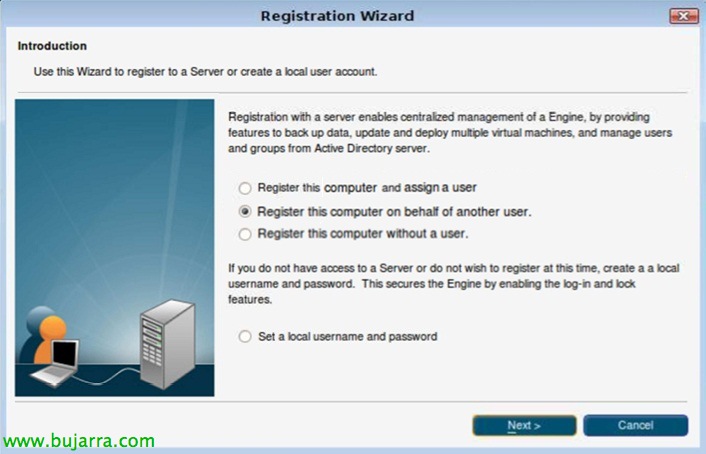
Tendremos tres opciones: registrar el equipo o a un usuario mediante sus credenciales, registrarlo en nombre de otro usuario (ya que no nos sabemos las credenciales del usuario final) o registrarlo sin asociarle un usuario. En caso de no disponer de un Synchronizer, podremos criar utilizadores locais para proteger el equipo y tener que validarnos al iniciarlo. “Próximo”,
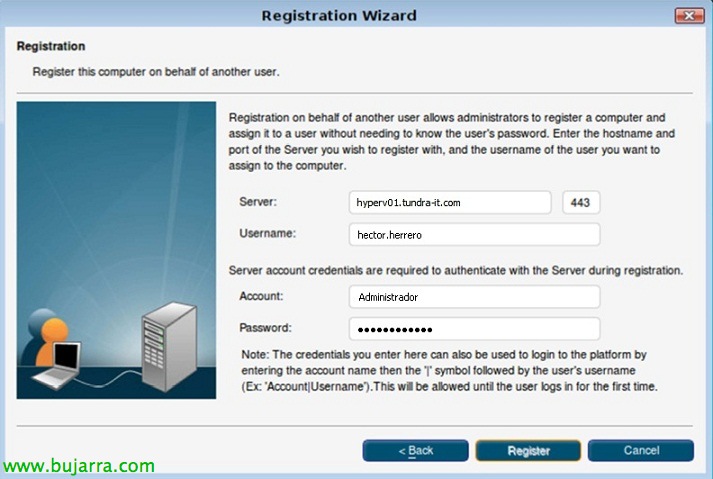
Neste caso, registraremos este equipo e lhe atribuíremos um utilizador mas sem conhecer suas credenciales & “Registro”,
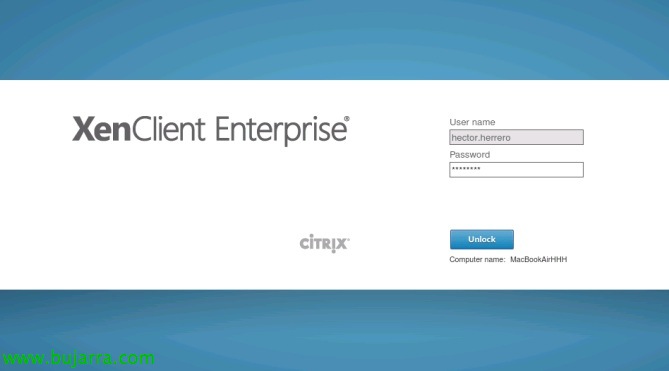
Se cerrará a sessão da equipa e tendremos que autenticarnos com algum utilizador do Directorio Ativo para poder trabalhar ya con este engine de XenClient,

Una vez nos logueemos, tendremos acesso a todas as máquinas que nos hayan associadas e se nos han dado permisos podremos também criar la nuestra si fuese necesario. Primeramente las máquinas estarán en estado ‘Ready to Download Update’ para descargarse del servidor de Synchronizer, pasarán a estado ‘Downloading Update’ y posteriormente a descargarse estarán listas para su instalación ‘Ready to install Update’, iran procesandose en orden ‘Installing Update’, y luego ya estarán listas ‘Ready’; cuando las iniciemos, deberán primeramente cargar los datos personalizados ‘Starting – Loading your changes’ & ‘Running’. Podremos movernos entre las distintas MV’s con la tecla CTR y los cursores.

E é isso! ya tenemos listas las MV’s y podremos configurar para que por defecto arranque una MV en concreto y el usuario no tenga porqué enterarse de más. E, claro,, en la MV ‘Connect’ podremos configurar bien manualmente o con una directiva los datos del cliente de Citrix ‘Citrix Receiver’ para ejecutar aplicaciones de XenApp independientemente del resto de máquinas virtuales.









