Instalando un Poller de Centreon

En este post veremos lo que es únicamente el proceso de instalación de un servidor satélite en Centreon. Ondo, ¿para qué necesitamos este tipo de máquina? pues por ejemplo si queremos repartir la carga de nuestro servidor Central o, mejor aún, en casos que necesitemos monitorizar desde delegaciones o empresas remotas 🙂
Lo normal en los pequeños entornos será tener 1 máquina Central con todos los roles en ella, será el servidor que ejecuta los checkeos y además servidor de base de datos. Si vemos que nuestro servidor está sobre cargado, una buena idea puede ser poner otro servidor que ejecute ciertos chequeos por él, o lo que os comentaba; las empresas que tienen delegaciones y quieren que no todo el tráfico sea remoto, lo más normal será disponer de un Poller que recopile la información y se lo mande al servidor Central.

Beraz, esan dudana! Arrancamos con el proceso de instalación, tras descargar e instroducir la ISO de Centreon CES, sustatu “Install or upgrade an existing system”
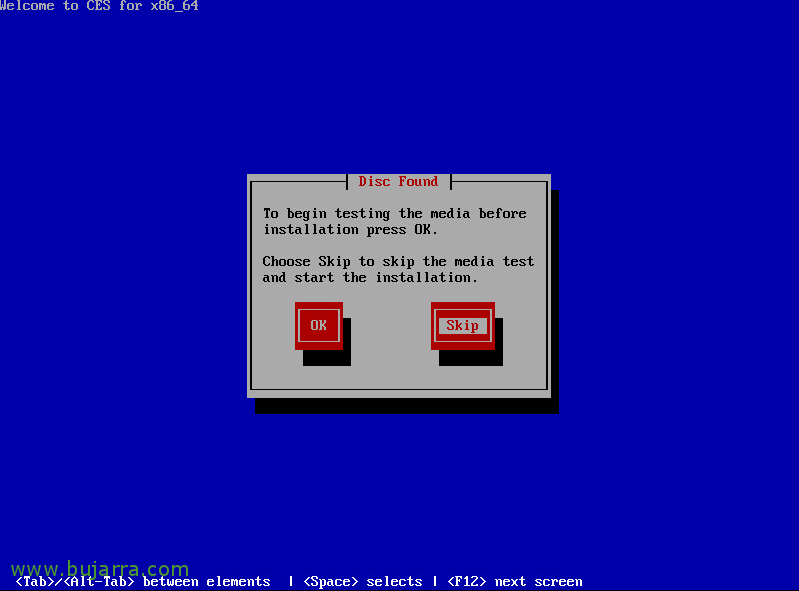
Si confiamos en la ISO o hemos mirado el fichero de hash, podremos saltarnos con “Skip” el chequeo…

Sakatu on “Next” instalazioa hasteko,

Seleccionamos el idioma para la instalación,

Seleccionamos el idioma para el teclado,

Seleccionamos que tipo de dispositivo usaremos para ubicar la instalación,
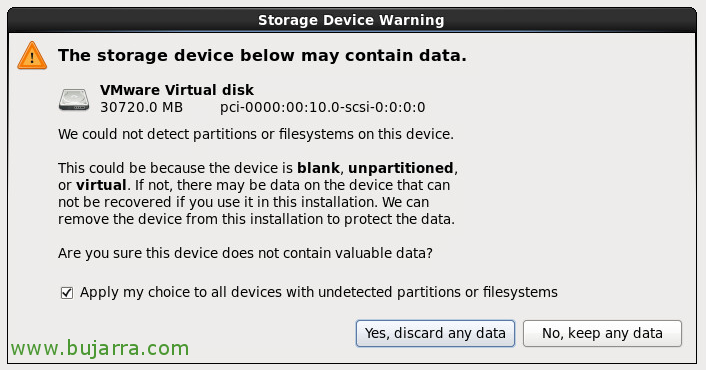
Nos detectará el disco duro y confirmamos que vamos a eliminar sus datos,

Indicamos el hostname de la máquina, sustatu “Configure Network”,
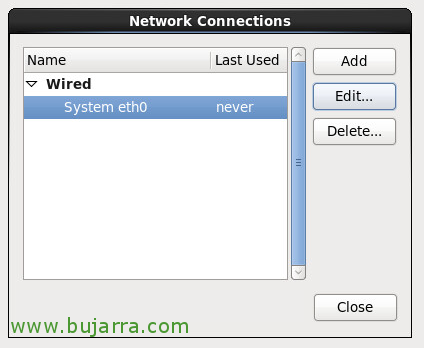
Seleccionaremos nuestro interfaz de red, sustatu “Editatu…” para editar la configuración de red,

Sakatu “Automatikoki konektatu” eta horietan “IPv4 Ezarpenak” IP helbidea konfiguratu, maskara, atebide eta DNS zerbitzariak.
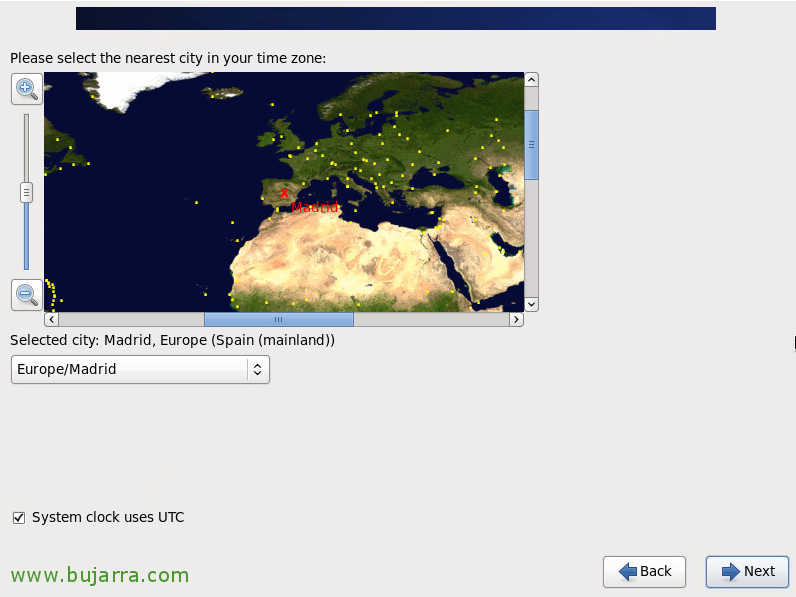
Sareko parametroak baieztatu ondoren, instalazio laguntzailearekin jarraitzen dugu, Gure ordutegi zona aukeratuko dugu, “Next”,
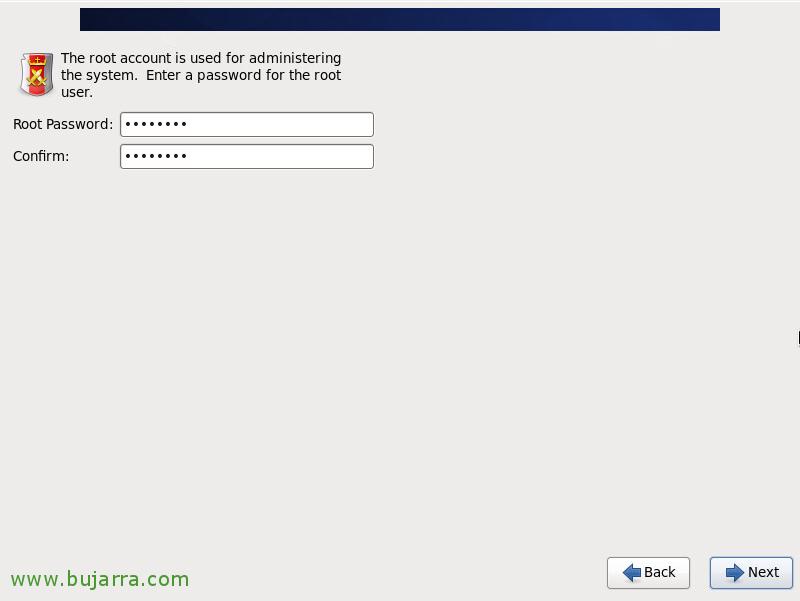
Root erabiltzaileari pasahitza adierazten diogu
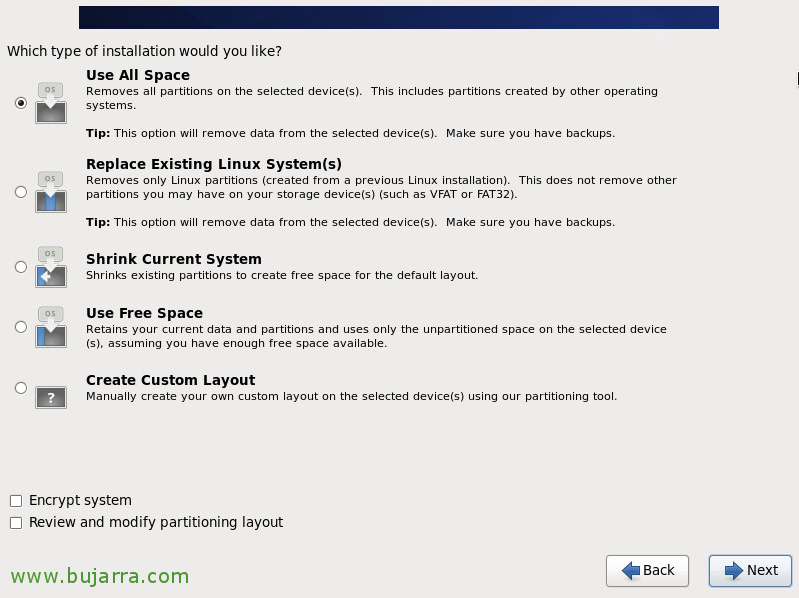
Espazio guztia erabil dezala aukeratzen dugu, “Next”,
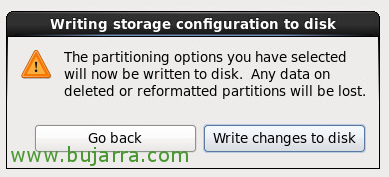
Eta azkenik “Aldaketak diskoan idatzi” Disko hori duten datuak ezabatuko ditugula baieztatzeko,
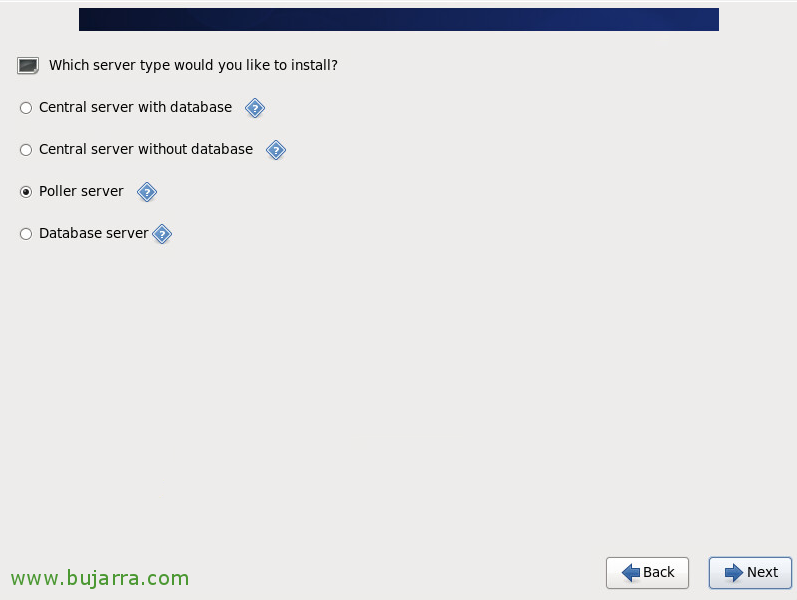
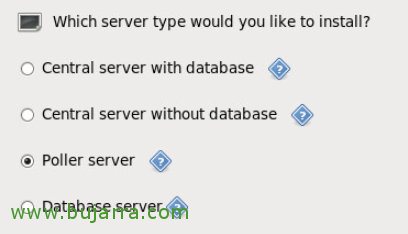
Ondo, Instalazioan arreta berezia jarri behar diogun pauso bakarra da hau, Dagokigun kasuan adieraziko dugu “Poller zerbitzaria”, eta hemen ikusiko ditugu Centreon instalazio batean modu banakatuan ezarri daitezkeen gainerako rolenak. Sakatu “Next” Instalazioa hasteko,
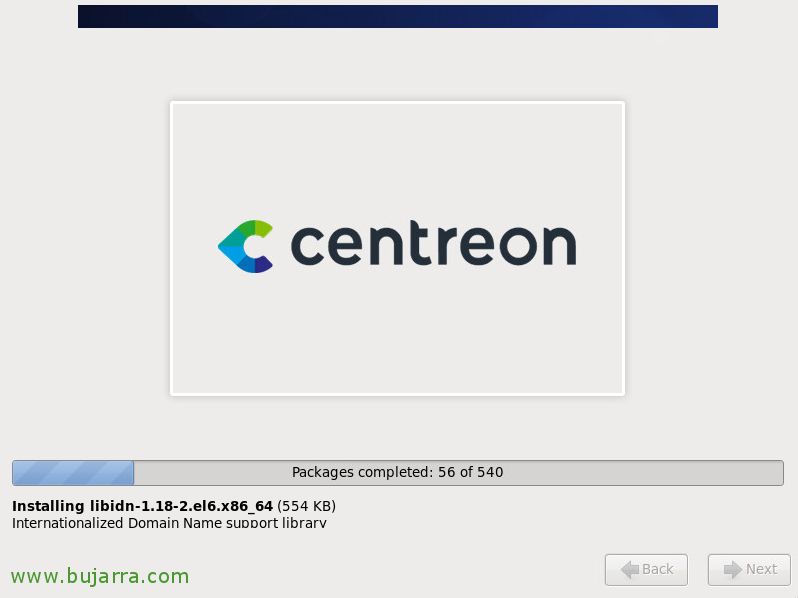
… Instalatzen den bitartean minutu batzuk itxaroten dugu…

eta prest! Zerbitzaria prest dugu! Birabiaraziko dugu eta Centreon-eko dagoen instalazio batean integratzeko egin behar dugun konfigurazioa geratuko litzateke zain! Hori hurrengo mezutan ikusiko dugu!