Centreon-en Programatutako Lanak Monitorizatzea

Oso ohikoa da gure inguruko Windows Server makina batzuek hainbat lan programatu izan ditzaketela, askotan kontrolatzen ez ditugunak edo ahazten ditugunak. Post honetan ikusiko dugu nola monitoriza ditzakegun gure inguruko Windows lan programatuak, como no, Centreonen egingo dugu zentralizazioa.
Un post rápido, fácil, sencillo y para toda la familia, ya sabéis 😉 La idea de este post será conocer si una tarea programada que podamos tener en alguna máquina remota con Windows ha finalizado bien o no, lo monitorizaremos desde Centreon gracias al agente remoto NSClient que debe tener dicha máquina Windows. Si no conoces el agente NSClient de Centreon te recomiendo que leas post hau antes, y si lo prefieres con el NSClient tradicional, este otro.

Post honetan, para monitorizarlo usaremos el comando de checkeo 'check_tasksched’ que nos proporciona NSClient, y podemos usarlo de múltiples maneras. Podemos monitorizar que todas las tareas programadas de una máquina hayan acabado bien, o en un periodo de tiempo concreto… en este documento veremos cómo monitorizar una tarea programada específica, si su última ejecución fue buena o mala, y lo haremos con el siguiente comando, teniendo en cuenta que en los argumentos le hemos añadido que la tarea programada esté habilitada, filtramos por su nombre/título y si su exit_code no es satisfactorio nos cante un Crítical:
perl centreon_plugins.pl --plugin=apps::nsclient::restapi::plugin --mode=query --hostname=DIRECCION_IP_NSCLIENT --port=PUERTO_NSCLIENT --proto=https --ssl-opt="SSL_verify_mode => SSL_VERIFY_NONE" --legacy-password='MambruSefueALaGuerraQueDolorQueDolor' --command=check_tasksched --arg="filter=enabled eq 1 and title eq 'NOMBRE DE lA TAREA PROGRAMADA'" --arg="critical=exit_code != 0"
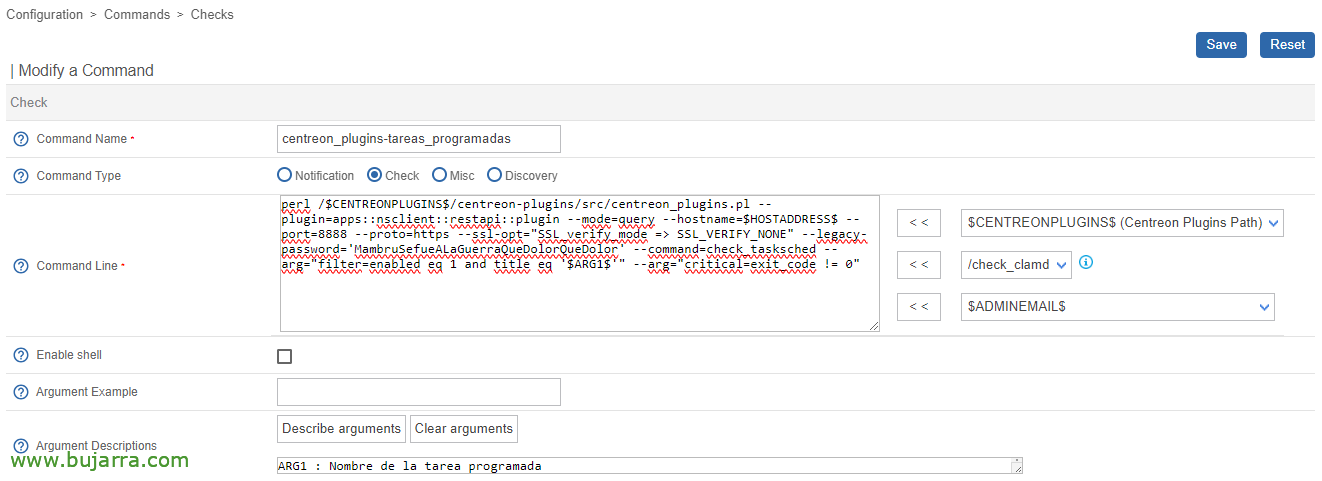
Como siempre una vez que tengamos el comando que necesitemos podremos llevarlo a Centreon y darlo de alta en “Konfigurazioa” > “Commands” > “Checks”, hurrengo komando-linearekin eta argudiu bakarrarekin, non zerbitzuak alta ematen direnean bakarrik Windowsen Egutegiko ataza izena sartu beharko den:
perl $CENTREONPLUGINS$/centreon-plugins/src/centreon_plugins.pl --plugin=apps::nsclient::restapi::plugin --mode=query --hostname=$HOSTADDRESS$ --port=8888 --proto=https --ssl-opt="SSL_verify_mode => SSL_VERIFY_NONE" --legacy-password='PASSWORD' --command=check_tasksched --arg="filter=enabled eq 1 eta title '$ARG1$' denean" --arg="critical=exit_code != 0"
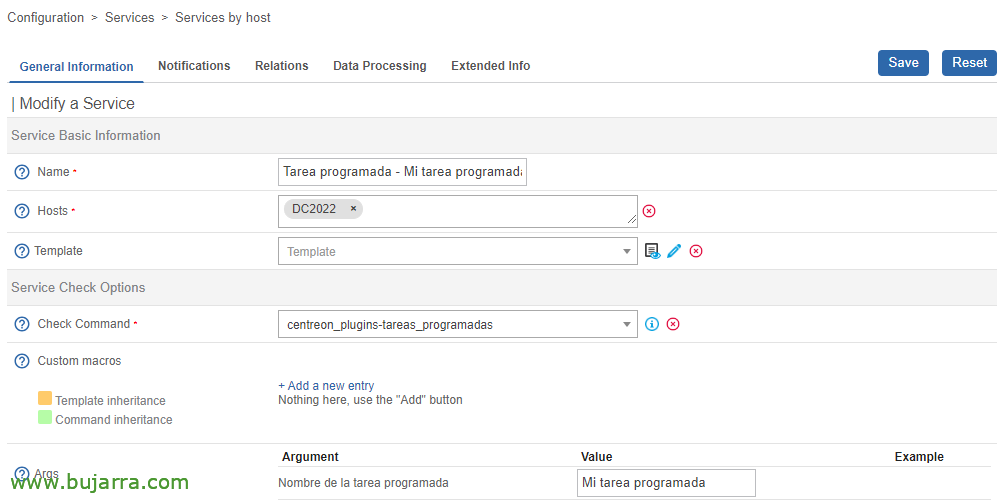
Esan dut, Zerbitzuak sortuko ditugu, Berriki sortu dugun Komandoarekin lotuko ditugu eta eskakizuna egingo digu 1 betetzeko argudiua, egutegiko ataza izena izan behar da egiaztatu nahi duguna. Baliteke kontuan hartzea zerbait, Centreonen zerbitzua noiz exekutatu nahi dugun konfiguratu behar dugula, defektuz exekutatuko delako 5 minutos y nuestra tarea igual se ejecuta una vez al día, usaremos para ello 'Normal Check Interval', así como el periodo del checkeo si es que preferimos que se ejecute el checkeo en un horario en particular (y no las 24h del día).

Eta beti bezala, tras exportar la configuración en Centreon ya aparecerán nuestras tareas programadas monitorizadas, ya no se nos quedará ninguna tarea fuera de control, y sobre todo si alguna finaliza de manera no correcta, jakitun izango gara.
Listo con esto, como os podréis imaginar hay muchas posibilidades con este comando, tiene numerosos argumentos con los que podremos hacer el filtro que necesitemos en particular, o si no necesitáis mucha complejidad, este post seguro que os puede venir bien. Os deseo buena semana, que vaya maravillosamente bien, y que cuidéis al de al lado 😉