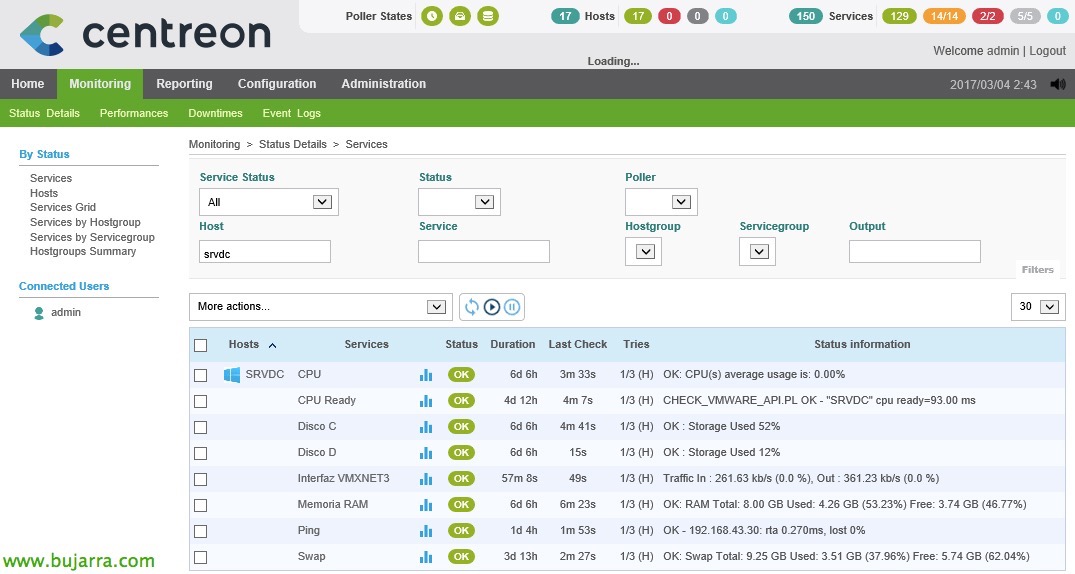
Nagios – Monitorando nossos hosts ESXi

Neste documento, veremos todos os passos necessários para podermos monitorizar um host ESXi, veremos os parâmetros mais comuns e os valores que poderemos obter para ter um ambiente controlado graças ao Nagios e Centreon! É incrível toda a informação que poderemos obter! Em outros documentos veremos outra informação que poderemos obter do vCenter e das suas VMs, Hoje é dia de hosts!

Instalação de requisitos,
Começaremos primeiro instalando todos los requisitos necessários para usar um dos scripts mais comuns que podemos usar. Em Nagios Exchange podremos obter casi cualquier script que necesitemos, y de ahí nos descargaremos posteriormente uno que suelo usar yo para monitorizar hosts ESXi 4.x, 5.x o 6.x. Mas antes tendremos que instalar en la máquina nagios el SDK de VMware assim como todo lo necessário antes.
Tras tener todos los requisitos instalados y probado que funciona el script para monitorizar servidores ESXi, podremos ya sair de consola y usar el interface de Centreon para criar los hosts ESXi, los servicios que monitorizaremos y los comandos necessários. Espero que se entienda bien, a seguir los pasos!
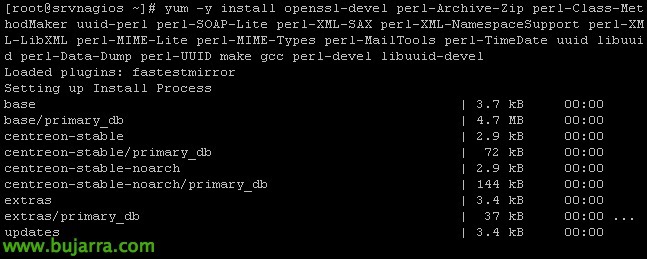
Instalando los requisitos:
[Código-fonte]yum -y install openssl-devel perl-Archive-Zip perl-Class-MethodMaker uuid-perl perl-SOAP-Lite perl-XML-SAX perl-XML-NamespaceSupport perl-XML-LibXML perl-MIME-Lite perl-MIME-Types perl-MailTools perl-TimeDate uuid libuuid perl-Data-Dump perl-UUID make gcc perl-devel libuuid-devel cpan[/Código-fonte]
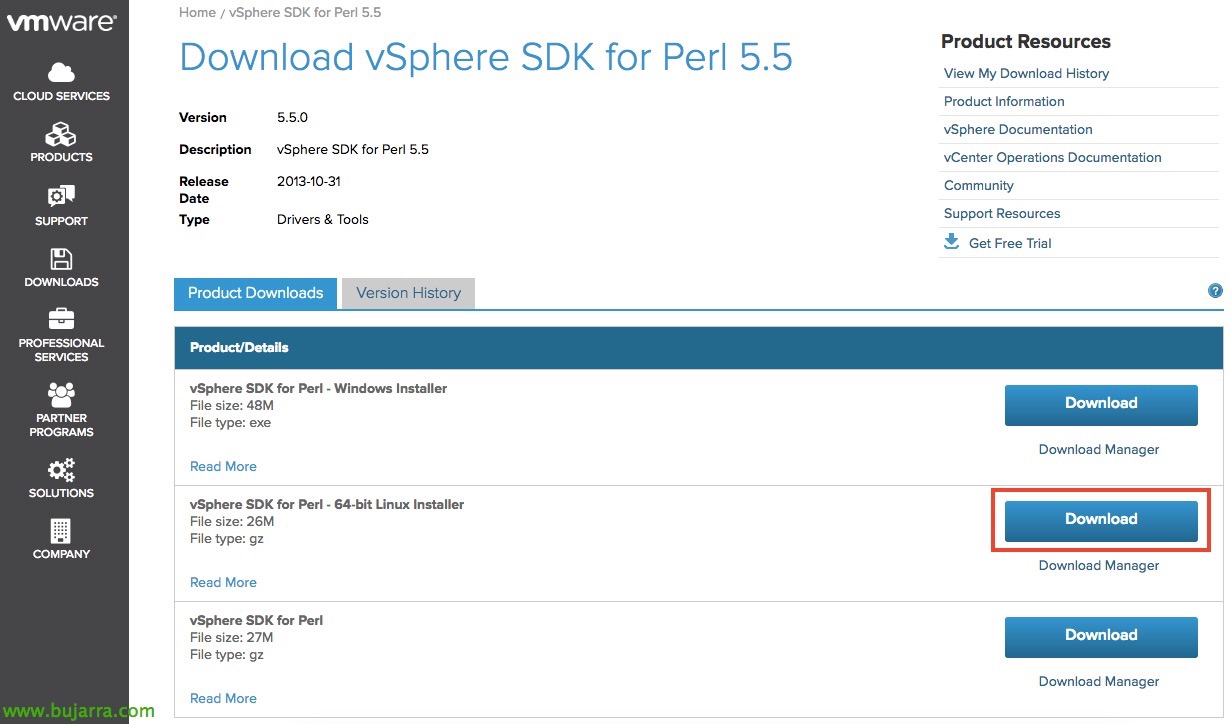
Procuramos no site de downloads da VMware, o vSphere SDK para Perl, baixamos o pacote gz de 64 bit.
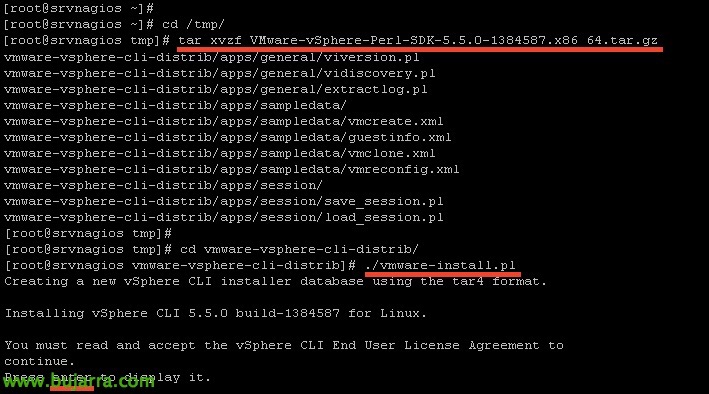
Carregamo-lo para o servidor Nagios através do WinSCP, por exemplo, e deixamo-lo no diretório temporário ‘/tmp/’. Descompactamo-lo e instalamo-lo:
[Código-fonte]tar xvzf VMware-vSphere-Perl-SDK-xxxxxxx.tar.gz
cd vmware-vsphere-cli-distrib/
./vmware-install.pl[/Código-fonte]
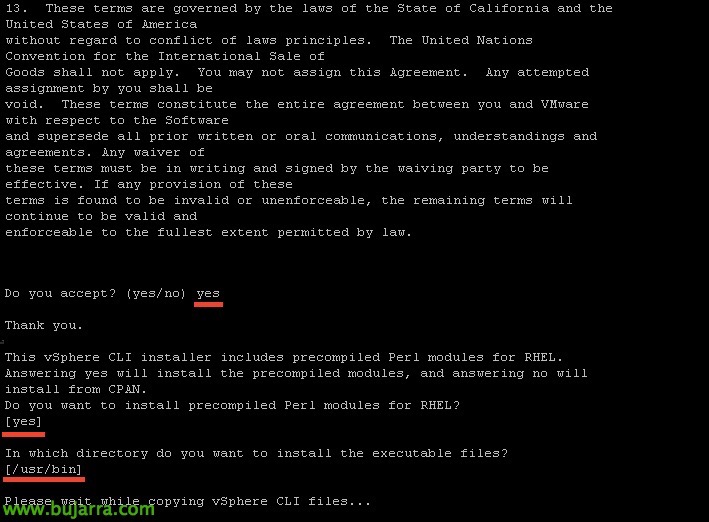
Instalamo-lo com os parâmetros padrão,
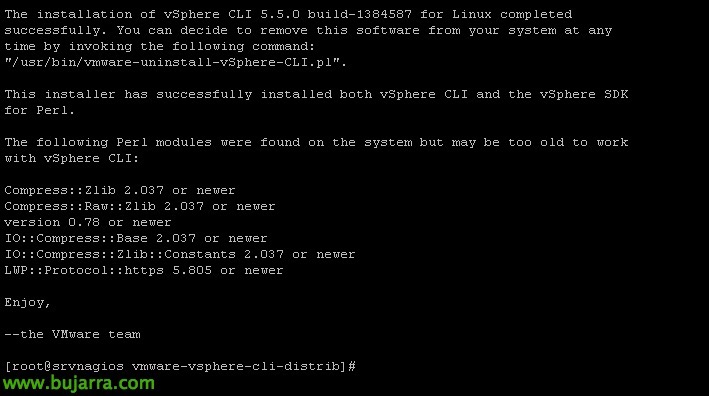
E após alguns segundos estará instalado,
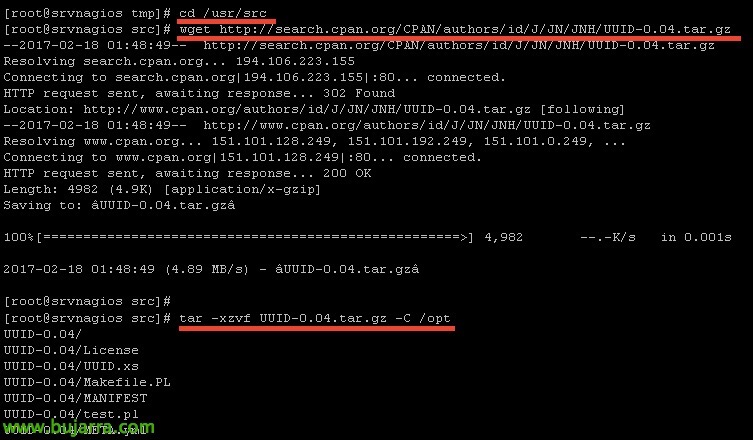
Instalamos o UUID:
[Código-fonte]cd /usr/src
WGET HTTP://search.cpan.org/CPAN/authors/id/J/JN/JNH/UUID-0.04.tar.gz
tar -xzvf UUID-0.04.tar.gz -C /opt[/Código-fonte]

Compilamo-lo:
[Código-fonte]cd /opt/UUID-0.04
perl Makefile.PL
Fazer[/Código-fonte]
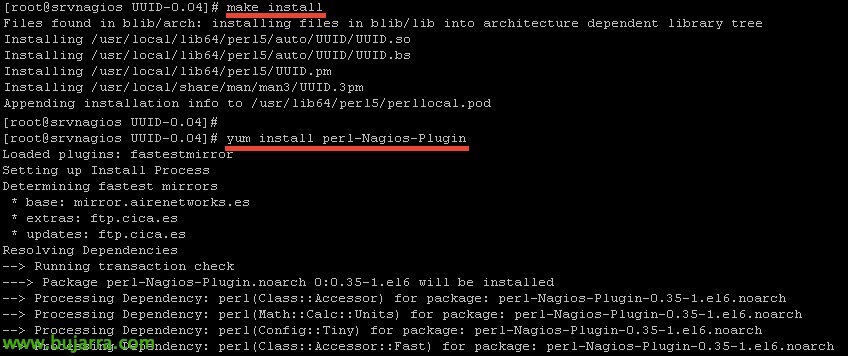
Y lo instalamos, así como ‘perl-Nagios-Plugin’ que también será necesario:
[Código-fonte]make install
yum install perl-Nagios-Plugin[/Código-fonte]
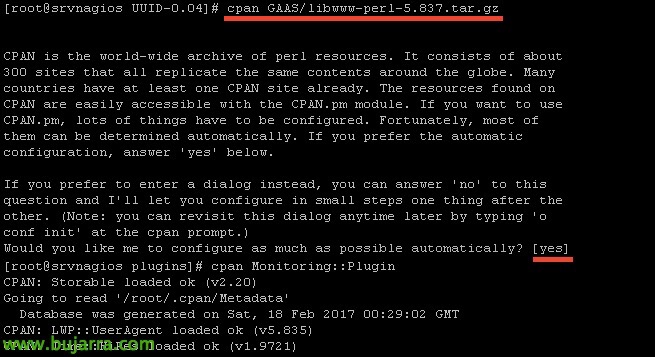
Instalamos más requisitos:
[Código-fonte]cpan GAAS/libwww-perl-5.837.tar.gz[/Código-fonte]

Y vamos acabando con este último!
[Código-fonte]cpan Monitoring::Plug-in[/Código-fonte]
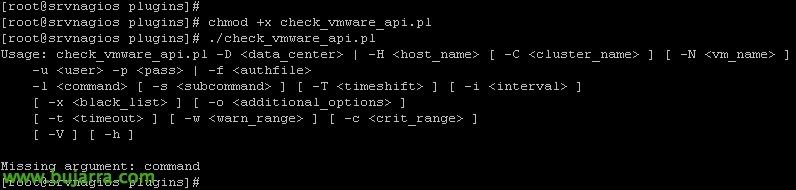
Finalmente, ya podremos bajar el script que nos permitirá obtener información de los hosts aquí https (em inglês)://exchange.nagios.org/directory/Plugins/Operating-Systems/%2A-Virtual-Environments/VMWare/check_vmware_api/details una vez descargado dejaremos el fichero ‘check_vmware_api.pl’ en '/usr/lib/centreon/plugins/’ y lo haremos ejecutable con ‘chmod +x check_vmware_api.pl’. Probaremos a ejecutarlo y si todo es correcto nos saldrá esta pantalla indicándonos las opciones que podremos usar.
Creando un usuario con privilegios en ESXi,
El script anterior, irá precisar de se validar contra o host ESXi para obter a informação que nos interessa, por isso criaremos um utilizador em cada ESXi e daremos as permissões necessárias.

Em cada ESXi, depois de nos autenticarmos corretamente com o cliente tradicional ou o navegador web, iremos à zona de “Usuários” e criaremos um, também estabeleceremos a palavra-passe.

No “Permisos”, adicionaremos este utilizador a todo o âmbito possível, e adicioná-lo-emos com o papel de ‘Read-Only’.
Agora, criaremos no diretório que nos interessa (eu deixo no mesmo dos plugins) um ficheiro, onde armazenaremos o utilizador e a palavra-passe que o comando usará para se validar quando fizer os checks. Neste exemplo guardo em ‘/usr/lib/centreon/plugins/check_vmware_api.auth’ com o seguinte formato:
[Código-fonte]username=usuario
password=Contraseña[/Código-fonte]

Y ya podremos executar cualquier checkeo contra un host ESXi, algo sencillo para probar, Utilização da CPU:
[Código-fonte]./check_vmware_api.pl -H SERVIDOR_ESXI -f check_vmware_api.auth -l cpu -s usage -w 80 -c 90[/Código-fonte]
Los parámetros que acompanham al comando vienen abajo descritos todos, en el comando anterior '-w’ será o % de aviso cuando sea Warning y '-c’ el valor de cuando sea Critico. Esto os lo comento por que es común en casi todos los comandos, y cada uno que use los varemos que quiera, en estes documentos encontraréis que normalmente quando alcance el 80% será algo Warning y cuando llegue al 90% será Critical.
Ahora ya sólo queda elegir los elementos que más nos interessa monitorizar, al final del documento os pondré todas las posibilidades que nos da este excelente comando 'check_vmware_api.pl'. Mas por agora apresento-vos os exemplos mais comuns para monitorizar informação de um host ESXi:
Uso de Memória RAM:
[Código-fonte]./check_vmware_api.pl -H SERVIDOR_ESXI -f check_vmware_api.auth -l mem -s usage -w 80 -c 90[/Código-fonte]
Uso de Memória Swap
[Código-fonte]./check_vmware_api.pl -H SERVIDOR_ESXI -f check_vmware_api.auth -l mem -s swap -w 1 -c 10[/Código-fonte]
Uso de Memória Balloning
[Código-fonte]./check_vmware_api.pl -H SERVIDOR_ESXI -f check_vmware_api.auth -l mem -s memctl -w 1 -c 10[/Código-fonte]
Uso de rede
[Código-fonte]./check_vmware_api.pl -H SERVIDOR_ESXI -f check_vmware_api.auth -l net -s usage -w 10240 -c 102400[/Código-fonte]
Detetar se temos alguma NIC caída,
[Código-fonte]./check_vmware_api.pl -H SERVIDOR_ESXI -f check_vmware_api.auth -l net -s nic -w 1 -c 2[/Código-fonte]
Monitorizar os datastores VMFS, em este, o comando devolve o uso livre, pelo que indicaremos com o seguinte formato em Warning e Critical o % de espaço livre,
[Código-fonte]./check_vmware_api.pl -H SERVIDOR_ESXI -f check_vmware_api.auth -l vmfs -s LUN04 -w 10%: -c 5%:[/Código-fonte]
Por ejemplo con el parámetro 'runtime’ veremos un resumen general del servidor, y opcionalmente podremos añadirle otras opciones como 'health’ para ver la salud, 'temperature’ para ver los sensores de temperatura, o 'status’ para ver un resumen entre outros.
[Código-fonte]./check_vmware_api.pl -H SERVIDOR_ESXI -f check_vmware_api.auth -l runtime
./check_vmware_api.pl -H SERVIDOR_ESXI -f check_vmware_api.auth -l runtime -s saúde
./check_vmware_api.pl -H SERVIDOR_ESXI -f check_vmware_api.auth -l runtime -s temperatura
./check_vmware_api.pl -H SERVIDOR_ESXI -f check_vmware_api.auth -l runtime -s status[/Código-fonte]
Si usamos el parámetro 'service’ podremos ver el status de todos los servicios de ESXi si están corriendo o no, e adicionalmente poderemos adicionar o nome dos serviços que nos interesse monitorizar apenas.
[Código-fonte]./check_vmware_api.pl -H SERVIDOR_ESXI -f check_vmware_api.auth -l service
./check_vmware_api.pl -H SERVIDOR_ESXI -f check_vmware_api.auth -l service -s DCUI vpxa[/Código-fonte]
Por enquanto com isto acho que nos basta, Não? Já que o script ‘check_vmware_api.pl’ tem ainda muitas mais coisas que poderás explorar e veremos noutros posts, também nos serviria para monitorizar Clusters de hosts, Data Centers, Máquinas Virtuales, etc… outro día ;), agora continuamos com os hosts!
Criando um host,
Aqui vamos finalmente dar de alta no Nagios o nosso primeiro servidor, um host ESXi! Vamos usar Centreon para facilitar todo o trabalho.
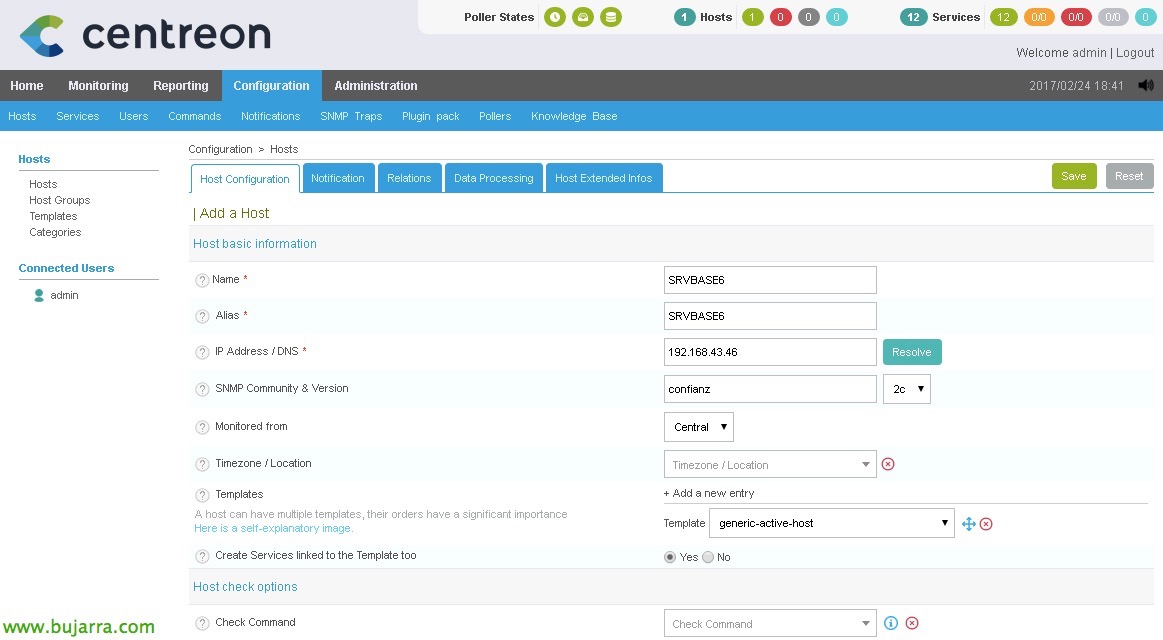
Desde “Configuração” > “Hosts” > “Adicionar”, adicionaremos o nosso primeiro servidor, completaremos pelo menos os seguintes campos:
- Nome: Nome do servidor.
- Alias: Apelido do servidor.
- Endereço IP / DNS: O endereço IP ou nome DNS do servidor.
- SNMP Community & Version: Neste caso não seria necessário.
- Monitorizado de: O poller que irá monitorizar este host.
- Modelo: Selecionamos 'generic-active-host'.
Criando um Comando,
Definiremos um Comando no Centreon usando variáveis para poder executar os comandos que vimos antes, este comando depois será chamado a partir de cada Serviço que criarmos para monitorizar a CPU, CARNEIRO… Nada melhor do que ver para entender 🙂

Gosto de chamar o Comando pelo mesmo nome que o script, por isso, neste caso criarei o comando 'check_vmware_api.pl'. Para fazer isso,, desde “Configuração” > “Comandos” > “Verifica” > “Adicionar”. Indicamos que é um comando do tipo 'Check'’ e na 'Command line' indicamos:
[Código-fonte]$CENTREONPLUGINS$/check_vmware_api.pl -H $HOSTADDRESS$ -f $CENTREONPLUGINS$/check_vmware_api.auth -l $ARG1$ -s $ARG2$ -w $ARG3$ -c $ARG4$[/Código-fonte]
- La variable $CENTREONPLUGINS$ es '/usr/lib/centreon/plugins/’
- La variable $HOSTADDRESS$ sería la dirección IP o nombre FQDN del servidor a monitorizar.
- ARG1 sería el primer argumento que le pasaremos, si recordamos es el 'Comando’ que se indica tras '-l'.
- ARG2 sería el primer argumento que le pasaremos,si recordamos es el 'SubComando’ que se indica tras '-s'.
- ARG3 será el valor de Warning.
- ARG4 será el valor de Critical.
Clique em “Descrever argumentos” para no tener que memorizar y saber esto.

Así que associamos de una forma sencilla que es cada Argumento, que depois quando creemos los servicios, lo agradeceremos. “Salvar”.
Creando los servicios,
Here ya por fín podremos criar los servicios de lo que queremos monitorizar, sea CPU, CARNEIRO, NICs caidas, estado de los datastores… por isso, nos apoyaremos como dizemos no comando que acabamos de crear! Mirar qué fácil:

Em “Configuração” > “Serviços” > “Adicionar”, crearemos nosso primeiro serviço! Rellenaremos ao menos los siguientes datos:
- Descrição: Nombre del servicio, no meu caso CPU, CARNEIRO, Trocar memória…
- Vinculado a anfitriões: aqui acrescentamos o host que criamos antes, nosso servidor ESXi.
- Modelo: Selecionamos 'generic-active-service'.
- Comando Check: Escogemos o comando que criámos antes também, que no meu caso chame como o script 'check_vmware_api.pl’
- Argumentos: Devemos rellenar todos los argumentos que nos pida el comando.
- Uso de CPU: cpu / uso / 80 / 90
- CARNEIRO: mem / uso / 80 / 90
- Trocar memória: mem / swap / 1 / 10
- Memoria Balloning: mem / memctl / 1/ 10
- Estado de NIC: Rede / nic / 1 / 2
- …
Gravamos com “Salvar”,
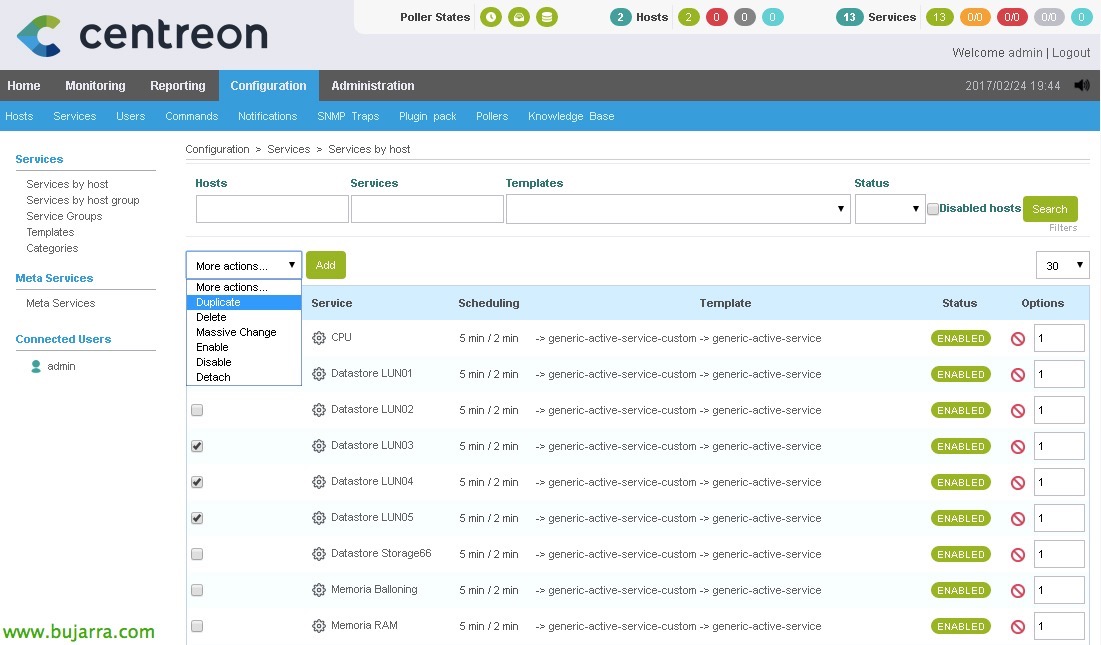
Para ir criar o resto de serviços, em vez de criar todos desde cero, lo más cómodo será duplicarlos, por isso só tendremos que editar os argumentos e será muito mais fácil criar os serviços.
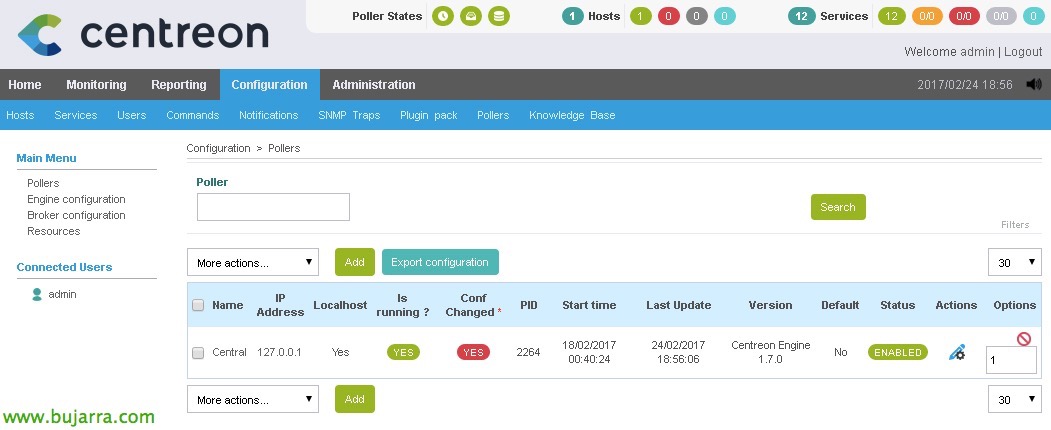
Una vez que hayamos criado todos los servicios asociados a un host ESXi, si queremos agora duplicar o trabalho realizado para monitorizar outro host ESXi que tengamos, o todos los que tengamos, pues desde “Configuração” > “Hosts”, selecionaremos el ESXi que tenemos y lo duplicamos, con eso generamos um novo host, al que tendemos que mudar el Nombre, Alias y Dirección IP y ya tendremos outro host listo con los mismos serviços!
E nada, o de sempre, una vez finalizado el trabajo, guardamos los cambios, Cenreon generará los ficheiros de nagios necesarios, “Configuração” > “Pesquisadores” > “Configuração de exportação”,
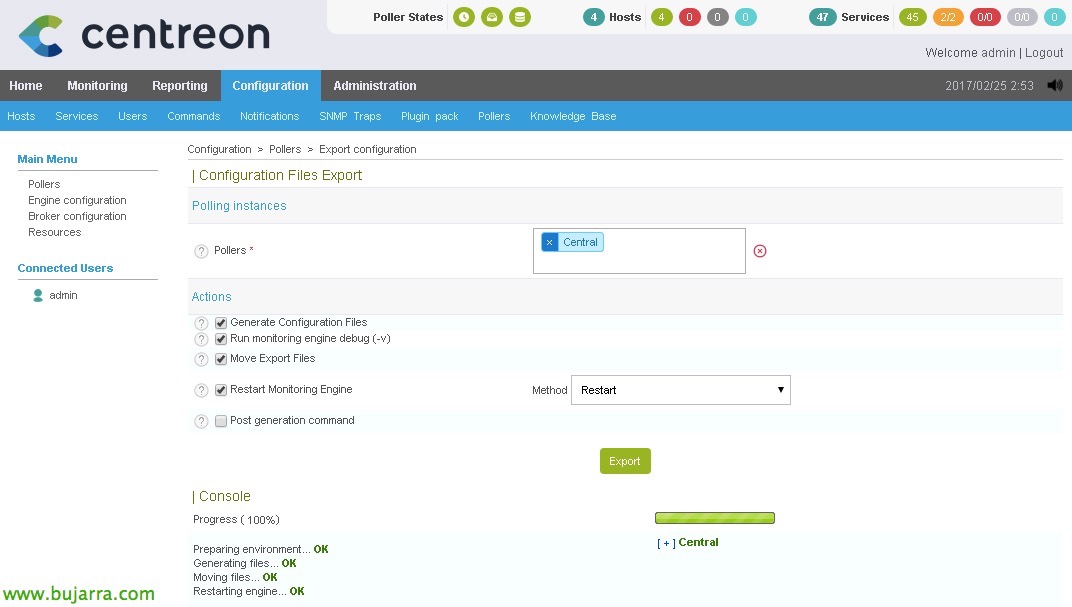
Selecionamos nosso poller, Marcamos as verificações e reiniciamos & “Exportação”,
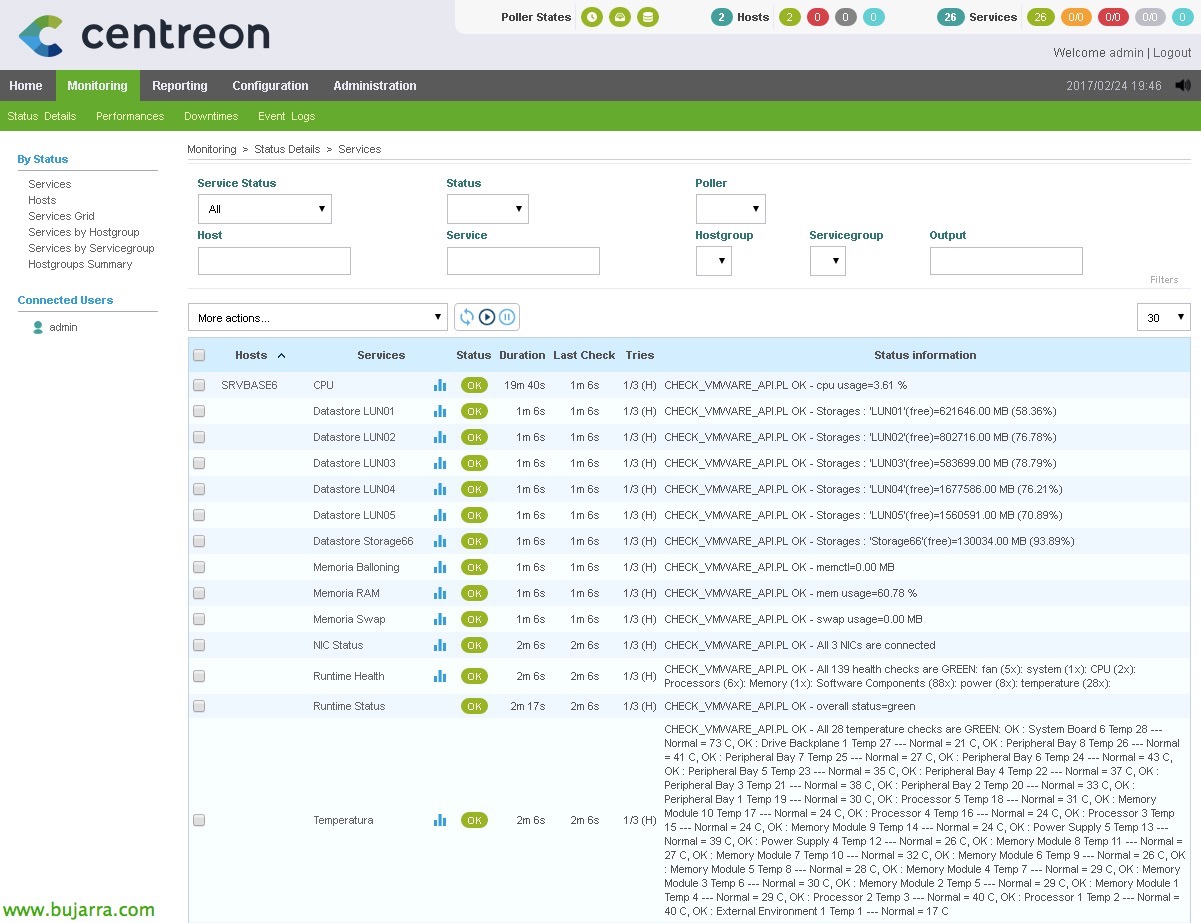
Uma vez que tudo é gerado, ya podremos ir a la parte de monitorização y comprobar que todo lo que hemos hecho funciona! Veremos todos os novos serviços que criámos que monitorizam coisas diferentes. Se quisermos forçar a verificação, Nós já sabemos, selecionamos os serviços que nos interessam e no combo selecionamos 'Services – Agendar verificação imediata (Forçado)’.
Y aqui os dejo todas las posibilidades del comando:
[Código-fonte]Uso: check_vmware_api.pl -D <data_center> | -H <host_name> [ -C <cluster_name> ] [ -N <vm_name> ]
-quer <utilizador> -p <Passe> | -f <authfile>
-l <comando> [ -s <subcommand> ] [ -T <timeshift> ] [ -eu <intervalo> ]
[ -x <black_list> ] [ -ou <additional_options> ]
[ -t <Timeout> ] [ -w <warn_range> ] [ -c <crit_range> ]
[ -V ] [ -h ]
-?, –uso
Print usage information
-h, –Ajuda
Print detailed help screen
-V, –Versão
Print version information
–extra-opts=[secção][@file]
Read options from an ini file.
for usage and examples.
-H, –host=<hostname>
ESX or ESXi hostname.
-C, –cluster=<clustername>
ESX or ESXi clustername.
-D, –datacenter=<DCname>
Datacenter hostname.
-N, –name=<vmname>
Virtual machine name.
-quer, –username=<nome de usuário>
Username to connect with.
-p, –password=<senha>
Password to use with the username.
-f, –authfile=<Caminho>
Authentication file with login and password. File syntax :
username=<login>
password=<senha>
-w, –warning=THRESHOLD
Warning threshold. See
for the threshold format. Por defeito, no threshold is set.
-c, –critical=THRESHOLD
Critical threshold. See
for the threshold format. Por defeito, no threshold is set.
-l, –command=COMMAND
Specify command type (CPU, MEM, NET, IO, VMFS, RUNTIME, …)
-s, –subcommand=SUBCOMMAND
Specify subcommand
-S, –sessionfile=SESSIONFILE
Specify a filename to store sessions for faster authentication
-x, –exclude=<black_list>
Specify black list
-ou, –options=<additional_options>
Specify additional command options (quickstats, …)
-T, –timestamp=<timeshift>
Timeshift in seconds that could fix issues with "Unknown error". Usar valores como 5, 10, 20, etc
-eu, –interval=<período de amostragem>
Período de amostragem em segundos. Intervalos históricos básicos: 300, 1800, 7200 ou 86400. Consulte a configuração para quaisquer alterações.
Suporta valores de intervalo para negociar automaticamente o valor do intervalo: r – intervalo em tempo real, h<número> – intervalo histórico especificado por posição.
O valor por omissão é 20 (tempo real). Como o cluster não tem intervalo de estatísticas em tempo real além de 20(tempo real por omissão) é obrigatório.
-M, –maxsamples=<contagem máxima de amostras>
Número máximo de amostras a recuperar. O número máximo de amostras é ignorado para intervalos históricos.
O valor por omissão é 1 (última amostra disponível).
–trace=<nível>
Definir nível de verbosidade do rastreio de pedidos/respostas da API vSphere
–generate_test=<ficheiro>
Gerar um script de caso de teste a partir do comando/subcomando executado e escrevê-lo em <ficheiro>. Se <ficheiro> is "stdout", o script do caso de teste é escrito em stdout em vez disso.
-t, –timeout=INTEGER
Segundos antes do tempo do plugin expirar (inadimplência: 30)
-v, –verbose
Mostrar detalhes para depuração na linha de comandos (pode repetir até 3 vezes)
Comandos suportados(^ – parâmetro em branco ou não especificado, ou – Opções, T – valor de timeshift, b – Lista negra) :
VM específica :
* cpu – mostra informação do CPU
+ uso – uso do CPU em percentagem
+ usagemhz – uso do CPU em MHz
+ esperar – tempo de espera do CPU em ms
+ pronto – tempo de prontidão do CPU em ms
^ todas as informações do CPU(sem limiares)
* mem – mostra informação do mem
+ uso – uso de memórias em percentagem
+ usagemb – utilização de memórias em MB
+ swap – troca de memórias em MB
+ troca – troca de memórias em MB
+ troca – troca de memórias em MB
+ overhead – memória adicional usada pelo servidor de máquinas em base de base
+ geral – memória geral usada pelo servidor de máquinas em matricópio
+ ativa – uso ativo de memória em MB
+ memctl – memória usada pelo controlador de memória de VM(vmmemctl) que controla o balão
^ toda a informação de memória(exceto geral e sem limiares)
* Rede – mostra informação de rede
+ uso – utilização global da rede em KBps(Kilobytes por Segundo)
+ receber – receber em KBps(Kilobytes por Segundo)
+ enviar – enviar em KBps(Kilobytes por Segundo)
^ toda a informação da rede(exceto uso e sem limiares)
* io – mostra informação de I/O do disco
+ uso – utilização total do disco em MB/s
+ read – leitura do uso do disco em MB/s
+ escrever – escrever utilização do disco em MB/s
^ todas as informações de E/Io(sem limiares)
* Runtime – mostrar informação em tempo de execução
+ com – estado da ligação
+ cpu – CPU alocada em MHz
+ mem – memória alocada na placa de base
+ estado – estado da máquina virtual (PARA CIMA, BAIXA, SUSPENSA)
+ estado – estado geral do objeto (cinzento/verde/vermelho/amarelo)
+ conexões de consola – ligações de consola para VM
+ convidado – estado do sistema operativo convidado, precisa de ferramentas VMware
+ ferramentas – estado das ferramentas VMware
+ problemas – todas as questões para o anfitrião
^ todas as informações de execução(exceto con e sem limiares)
Específico do host :
* cpu – mostra informação do CPU
+ uso – uso do CPU em percentagem
o quickstats – alternar para consultar valores de PerfCounter ou informações de Runtime
+ usagemhz – uso do CPU em MHz
o quickstats – alternar para consultar valores de PerfCounter ou informações de Runtime
^ todas as informações do CPU
o quickstats – alternar para consultar valores de PerfCounter ou informações de Runtime
* mem – mostra informação do mem
+ uso – uso de memórias em percentagem
o quickstats – alternar para consultar valores de PerfCounter ou informações de Runtime
+ usagemb – utilização de memórias em MB
o quickstats – alternar para consultar valores de PerfCounter ou informações de Runtime
+ swap – troca de memórias em MB
o listvm – ativar/desativar saída da lista de VMs que estão a fazer swapping
+ overhead – memória adicional usada pelo servidor de máquinas em base de base
+ geral – memória geral usada pelo servidor de máquinas em matricópio
+ memctl – memória usada pelo controlador de memória de VM(vmmemctl) que controla o balão
o listvm – ativar/desativar saída da lista de VMs que estão a fazer ballooning
^ toda a informação de memória(exceto geral e sem limiares)
* Rede – mostra informação de rede
+ uso – utilização global da rede em KBps(Kilobytes por Segundo)
+ receber – receber em KBps(Kilobytes por Segundo)
+ enviar – enviar em KBps(Kilobytes por Segundo)
+ nic – certifica-se de que todas as NICs activas estão ligadas
^ toda a informação da rede(exceto uso e sem limiares)
* io – mostra informações de I/O de disco
+ abortado – contagem de comandos abortados
+ reinicializações – contagem de reinicializações de barramento
+ read – latência de leitura em ms (totalReadLatency.average)
+ escrever – latência de escrita em ms (totalWriteLatency.average)
+ kernel – latência do kernel em ms
+ dispositivo – latência do dispositivo em ms
+ fila – latência da fila em ms
^ todas as informações de E/Io
* vmfs – mostra informações do Datastore
+ (Nome) – informações de espaço livre para o datastore com nome (Nome)
o used – mostra espaço usado em vez de livre
o brief – listar apenas volumes com alertas
o regexp – se tratar o nome como regexp
o blacklistregexp – se tratar a blacklist como regexp
b – VMFS’s na blacklist
T (valor) – tempo de deslocamento para determinar se precisamos atualizar
^ todas as informações do datastore
o used – mostra espaço usado em vez de livre
o brief – listar apenas volumes com alertas
o blacklistregexp – se tratar a blacklist como regexp
b – VMFS’s na blacklist
T (valor) – tempo de deslocamento para determinar se precisamos atualizar
* Runtime – mostrar informação em tempo de execução
+ com – estado da ligação
+ saúde – checks cpu/storage/memory/sensor status and propagates worst state
o listitems – listar todos os sensores disponíveis(usar apenas para fins de listagem)
o blackregexpflag – se tratar a blacklist como regexp
b – objetos de estado da lista negra
+ storagehealth – verificação do estado do armazenamento
o blackregexpflag – se tratar a blacklist como regexp
b – objetos de estado da lista negra
+ temperatura – sensores de temperatura
o blackregexpflag – se tratar a blacklist como regexp
b – objetos de estado da lista negra
+ sensor – sensor com limite especificado
+ manutenção – mostra se o host está em modo de manutenção
o maintwarn – define estado de aviso quando o host está em modo de manutenção
o maintcrit – define estado crítico quando o host está em modo de manutenção
+ list(vm) – lista de máquinas VMware e os seus estados
+ estado – estado geral do objeto (cinzento/verde/vermelho/amarelo)
+ problemas – todas as questões para o anfitrião
b – problemas de lista negra
^ todas as informações de execução(saúde, storagehealth, temperatura e sensor são representados como um valor único e sem limites)
* serviço – mostra informações dos serviços do Host
+ (nomes) – verificar o estado de um ou vários serviços especificados por (nomes), sintaxe para (nomes):<service1>,<service2>,…,<serviceN>
^ mostrar todos os serviços
* storage – mostra informações de armazenamento do Host
+ adaptador – listar adaptadores de barramento
b – adaptadores na lista negra
+ lun – listar unidades lógicas SCSI
b – LUN’s na lista negra
+ Caminho – listar caminhos de unidades lógicas
b – caminhos na lista negra
^ mostrar todas as informações de armazenamento
* Tempo de atividade – mostra tempo de atividade do Host
o quickstats – alternar para consultar valores de PerfCounter ou informações de Runtime
* dispositivo – mostra informações específicas do dispositivo do anfitrião
+ cd/dvd – lista de VMs com drives CD/DVD ligados
o listall – lista de todos os dispositivos disponíveis(usar apenas para fins de listagem)
específica do DC :
* cpu – mostra informação do CPU
+ uso – uso do CPU em percentagem
o quickstats – alternar para consultar valores de PerfCounter ou informações de Runtime
+ usagemhz – uso do CPU em MHz
o quickstats – alternar para consultar valores de PerfCounter ou informações de Runtime
^ todas as informações do CPU
o quickstats – alternar para consultar valores de PerfCounter ou informações de Runtime
* mem – mostra informação do mem
+ uso – uso de memórias em percentagem
o quickstats – alternar para consultar valores de PerfCounter ou informações de Runtime
+ usagemb – utilização de memórias em MB
o quickstats – alternar para consultar valores de PerfCounter ou informações de Runtime
+ swap – troca de memórias em MB
+ overhead – memória adicional usada pelo servidor de máquinas em base de base
+ geral – memória geral usada pelo servidor de máquinas em matricópio
+ memctl – memória usada pelo controlador de memória de VM(vmmemctl) que controla o balão
^ toda a informação de memória(exceto geral e sem limiares)
* Rede – mostra informação de rede
+ uso – utilização global da rede em KBps(Kilobytes por Segundo)
+ receber – receber em KBps(Kilobytes por Segundo)
+ enviar – enviar em KBps(Kilobytes por Segundo)
^ toda a informação da rede(exceto uso e sem limiares)
* io – mostra informações de I/O de disco
+ abortado – contagem de comandos abortados
+ reinicializações – contagem de reinicializações de barramento
+ read – latência de leitura em ms (totalReadLatency.average)
+ escrever – latência de escrita em ms (totalWriteLatency.average)
+ kernel – latência do kernel em ms
+ dispositivo – latência do dispositivo em ms
+ fila – latência da fila em ms
^ todas as informações de E/Io
* vmfs – mostra informações do Datastore
+ (Nome) – informações de espaço livre para o datastore com nome (Nome)
o used – mostra espaço usado em vez de livre
o brief – listar apenas volumes com alertas
o regexp – se tratar o nome como regexp
o blacklistregexp – se tratar a blacklist como regexp
b – VMFS’s na blacklist
T (valor) – tempo de deslocamento para determinar se precisamos atualizar
^ todas as informações do datastore
o used – mostra espaço usado em vez de livre
o brief – listar apenas volumes com alertas
o blacklistregexp – se tratar a blacklist como regexp
b – VMFS’s na blacklist
T (valor) – tempo de deslocamento para determinar se precisamos atualizar
* Runtime – mostrar informação em tempo de execução
+ list(vm) – lista de máquinas VMware e os seus estados
+ listhost – lista de servidores anfitriões esx VMware e seus estados
+ listcluster – lista de clusters VMware e seus estados
+ ferramentas – estado das ferramentas VMware
b – lista negra de VMware VM's
+ estado – estado geral do objeto (cinzento/verde/vermelho/amarelo)
+ problemas – todas as questões para o anfitrião
b – problemas de lista negra
^ todas as informações de execução(exclui cluster e ferramentas e sem limiares)
* recomendações – mostra recomendações para cluster
+ (Nome) – recomendações para cluster com nome (Nome)
^ todas as recomendações de clusters
Específico do cluster :
* cpu – mostra informação do CPU
+ uso – uso do CPU em percentagem
+ usagemhz – uso do CPU em MHz
^ todas as informações do CPU
* mem – mostra informação do mem
+ uso – uso de memórias em percentagem
+ usagemb – utilização de memórias em MB
+ swap – troca de memórias em MB
o listvm – ativar/desativar saída da lista de VMs que estão a fazer swapping
+ memctl – memória usada pelo controlador de memória de VM(vmmemctl) que controla o balão
o listvm – ativar/desativar saída da lista de VMs que estão a fazer ballooning
^ toda a informação de memória(mais overhead e sem limiares)
* Cluster – mostra informações sobre serviços do cluster
+ effective cpu – recursos totais disponíveis de CPU de todos os hosts dentro do cluster
+ effectmem – quantidade total de memória de máquina de todos os hosts no cluster
+ failover – VMware HA número de falhas que podem ser toleradas
+ CPUFAIRNESS – justiça na alocação distribuída de recursos de CPU
+ memfairness – justiça da alocação distribuída de recursos do MEM distribuído
^ apenas valores effectCPU e Effectivemem para serviços do cluster
* Runtime – mostrar informação em tempo de execução
+ list(vm) – lista de máquinas VMware no cluster e seus estados
+ listhost – lista de servidores anfitriões esx VMware no cluster e seus estados
+ estado – estado geral do cluster (cinzento/verde/vermelho/amarelo)
+ problemas – todos os problemas do cluster
b – problemas de lista negra
^ todas as informações de runtime do cluster
* vmfs – mostra informações do Datastore
+ (Nome) – informações de espaço livre para o datastore com nome (Nome)
o used – mostra espaço usado em vez de livre
o brief – listar apenas volumes com alertas
o regexp – se tratar o nome como regexp
o blacklistregexp – se tratar a blacklist como regexp
b – VMFS’s na blacklist
T (valor) – tempo de deslocamento para determinar se precisamos atualizar
^ todas as informações do datastore
o used – mostra espaço usado em vez de livre
o brief – listar apenas volumes com alertas
o blacklistregexp – se tratar a blacklist como regexp
b – VMFS’s na blacklist
T (valor) – tempo de deslocamento para determinar se precisamos atualizar[/Código-fonte]