Nagios – Monitorando os Serviços do Windows

Una vez ya tenemos nuestros equipos Windows monitorizados, quizá nos interessa monitorizar algo tão crítico como possam ser los servicios que eles ofrezcan, Não? También, mediante SNMP podremos consultar si los servicios de SQL, Exchange o qualquer outro serviço que tenga el equipo instalado está levantado o caído.
Si te has perdido el post de cómo monitorizar un equipo Windows, sea servidor o desktop, por favor revê Este documento, de como com SNMP se le pode obter informações!
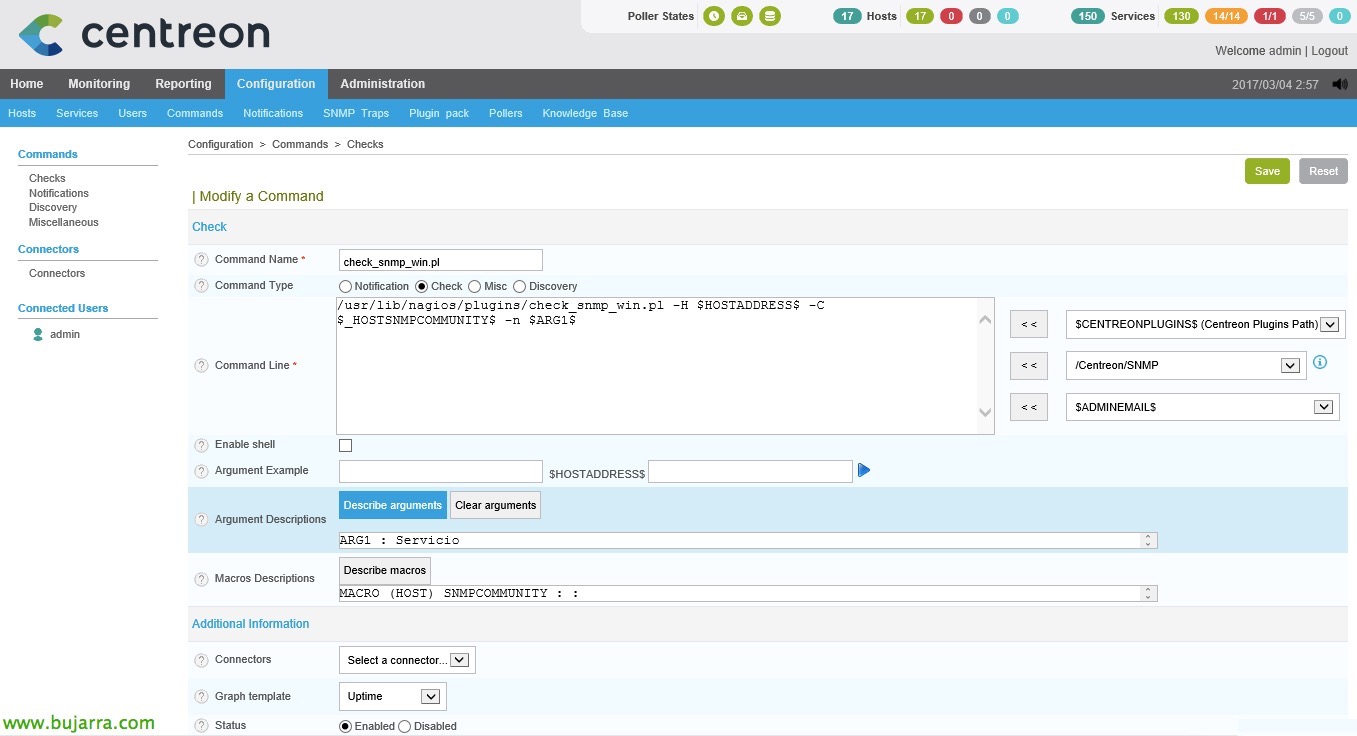
Para fazer isso,, será tão fácil como criar o comando e o serviço para associarlo depois al host Windows. En el caso del comando, desde “Configuração” > “Comandos” > “Adicionar” (o duplicamos uno). Y criamos o comando com o que deve de executar Nagios para monitorizar se o serviço específico do Windows está levantado. Usaremos el script check_snmp_win.pl que está en el directorio de plugins de Nagios, es muy sencillo, bastará con pasarle con '-n’ el nombre del servicio Windows a monitorizar, así que ese le dejamos como Argumento quedando assim el 'Command Line':
[Código-fonte]/usr/lib/nagios/plugins/check_snmp_win.pl -H $HOSTADDRESS$ -C $_HOSTSNMPCOMMUNITY$ -n $ARG 1$[/Código-fonte]
Recordar darle a “Descrever argumentos” para rellenar o Argumento 1 y poner algo como 'Servicios Windows'.

Nada mau, una vez criado el comando, Nós já sabemos, vamos al servicio y ya podremos criar tantos como precisamos para monitorizar todos os serviços dos nossos equipos Windows. Neste exemplo monitorizo um serviço chamado 'CCC Delta Server’ que esteja levantado en un equipo concreto, bastará apenas passar ao argumento o nome do serviço entre aspas duplas “. Poderemos separando com vírgulas ‘,’ adicionar mais serviços do Windows e agrupá-los todos. Por exemplo Serviços SQL e colocamos aí o serviço de BBDD, Browser, Agente…
Importante: Se o serviço tiver algum carácter estranho, por exemplo um parêntese, ou um acento, entre outros, poderemos substituir esse comando por um ponto ‘.’ e usá-lo como coringa, assim não teremos erros estranhos!
E nada, o de sempre, uma vez criados os serviços que precisamos, poderemos já guardar a configuração como é habitual. Resumindo-vos os passos porque já sei que sabem fazer 😉 . Seria ir a “Configuração” > “Pesquisadores” > “Configuração de exportação”, marcamos os checks para gerar a configuração, exportar ficheiros & reiniciar o serviço do Engine, clicaríamos em “Exportação”.
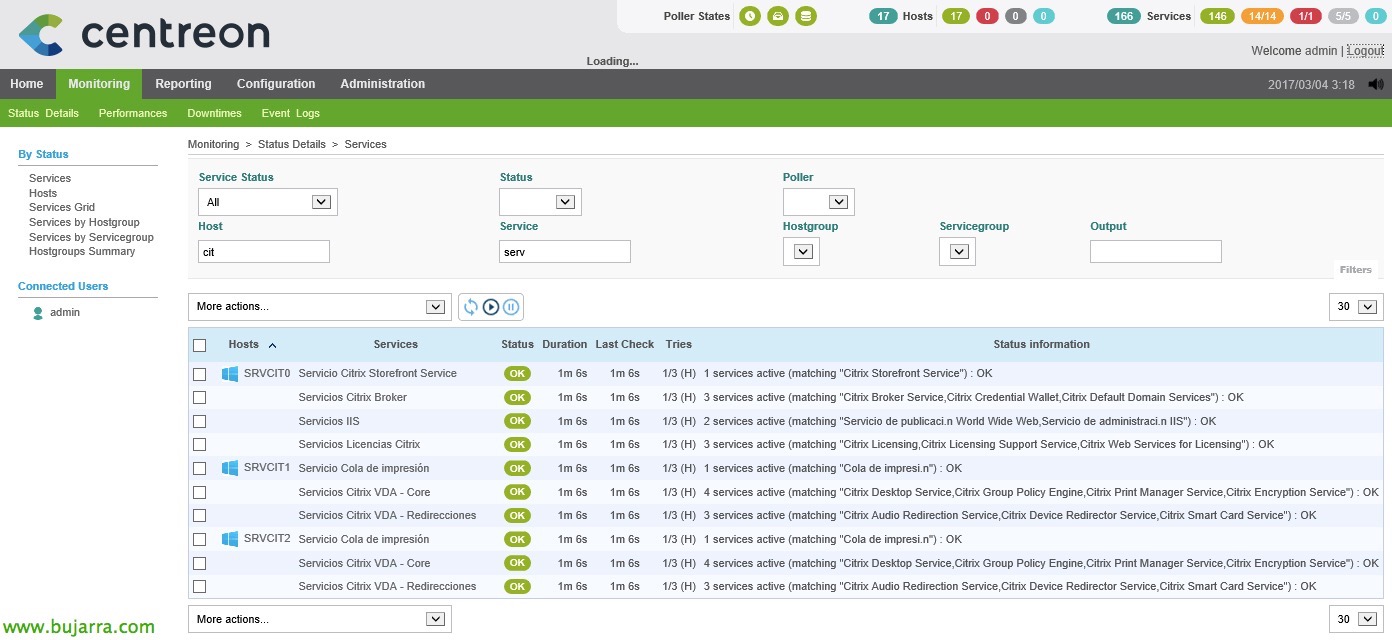
Se voltássemos à vista de monitorização, veríamos já os nossos serviços Windows verificados, na imagem vêem-se alguns serviços Citrix monitorizados. Isto acabou de começar!!! Iremos ver mais profundamente outro tipo de monitorização, tudo isto é uma boa base para ter a organização algo monitorizada, mas ainda nos resta muito trabalho e muito para personalizar.