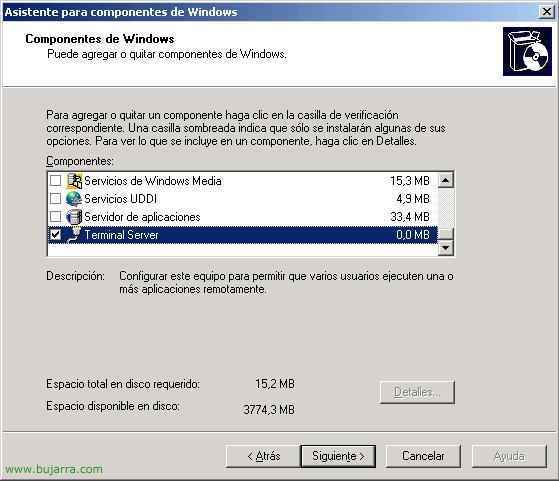
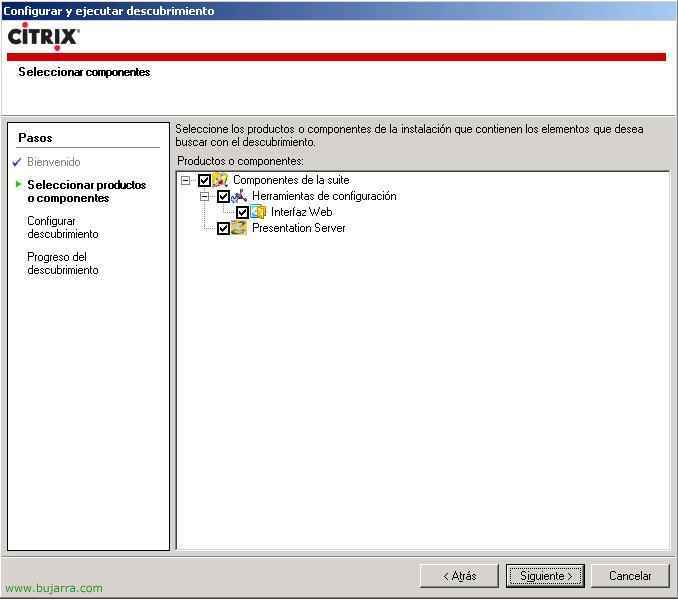
Instal·lació desatesa de Presentation Server 4.x

Per realitzar una instal·lació desatesa de Citrix Presentation Server 4.x o de XenApp necessitem crear un fitxer de respostes i executar l’instal·lador de Citrix, és alguna cosa força senzilla i que podem utilitzar per automatitzar les instal·lacions de Citrix i evitar haver d’instal·lar-lo amb un CD.

Assegurar la interfície web amb SSL

Part del més important és assegurar la interfície web, ja que si els usuaris hi accedeixen des d’internet, és important saber que el protocol HTTP (80 tcp) no és gens segur per al trànsit de contrasenyes, i qualsevol pot sacar les contraseñas, lo que haremos asegurarà la interfície web mitjançant SSL, la capa segura, amb el protocol HTTPS (443 tcp). Para ello necesitamos un certificado de servidor, podem conseguir amb alguna entitat de certificats d'internet (de pago) o si no, instal·lamos una entitat de certificados (CA) en la red, no fa falta que esté en cap servidor con Citrix. De tota manera, si vamos a usar Web Interface a través de Internet es recomanable hacerlo mediante un CAG o un CSG.

Publicando apps en Citrix Presentation Server 4.0

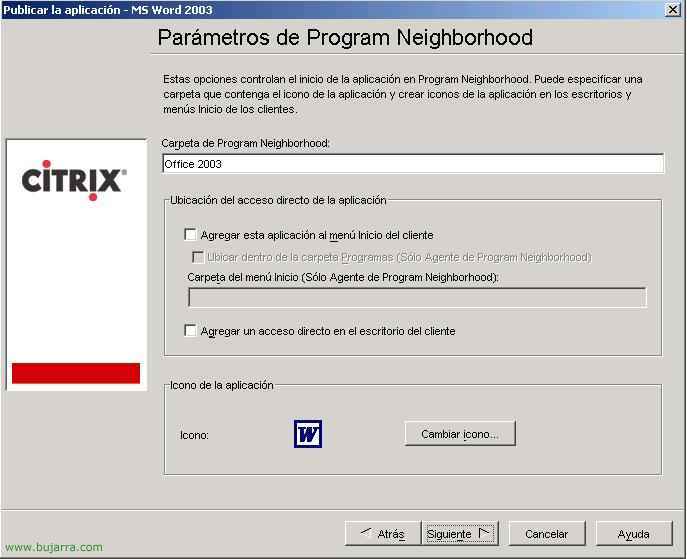
Una vez configurado tot lo anterior ara vam a publicar les aplicacions a las que volem que los clients se connecten, lògicament primer hem d'instal·larles en el servidor Presentation Server, en el meu exemple, haremos que los clients puedan accedir a aplicacions de Microsoft Office 2003, primero pues, me instal·laré el Office 2003 completo para que no pida el CD y lo actualitzaré, ara anirem a publicar les aplicacions que m'interessen que accedan els usuaris

Ocultar les unitats locals en servidors Citrix

En aquest procediment s'explica com ocultar les unitats locals d'un servidor Citrix perquè els usuaris quan treballin contra les aplicacions publicades no puguin emmagatzemar res en els discos del servidor. Simplement es tracta d'editar una plantilla de polítiques que després l'aplicarem mitjançant una política als usuaris que ens interessin que no vegin les unitats del servidor. Aquesta política NO es pot aplicar només sobre el servidor, sinó que es tracta d'una política d'usuari, així que s' ha d' aplicar sobre una UO d' usuaris. El normal és que el servidor Citrix tingui unes lletres assignades que no siguin C i D, el normal seria M, N… i així respectivament, llavors, ens trobarem amb un problema en aplicar la política perquè no venen les nostres unitats de disc. En aquest document s'explica com personalitzar aquesta política amb les nostres unitats de disc

Licenciar un servidor o comunidad Citrix Presentation Server

Esto sólo se debe hacer una vez, en un dels servidors, ho farem servidor de llicències. Necessitem posar un fitxer .lic al servidor, per això ens hem de registrar a la web de www.citrix.com i crear-nos un compte (si es que no la tenemos creada) a MyCitrix. Creem un compte per poder descarregar la llicència i els pegats del servidor.

Configuració de paquets mitjançant Citrix Installation Manager

Quan tenim més d’un Presentation Server, ens trobem amb un problema, a l’hora de tenir que instal·lar les aplicacions, hem d’instal·lar-les totes i configurar-les igual, tantes vegades com tinguem servidors. I totes cal configurar-les de la manera més semblant possible, el millor és crear paquets d’instal·lació mitjançant “Installation Manager” de Citrix, això és, generar paquets MSI, MSP o WFS. Podem crear-los amb el “Packager” que porta Citrix o amb qualsevol altre programari (per exemple amb WinInstall de Veritas – AKI). Es crearien aquests paquets ja amb les configuracions realitzades i simplement caldria col·locar-los als servidors que ens interessin.

Instalación de los siguientes servidores Presentation Server

Sempre que anem a tenir una instal·lació de més d’un servidor hem de seguir aquest procediment, no hem de fer una instal·lació completa, només amb un component (Presentation Server) seria suficient i caldria unir-se a la Comunitat, amb això, l'instal·lació d'un segon servidor seria suficient, després sí que caldria configurar més aspectes com l'equilibrament de càrrega o les pròpies aplicacions.

Crear un lloc web en Web Interface i connectar-nos a ell

Una manera còmoda perquè els usuaris es connectin amb nosaltres, o com a mínim des d'internet per no haver de fer grans configuracions o explicacions a ells, és habilitar un lloc web perquè es connectin a les aplicacions. En aquest procediment s'explica com habilitar aquest lloc i la manera d'accedir com si fóssim un usuari final.

Configuracions a realitzar en un servidor addicional

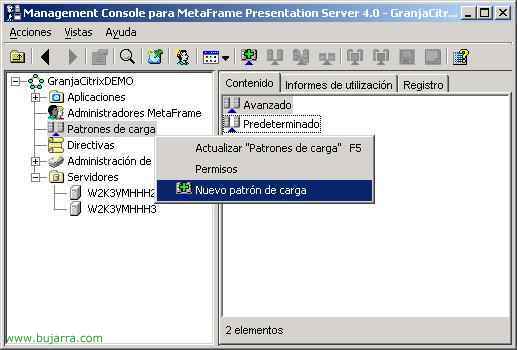
Aquestes configuracions s'han de fer de manera obligatòria sempre que tinguem més d'un servidor a la comunitat. Simplement és configurar un balanceig de càrrega perquè gestioni les aplicacions i el rendiment als servidors, que no es ompli un servidor d'usuaris tenint un altre disponible, podem crear diferents patrons de càrrega per fer balanceig d'usuaris. En el meu exemple crearé un balanceig de càrrega per a deu usuaris màxims per servidor. Després, en introduir el segon servidor a la comunitat hauré de configurar les aplicacions publicades que s'executen en diferents servidors, o sigui, que si Word està publicat en el servidor 1, haurà de publicar-se també en el servidor 2 per a què els usuaris es connecten indiferentment a un o altre servidor. Y al final configuraremos un perfil mòbil a tots els usuaris que es connecten a los servidores Metaframe. Imaginaros que personalinan una aplicació publicada (Word) si […]