Crear un lloc web en Web Interface i connectar-nos a ell

Una manera còmoda perquè els usuaris es connectin amb nosaltres, o com a mínim des d'internet per no haver de fer grans configuracions o explicacions a ells, és habilitar un lloc web perquè es connectin a les aplicacions. En aquest procediment s'explica com habilitar aquest lloc i la manera d'accedir com si fóssim un usuari final.

Lo primer de tot es obre la consola: “Incio” > “Programes” > “Citrix” > “Metaframe Presentarion Server” > “Access Suite Console para Presentation Server”.

La primera vez que iniciemos esta consola, nos abrirà un asistente de descubrimiento de servidores, és interessant finalitzar per administrar també des d'aquí la comunitat. Marcaremos el check de “Omintir esta pantalla en el futur” i posem sobre “Següent”,

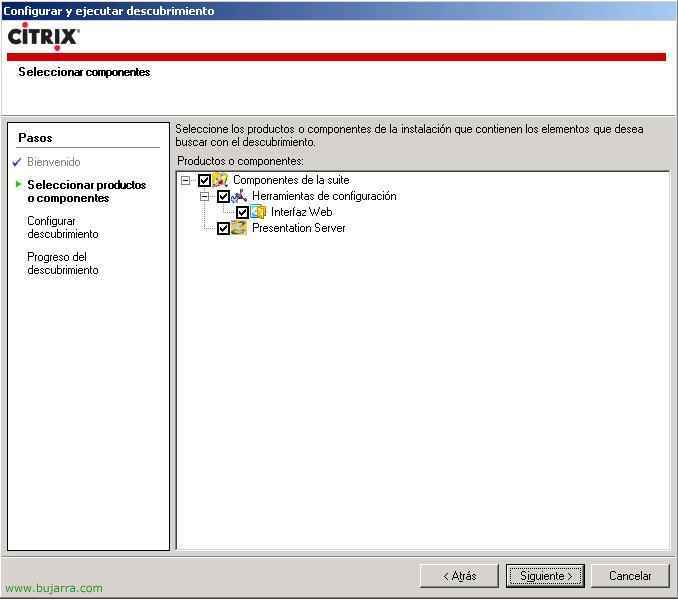
Indicamos que productos volem que nos serva esta consola, per defecto de tots, “Següent”,

En esta pantalla diremos que servidores les hem instal·lat la interfície web, por defecto en este, en el primer, agregamos el nombre y “Següent”,

Aquí agregaremos todos los servidors Presentation Server que queramos administrar, en el meu cas yo mismo, así que pulso sobre “Agregar el equipo local” y “Següent”,

“Següent” si todo es OK,

y “Finalitzar”

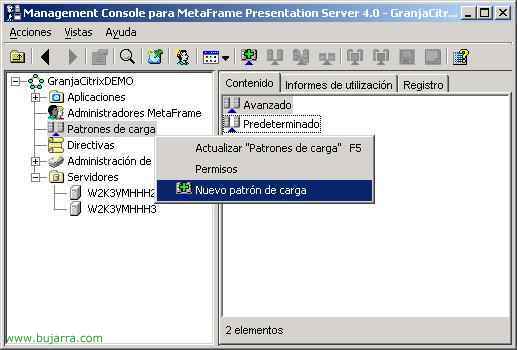
Val, ya con la consola abierta, hem d'anar a “Componentes de la suite” > “Eines de configuració” > “Interfaz web”, y pulsaremos sobre “Crear lloc”.

Indicaremos que serà un lloc per al nostre servidor, o sigui, un “Presentation Server”, “Següent”,

Esto nos creará un lloc en IIS, por defecto si no tenemos más sitios webs nos lo creará en “Sitio Web predeterminado” y ahora és opcional, si ponerla como sitio página predeterminada del sitio, o sigui, si se abre http://servidoriis o si volem que esté en alguna carpeta, lo normal és que si tenemos un sitio IIS, es que tengamos alguna web como predeterminada, així que esta la haremos de la següent forma: http://servidoriis/citrix/metaframe, “Següent”

Si és el primer lloc web que creamos y no tenemos una configuració, marquem “Usar archivos de configuración locales” y “Següent”.
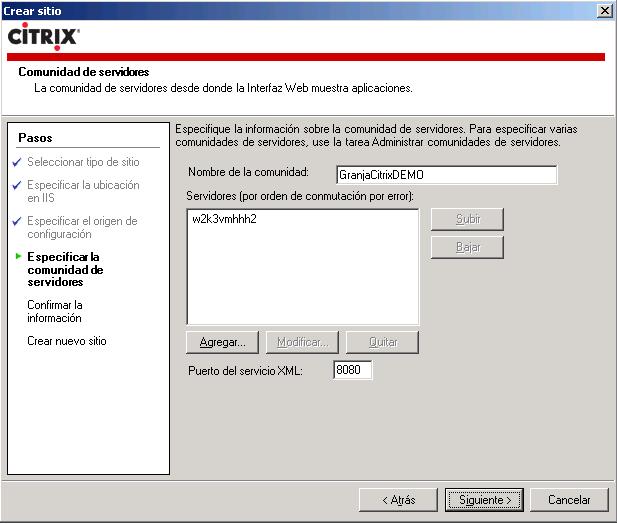
Paso importante, hem que poner a que comunidad se va a connectar aquest lloc web i sobre tot a que servidors i a que puerto XML, si abans hem canviat el puerto XML, ara hem indicat també. “Següent”,

Comprovem que tot està bé i damos a “Següent”,

Ok, “Finalitzar”.
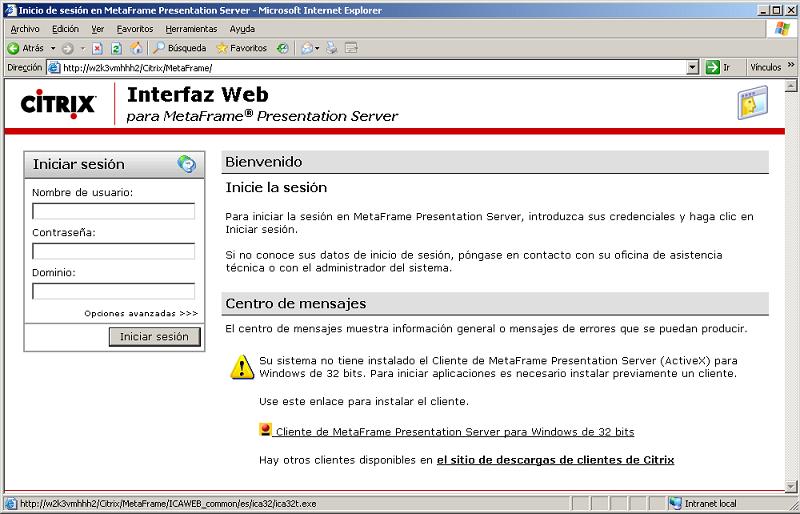
Ara comprovarem si tot està bé i obrirem el camí, en el meu cas, http://w2k3vmhhh2/citrix/metaframe y nos carregarà aquesta web. Important indicar que la interfície web funciona només funciona amb Internet Explorer. La primera vegada que nos connectem necessitem tener instalado un complemento ActiveX en el PC (o client web). Para ello nos basim pulsant en el link de baix “Cliente de Metaframe Presentation Server para Windows de 32 bits”. Esta será la forma más común de conexión desde internet.

Posem sobre “Executar” per instal·lar-lo.

“Sí”

“Sí”

Esperamos a que lo instale…

Acceptem, pero OJO que hay que cerrar tots los Internet Explorer si no funcionarà.

Val, abrimos de nuevo Internet Explorer y nos connectamos al sitio web, http://w2k3vmhhh2/citrix/metaframe. Pedirá usuario, contraseña y dominio, lo rellenamos y pulsamos sobre “Iniciar sessió”,

Com els usuaris nos mostrarà les aplicacions a las que tenemos acceso, si les tenemos organizadas por carpetas, entramos a la que ens interessen, per exemple voy a obrir Word, entro en “Office 2003”,

Executo con UN clic “MS Word 2003”, ara esperem uns segons per que obrem l'aplicació, la primera vegada hem que tener paciencia.

…

Aquesta pantalla ens pregunta si volem que ens portem les unitats del PC client al servidor, si volem que l'usuari tingui accés a la seva disco, el interessant és que sí y marquemos un “Acceso completo”, tot això se puede personalitzar por directivas y que no pregunte. Para això en el servidor renombramos los discos físics, per que el C: del usuario sea el C: en Word, i així successivament amb tots els seus discos, i si ell vol guardar el document o el que li interessa no se complique amb unitats de disco. “Acceptar”,

I així se'ns obrirà l'aplicació publicada, l'usuari no notarà diferència si és al seu PC o al servidor. El interessant és que si estem en una LAN/domini s'obrin les aplicacions amb el client Program Neighborhood i així puguem treure accessos directes a l'escriptori dels programes.
Usant Web Interface per a una WAN,
Si el que volem és a més de tenir aquest lloc web creat aprofitar-lo per connectar-nos des d'una altra xarxa, o des d'internet mateix, sempre que algun dispositiu faci NAT hem de seguir aquests passos. Si no els seguim, quan algú intenti connectar-se per web, es baixarà el fitxer “launch.ica” amb la IP de la LAN del servidor Presentation Server, i això no ha de ser així, sinó amb la IP pública del nostre Firewall/Router. Para realizar esto, nos conectamos a cada servidor Presentation Server y ejecutamos lo siguiente:

Lo que hay que hacer es decirle al servidor Citrix que devuelva la IP pública y no la suya, con el comando ALTADDR desde MSDOS como dirección alternativa. Lo que le pasa si no se usa ALTADDR es que el servidor Citrix devuelve su IP de la LAN y los clientes de otras redes lógicamente no se pueden llegar a conectar. Así que en mi caso: “altaddr /set DIRECCIÓN_IP_PUBLICA”

Y comprobamos con el comando ALTADDR cual sería la IP alternativa (nuestra IP pública que tiene ICA-1494 mapeado al servidor PS).

Ahora simplemente desde la consola de Citrix Access Suite, debemos modificar el tipo de acceso, per a això, vamos hasta: “Componentes de la suite” > “Eines de configuració” > “Interfaz web” > con el botón derecho sobre el sitio web > “Administrar el acceso seguro de clientes” > “Modificar configuración de la DMZ”.

Y aquí tenemos que dir que tipus de connexió tenemos y cómo se realizarán. Debemos “Agregar” el rango IP de la nostra LAN para que los clientes que vengan des d'ese rang IP hagan una conexión “Directa” a los servidors PS, i todos los demás “Predeterminat” hagan una connexió por la direcció IP “Alternativa” que le hem metido amb ALTADDR, para todos los que se connecten por internet les devuelva la IP pública y todos los que se connecten por la LAN trabajen de forma directa.
Aun que usando WI mediante una WAN se recomana usar CSG.