Presentation Server 4.x 的无人值守安装
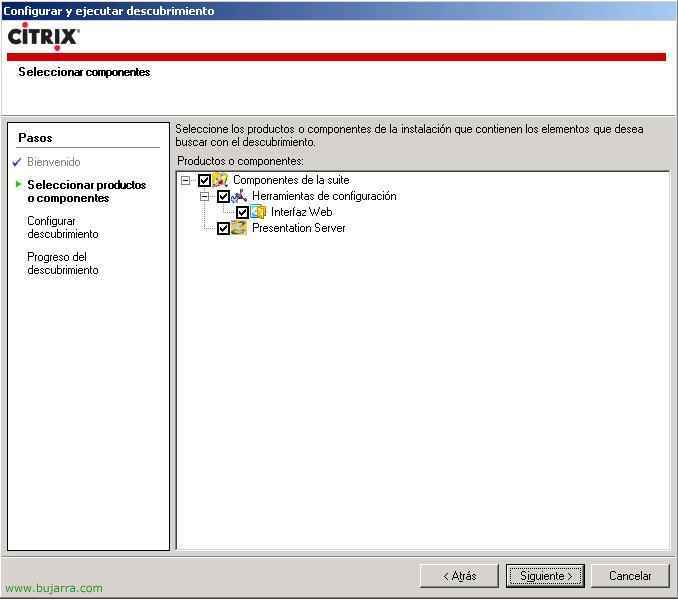
为了进行 Citrix Presentation Server 4.x 或 XenApp 的无人值守安装,我们需要创建一个应答文件并运行 Citrix 安装程序, 这是相当简单的事情,我们可以用它来自动化 Citrix 的安装,避免使用光盘手动安装.

为了进行 Citrix Presentation Server 4.x 或 XenApp 的无人值守安装,我们需要创建一个应答文件并运行 Citrix 安装程序, 这是相当简单的事情,我们可以用它来自动化 Citrix 的安装,避免使用光盘手动安装.
最重要的事情之一是保护 Web 界面, 因为如果用户要从 Internet 访问它, 重要的是要知道 HTTP 协议 (80 TCP 协议) 对于密码流量来说一点也不安全, 任何人都可以获取我们的密码, 我们要做的是使用 SSL 保护 Web 界面, 安全层, 使用 HTTPS 协议 (443 TCP 协议). 为此,我们需要服务器证书, 我们可以通过一些 Internet 证书颁发机构来实现这一点 (收费) 否则, 我们安装一个证书颁发机构 (交流) 在 Web 上, 您无需在任何具有 Citrix 的服务器上. 无论如何, 如果我们打算通过 Internet 使用 Web 界面,建议通过 CAG 或 CSG 进行.
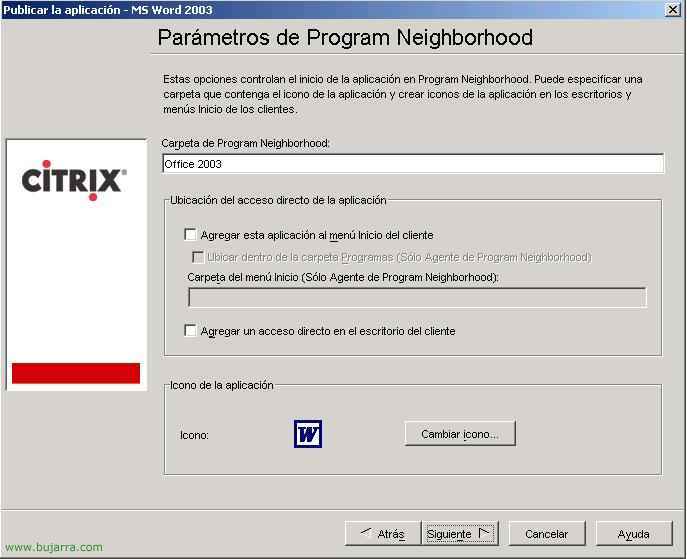
配置完以上所有内容后,我们现在将发布我们希望客户端连接到的应用程序, 从逻辑上讲,我们必须首先将它们安装在 Presentation Server 上, 在我的例子中, 我们将使客户能够更轻松地访问 Microsoft Office 应用程序 2003, 先后, 我将安装 Office 2003 所以我不订购 CD,我会更新它, 现在,我们将发布我感兴趣的用户访问的应用程序
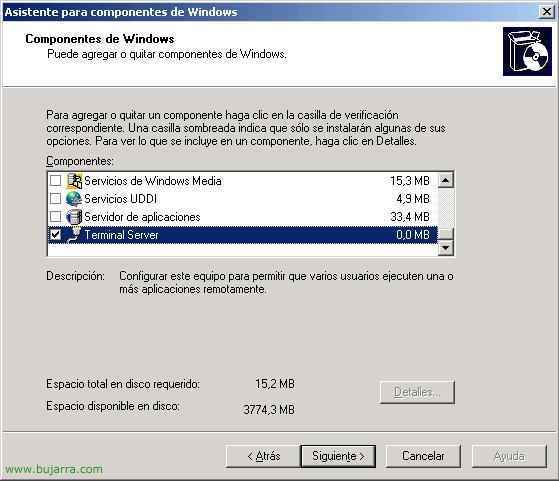
本文档显示了安装 Citrix Presentation Server 时需要执行的正确步骤 4.0.
本过程说明了如何隐藏Citrix服务器的本地驱动器,以便用户在使用发布的应用程序时无法在服务器磁盘上存储任何内容. 这只是编辑一个策略模板,然后通过策略将其应用于我们希望不看到服务器驱动器的用户. 此策略不能仅应用于服务器, 而是涉及到用户策略, 所以应将其应用于用户的组织单位 (OU). 通常情况下,Citrix 服务器会分配一些不是 C 和 D 的字母, 通常会是 M, N… 以此类推, 然后, 在应用策略时会遇到问题,因为我们的磁盘驱动器不存在. 本文档说明了如何使用我们的磁盘驱动器自定义此策略
这应该只执行一次, 在其中一个服务器上, 我们将执行许可证服务器. 我们需要在服务器上放置一个 .lic 文件, 为此,我们必须在 www.citrix.com 网站上注册并创建一个帐户 (如果我们没有创建它) 在 MyCitrix 上. 我们创建一个帐户,以便能够下载许可证和服务器补丁.
当我们有多个 Presentation Server 时, 我们遇到了一个问题, 在安装应用程序时, 我们必须安装它们并对其进行相同的配置, 我们拥有的服务器数量. 而且它们都必须以相同的方式进行配置, 最好使用 “安装管理器” 来自 Citrix, 这是, 生成 MSI 包, MSP 或 WFS. 我们可以使用 “包装” Citrix 附带或任何其他软件 (例如,使用 Veritas WinInstall – 这里). 这些软件包将使用已经完成的配置创建,并且它将被简单地放置在我们感兴趣的服务器上.
每当我们要安装多个服务器时,我们都必须遵循此过程, 我们不必进行完整的安装, 只有一个组件 (Presentation Server) 这是值得的,我们必须加入社区, 有了这个,安装第二台服务器就足够了, 然后必须配置更多方面,例如负载平衡或应用程序本身.
一种方便的方式让用户连接我们, 或者至少从互联网连接,这样就不需要为他们做大量的配置或解释, 就是启用一个网站让他们连接到应用程序. 在此流程中说明了如何启用此网站以及如何以最终用户身份访问它.
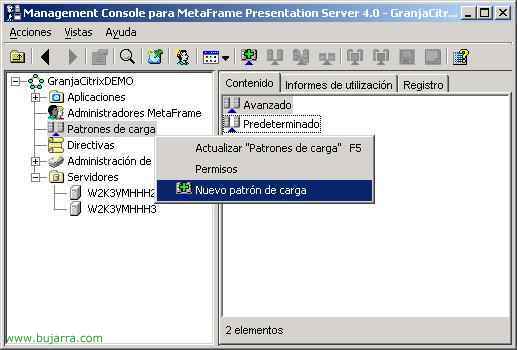
每当社区中有多个服务器时,这些配置是必须进行的. 只需配置负载均衡来管理服务器上的应用程序和性能, 防止一个服务器被用户占满而另一个服务器空闲, 我们可以创建不同的负载模式来进行用户负载均衡. 在我的示例中,我将为每台服务器最多十个用户创建负载均衡. 之后,当将第二台服务器加入社区时,我必须配置在不同服务器上运行的发布应用程序, 那是, 如果 Word 在服务器上发布 1, 也需要在服务器上发布它 2 以便用户无论连接到哪一个服务器都可以使用. 最后我们会为所有连接到Metaframe服务器的用户配置一个移动配置文件. 想象一下他们自定义了一个已发布的应用程序 (Word) 是的 […]
做 量身定制的培训
Windows Server – VMware vSphere – Citrix Virtual Apps & 台式机 – Centreon


|
|
¡让我们携手合作!
|
 |
我们是一家关心和宠爱的咨询公司
|
 |
|
具有质量和附加值
|
 |