
配置和管理EVA – HP StorageWorks EVA – HP StorageWorks企业虚拟阵列 – 4100 – 4400 – 6100 或 8100

在本文档中,我们将详细查看这些控制器的所有硬件, 硬盘柜和光纤交换机. 随后我们将配置一个新的EVA 8000 新的, 创建一组新的磁盘, 创建虚拟磁盘, 添加主机并将这些虚拟磁盘呈现给主机. 此外我们将更新固件, 创建快照, 快照克隆… 所有这些操作都通过HP Command View完成.
Como es dificil hacerse con una cabina de discos para aprender, hay utilidades que nos permiten emular este hardware con un software. En el caso que nos toca, este documento se ha realizado con él, ya que es prácticamente imposible hacer un documento completo con una cabina de discos física (por su costo). Puedes bajar el HP EVA Simulation v.2.0 – 这里 para practicar.
介绍 – 这里
硬件描述 – 这里
Configurando una EVA – 这里
井, en este documento se explicará cómo montar una cabina de discos con todos sus componentes, tanto hardware como software. Será una cabina EVA, o también llamadas: HP StorageWorks 8100 企业虚拟阵列, HP StorageWorks 6100 企业虚拟阵列, HP StorageWorks 4400 Enterprise Virtual Array y HP StorageWorks 4100.
更多信息: HTTP 协议://h20000.www2.hp.com/bizsupport/TechSupport/Document.jsp?objectID=c00365590

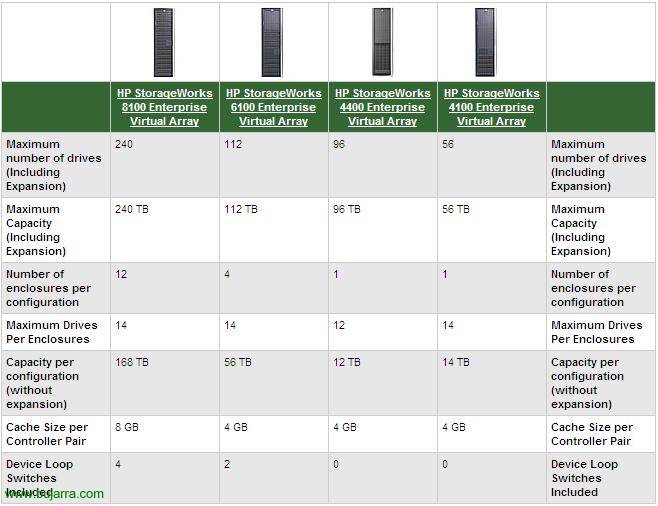
En esta gráfica podemos observar las diferentes EVA’s que nos da HP, la funcionalidad en todas ellas es la misma, lo único que las diferencia son las especificaciones, que tengan más capacidad, 更多磁盘, más cache…

Está será la vista general del rack, de nuestro armario donde tenemos nuestra EVA, 这是, las dos controladoras, 硬盘柜和光纤交换机. Tenemos tres vistas, la vista frontal del rack, tenemos también la vista trasera para ver cómo es su hardware y tenemos la parte importante del cableado, para ver cómo la tendríamos que cablear.
更多信息: HTTP 协议://h20000.www2.hp.com/bizsupport/TechSupport/Document.jsp?objectID=c00365594
Pasemos a ver detalladamente cada parte de la EVA,

Esto es el cajón de discos o “Disk drive enclosure” siendo la vista frontal y sus componentes. 具有 14 bahías de para 14 硬盘. Y tenemos tres LED’s frontales:
– EMU Status Indicator: Este LED verde muestra el estado del heartbeat del EMU (Environmental Monitoring Unit).
– Power Indicator: El LED está verde cuando +5 VDC y +12 VDC 是正确的 (虚拟显示客户端)
– 机箱指示灯: 此 LED 通常保持关闭. 当出现问题时此 LED 会亮起.

不错, 我们继续介绍磁盘抽屉或 “Disk drive enclosure” 这是后视图及其组件. 我们有三个部分:
– EMU (Environmental Monitoring Unit): 在左边, 它会告诉我们磁盘抽屉的状态, 为灾难性故障提供额外保护. EMU 会检测电源故障等状况, 风扇故障, 内部高温, 外部温度传感器; 将所有这些情况传达给控制器. 其组件如下:
+ EMU 状态 & 心跳指示灯: 心跳状态指示灯, 是一个绿色闪烁 LED.
+ 机箱电源状态指示灯:El LED está verde cuando +5 VDC y +12 VDC 是正确的 (虚拟显示客户端)
+ 机箱故障指示灯:此 LED 通常保持关闭. 当出现问题时此 LED 会亮起.
+ 字母数字状态显示: Es una pantalla de dos caracteres, muestra las funciones y estados del cajón o enclosure.
+ Function Select Push Button: La función principal de este botón es seleccionar una función de la pantalla anterior. 当出现某个错误时指示灯会保持点亮.
+ 显示组选择按钮: 此按钮用于查看我们屏幕上的选项组, 或用于调整声报警控制.
+ 仅限 RS232 连接器: 仅供 HP 人员使用.
+ 仅限 LCD 连接器: 不使用.
+ 仅限 CAB 连接器: 用于 EAB (RJ45 连接器). 用于控制器的地址总线连接器.
+ EMU 的主要功能:
.- 使用 ESP (机箱服务处理器) 用于控制 ESI (机箱服务接口) 并与控制器通信.
.- 分配磁盘抽屉编号 (在).
.- 显示机架托盘 1 环路 ID.
.- 监控抽屉的运行情况.
.- 检测, 报告, 记录并显示状态.
.- 显示 EMU 的状态, 抽屉及其组件的状态.
.- Implementar acciones correctivas automáticas para ciertas condiciones.
.- Mostrar los datos del estado del cajón a las controladoras.
.- Mostrar el WWN y la dirección lógica de todas las unidades de disco duro.
– I/O Module A y B: El cajón posee dos modulos E/S, A y B, estos son los encargados de enrutar el tráfico de lectura y escritura en los discos, usando el bucle A y el bucle B en una configuración de bucle dual. Están conectados cada uno a un switch de fibra y así comunicarse con las controladoras. 两个模块功能相同, 但不能互换, A模块总是在右侧,B模块总是在左侧. 其组件:
+ 电源开关: 电源连接器.
+ 铜线: 铜线.
+ 端口1状态指示灯: 显示端口状态 1.
+ 电源状态指示灯: 如果亮起,表示有电流供应.
+ 端口2状态指示灯: 显示端口状态 2.
+ 环路A/B输入 & 输出端口 – 上端口 & 下端口: 每个模块有两个数据输入和输出端口, 用于连接每个控制器或每个光纤交换机.
– 电源和通风: 机箱背部配有两个电源. 这些是自适应的,适用于特定国家, 输入交流电压为 202 自 240 VAC ±10%, 50 自 60 Hz, ±5%, (188 自 264 VAC, 47 自 63 Hz). 输出功率如下:
+ 5.1 EMU的VDC, I/O模块, 电路板和磁盘单元.
+ 12.1 硬盘驱动器单元的VDC.
+ 12.1 硬盘驱动器单元的VDC.
其组件如下:
+ 风扇 1/2 状态指示灯: 显示风扇状态
+ 风扇 1/2: 风扇或排风器.
+ 电源 1/2: 电源.
+ 电源线 1/2: 电源线.
更多信息: HTTP 协议://h20000.www2.hp.com/bizsupport/TechSupport/Document.jsp?objectID=c00365591

不错, 这是光纤交换机, 上面的图片是其中一个的正面视图,下面的图片是背面. 这里将连接磁盘抽屉的光纤线, 控制器或我们的服务器 (SAN 网络 – 存储区域网络) 到 HBA. 所有这些都是成对的, 包括布线和交换机. 可区分以下组件:
– 网络端口: 网络端口.
– 端口旁路指示灯: 如果 LED 灯亮起, 表示端口处于旁路模式.
– SFP 状态指示灯: 如果 LED 灯亮表示一切正常, 有连接.
– 港口: 光纤端口.
– 电源线: 电源线.
– POST 故障指示灯: 当琥珀色LED点亮时,表示自检中出现错误,开关无法工作.
– 过温指示灯: 当琥珀色LED点亮时,表示环境温度已超过 40 ºC. 需要解决问题直到LED熄灭.
– Power Indicator: 当绿色LED点亮时,表示开关已连接且内部电源正常工作.
– 环路操作指示灯: Cuando el LED verde se enciente indica que el bucle del canal de fibra ha terminado la inicialización y ya está en funcionamiento.
更多信息: HTTP 协议://h20000.www2.hp.com/bizsupport/TechSupport/Document.jsp?objectID=c00365592
更多信息: HTTP 协议://h20000.www2.hp.com/bizsupport/TechSupport/Document.jsp?objectID=c00365595

Estas son las controladoras, las EVA’s. En la imagen superior se puede observar la vista frontal y en la imagen inferior la vista posterior con todos sus componentes.
Descripción de la parte frontal de las controladoras:
– WWN and Checksum Label: World Wide Name hace referencia a un identificador único en una red de almacenamiento de fibra óptica o SAS. Cada WWN es un número de 8 bits derivado del OUI (los tres primero bits) e información suministrada por la empresa. El checksum es una forma de control de redundancia.
– Blower Compartment: Es el hueco donde se situa el ventilador de la controladora.
– Alphanumeric Display: Es la pantalla donde podremos configurar ciertos parámetros/órdenes desde el panel de control OCP.
– Operator Control Panel (OCP): El OCP es el que nos proporciona una interfaz directa a cada controladora. Podemos ver el estado del sistema e información de configuración, podemos apagar el sistema de almacenamiento o administrar la contraseña. Para administrar las controladoras se usa HP Command View EVA, sin embargo si no tenemos un Command View instalado en ningún servidor siempre podremos usar el OCP.
– OCP Push Buttons: Son los botones con los que nos moveremos dentro del OCP, nos servirán para introducir datos o navegar por los menús. Los botones son: 向上, Abajo, Izquierda, Derecha, Esc y Enter.
– Fault Indicator: Indicador/LED de estado de fallos/errores.
– Controller Indicator: 当LED闪烁时,一切正常 (心跳), 问题出现在当LED不闪烁时.
– 物理链路指示灯: 当这个绿色LED亮起时,表示存储与主机之间有物理连接, 这是正常工作状态. 问题出现在当这个LED熄灭时, 这意味着存储与任何主机之间都没有物理连接.
– 虚拟链路指示灯: 当这个绿色LED亮起时,表示所有呈现给主机的虚拟磁盘都在正常工作. 当LED呈琥珀色时,表示有某个虚拟磁盘未正常工作. 当LED熄灭时,表示没有虚拟磁盘呈现给主机.
– Cache Battery Assembly Status Indicator: Cuando el LED está apagado, la bateria está cargada, cuando el LED está encendido la bateria se está cargando.
– Unit ID: Este es el LED azul frontal y trasero que nos sirve para encontrar una controladora específica. 当我们有很多控制器并且需要知道在哪个控制器上执行操作时,这是有用的. 可以从 Command View 激活.
控制器背面的描述:
– 镜像端口状态:
– 镜像端口 x:
– 主机端口状态 LED:
– Unit ID:
– 电源开关:
– 电源:
– 电源线:
– 主机端口 FPx – 光纤通道电缆:
– UART 端口:
– UPS 端口:
– 铜线 – 直接连接控制器:
– 环路 Xx 状态 LED:
– 环路 Xx:
– EAB 到控制器对 “和” 电缆:
– SCSI 电缆:
更多信息: HTTP 协议://h20000.www2.hp.com/bizsupport/TechSupport/Document.jsp?objectID=c00365593
不错, 一旦所有硬件安装到机架上, 布线完成后, 磁盘已经在抽屉中,我们就可以启动控制器. 为此,首先给控制器和磁盘抽屉供电. 要启动控制器,请按下 “电源开关” 每个控制器背面的按钮.

不错, pues una vez encendidas y si es la primera vez que las encendemos, debemos introducir el nombre WWN (WorldWide Name) en el display usando los botones del OCP y pulsamos ENTER cuando esté.

Ahora debemos introducir el checksum del WWN de igual forma con los botones del OCP y pulsando ENTER para finalizar.

Esperamos a que arranque…

Seguimos esperando a que arranquen las controladoras…

不错, ya está arrancado pero está el sistema sin inicializar, lo inicializaremos ahora durante las configuraciones del sistema.

我们打开浏览器进入EVA的IP地址, 我们将使用https并登录. 理想情况下应该在服务器上安装HP StorageWorks Command View EVA, 但是如果我们没有安装它,我们可以连接到EVA的系统管理URL,从那里打开Command View.

在左侧菜单中, 我们有一个链接可以使用HP StorageWorks Command View EVA管理控制器, 所以我们点击 “command view eva”.

首先要做的是保持控制器固件更新, 所以在配置任何东西之前, 我们点击 “代码加载”,

我们确认将更新两个控制器的固件,并且它们将会重新启动, 接受.

不错, 现在我们需要使用按钮进行浏览 “浏览” 并找到更新两个控制器的文件. 我们之前已经从HP的软件网站下载了它 & 司机 (这里) 并单击 “下一步” 继续.

再次确认我们将更新两个控制器. “接受”,

“下一步” 再次,

我们必须接受, 这是一个警告信息,用于确认我们将要安装的是固件, 这是一个比我们已安装的更新,如果我们确定要安装它, “接受”,

“接受”,

… 我们在安装控制器固件时等待…

“完成” 最初固件的安装看起来是正确的.

我们必须小心,不能在此时关闭控制器, 因为固件代码可能还在上传到控制器, “接受”,

一旦固件安装完成, 我们必须初始化控制器以使其投入运行, 点击 “初始化”,

我们接受以初始化控制器, a partir de ahora nos borrará el contenido de los discos donde creemos un grupo de discos virtuales. 这是正常的, ya que mi controladora es nueva, le acabamos de meter los discos y colocar todo el hardware, así que viene sin inicializar, “接受”,

Introducimos el nombre de la controladora en ‘STEP 1: Enter a Name’, y en ‘STEP 2: Enter the number of disks’ introducimos el número de discos físicos con los que queremos crear ya el primer grupo de discos. 压 “Advanced options” 继续,

En ‘STEP 3: Select a drive type’ 马克 “在线” (Es un tipo de alta capacidad y alto rendimiento). En ‘STEP 4: Set the system date/time’, indicamos la forma de configurar la hora que querramos. “下一个”,

在 “STEP 5: Resquest a disk failure protection level” es un sistema adicional para evitar perdidas de datos, si posteriormente podremos crear diferentes tipos de RAID con este grupo de discos, ahora podemos agregar un disco o dos adicionales por si se estropeara uno de ellos. 选择我们感兴趣的选项 (没有, Single o Double), “下一个”

在 “STEP 6: Enter a Console LUN ID” es donde le indicaremos un ID a este grupo de discos que estamos creados, es importante fijarse bien en el ID para futuras configuraciones. Además podremos agregar comentarios para saber para qué es este grupo de discos. “完成” 创建它.

Nos sale un mensaje indicando que se inicializará el sistema con la configuración que hemos indicado, si es correcto aceptamos,

… esperamos mientras se completa el proceso…

“还行”, y sólo “还行” 😉

Podemos ver en el resumen que ya tenemos un grupo de discos o ‘disk group’ 跟 8 discos en él y que nos quedan 76 discos por usar.

一旦我们有了一组磁盘,就可以创建虚拟磁盘了, 这是我们的服务器将要工作的地方, 在这里我们可以保存我们的数据. 所以我们进入‘虚拟磁盘’部分’ 从这里我们可以创建虚拟磁盘和目录,以更好地组织它们, 所以我们首先创建一个目录,把虚拟磁盘放进去. 点击 “创建文件夹”,

En ‘STEP 1: 输入一个名称’ 输入这个目录的名称,并可选择性地添加注释. 点击 “完成”,

… 等待目录创建完成…

“还行”,

进入我们刚创建的目录后,我们将创建一个示例虚拟磁盘. 所以我们点击 “创建虚拟磁盘”,

在 “STEP 1: 输入一个名称” 输入虚拟磁盘的名称, 在‘步骤’中 2: 选择磁盘组’ 我们必须选择要将我们正在创建的LUN放入的磁盘组. Así que como antes hemos creado un grupo de discos con 8 磁盘, veremos que ahí lo tendremos con la capacidad disponible. En ‘STEP 3: Select a Redundancy level and Size’ seleccionaremos el nivel de protección que deseamos a nivel RAID, 我们有三个选择, RAID0 (Vraid0), RAID5 系列 (Vraid5) o RAID1 (Vraid1), indicandonos el espacio libre que quedaría si usamos ese nivel de protección; y escogemos la capacidad que nos interesa que tenga esta LUN, en mi caso 80Gb (en ‘Desired Size’). En ‘STEP 4: Select a host’ es para presentárselo a un servidor, pero todavía no los he dado de alta, así que seguimos pulsando “Advanced Options”,

En ‘STEP 5: Select a LUN Address’ dejamos como ‘No LUNs Avaliable’, así nos indicará el valor por defecto comenzando desde el más bajo (的 1 到 255). En ‘STEP 6: Select a path preference and mode’ seleccionamos el path o camino que queremos que use está LUN (Path A-Failover only, Path A-Failover/failback, Path B-Failover only o Path B-Failover/failback). En ‘STEP 7: Enter the OS Unit ID’ indicaremos el ID a la LUN, esto es más de Solaris, Tru64… para Windows no indicaremos nada, dejamos el ID a 0. “下一步”,

En ‘STEP 8: Select a Write Cache policy’ seleccionaremos nuestra política de escritura (Write-back o Write-through), la primera es la escritura aplazada y la segunda la escritura inmediata o directa (更多信息 这里). En ‘STEP 9: Select a Mirror Cache policy’ indicaremos si queremos que el caché tenga espejo también o no. En ‘STEP 10: Select a Read Cache policy’ (开启: escritura aplazada o Off: escritura directa), “下一步”,

En ‘STEP 10: Set write protection’ indicaremos si queremos que sea una LUN de sólo lectura (‘Read only’) o una LUN donde se puedan escribir datos (‘Read/write’). En ‘STEP 11: 全局 LUN 名称’ 在格式中删除虚拟磁盘: 6xxx-xxxx-xxxx-xxxx-xxxx-xxxx-xxxx-xxxx 我们可以手动输入, 但建议保持默认. “下一步”,

我们可以添加一些注释 (自选) 并单击 “完成” 用于创建虚拟磁盘或 Vdisk 或 LUN.

… 等待创建完成…

“还行”,

我们可以创建 LUN 的精确镜像,以防需要备份或仅复制其内容, 理想的方法是拍摄快照,也称为 ‘snapshot’. 为此,, 在虚拟磁盘上选择选项 “创建快照”, 另外,如果随后再次创建快照, 只会复制修改过的信息,

En ‘STEP 1: 输入一个名称’ 指定快照的名称, 我们可以使用变量,如 ‘==当前日期时间==’ 以提供快照创建时间的更准确信息, 点击 “Advanced options”,

Seleccionamos si nos interesa crearle redundancia o no, con algún Vraid. En ‘STEP 5: Select an allocation policy’ podemos elegir entre ‘Fully-allocated’ (Espacio ineficiente) o ‘Demand-allocated’ (Espacio eficiente), “下一步”,

Seleccionamos si queremos o no una política de cache de lectura en ‘STEP 7: Select a read-cache policy’ (On u Off), “下一步”,

IDEM que anteriormente, “下一步”,

点击 “完成” para crear este snapshot,

… y esperamos mientras crea la copia de la LUN…

“还行”,

Podemos observar que ya tenemos un snapshot en la vista lateral izquierda.

不错, ahora vamos a crear los hosts, 这是, los servidores que están conectados a los switches de fibra, para posteriormente presentar las LUN’es a los hosts, y que cada host vea su LUN y no las que no deba ver para mayor seguridad. Se crean tantos hosts como servidores conectados tengamos. Primero antes de crear los host voy a crear directorios para organizarlos en ellos, así que en Hosts, 点击 “创建文件夹”,

Indicamos un nombre y “完成”,

… esperamos mientras crea el directorio…

“还行”,

现在, dentro del directorio crearemos un nuevo host, 点击 “Add host”,

Indicamos el nombre del servidor que querramos agregar, normalmente será el mismo nombre que tenga el servidor (para evitar lios), 我们提供您的 IP 地址, y buscamos su WWName desde el combo ‘Port WW Name’, será el World Wide Name de una de sus HBA’s, posteriormente agregaremos los demás WWN si tiene más. Seleccionamos su sistema operativo en ‘Host OS’, y pulsamos en ‘Add Host’ 创建它,

… esperamos mientras se crea…

“还行”,

Este sería el Host, lo podemos ver desde el panel lateral también.

Si queremos agregar más puertos WWN, por que lo más normal es que tenga por lo menos otro, de otra HBA, pinchamos en la pestaña ‘Ports’ y agregaremos el puerto desde ‘Add port’,

Desplegamos el combo y seleccionamos el WWN de su otro adaptador (su WWID). 我们点击 “Add port” 创建它,

… esperamos mientras se modifica…

“还行”,

Ahora que ya tenemos por lo menos un host, si queremos que este host o servidor pueda ver una LUN o un Vdisk pulsaremos en la pestaña ‘Presentation’ y después en el botón “Present”,

Seleccionamos el o los hosts que querramos presentar a alguna LUN y pulsamos en “Assign LUN”,

Seleccionamos el ID de la LUN que queremos presentarle y pulsamos en “完成”,

… esperamos mientras guarda los cambios…

“还行”,

Y ya podemos ver en las propiedades de este host los Vdisk a los que tiene acceso, el nombre y el ID.

另外, podemos crear Snapclone’s, esto es igual a un snapshot pero la diferencia es que esto copia toda la LUN, incluso si no está completa, ocupa lo mismo que la LUN origen. Para crear un Snapclone, 我们点击 “Create Snapclone” desde las propiedades del Vdisk. Y seguiríamos el asistente.

Tenemos más opciones, 如果我们要 “Agent Options” y ahí tenemos “Discover storage systems”, podemos forzar que refresque y escanee de nuevo los sistemas de almacenamiento, por si no ve algún disco…

Tarda unos segundos mientras refresca y le damos al “还行”, ya podríamos ir a comprobar si ve el hardware nuevo.

在 “Storage system password access” es donde podremos asignar una contraseña a las controladoras.

Dentro de esta opción, podemos habilitar una contraseña (‘Enable’), deshabilitarla (‘Disable’) o cambiarla (‘Change’).

启用密码时, 这里是我们将指定密码的地方 & “还行”.

在 “许可选项” 我们将管理EVA的许可证,

我们可以查看当前许可证 (‘查看以前输入的许可证密钥’) 或输入新的 (‘输入新的许可证密钥’),

这将是我当前拥有的许可证, 一个演示版.

在 “用户界面选项” 我们可以更改Command View外观的某些方面,

例如,如果我们想使用或不使用配置向导 (‘创建Vdisks和添加主机时使用向导’), 或者树显示的最大对象数 (‘显示的树对象’), 或操作系统. 主机的 (‘新主机的默认操作系统’)…

更多, 如果我们在左侧菜单中, podremos observar la configuración de hardware de nuestro entorno, de la EVA. Vemos que pone ‘Rack 1’, esto es nuestro armario rack, si disponemos de varios, lo normal es renombrarlos para reconocerlos más fácilmente. Dentro de cada rack tendremos las controladoras (‘Controller’) y los cajones de discos (‘Disk Enclosure’), y dentro de los cajones de discos pues las bahías de los discos (con o sin disco duro) o ‘Disk Bay’.
Lo normal es ir configurando los nombres a nuestra medida, renombrar cada apartado para evitar problemas de confusiones.

Estás serían las propiedades en sí de una de las controladoras de discos (EVA), 选项卡 “常规” detallando el estado de ella.

在 “Hosts Ports” veremos el estado de las conexiones de fibra de los hosts conectados,

在 “Device Ports” 我们查看端口的状态.

在 “机箱” 我们查看机箱本身的状态, 控制器的, 温度…

如果我们要 “磁盘机箱 X” 在左侧菜单中我们可以查看磁盘机箱的状态, 在 “常规” 我们查看全球唯一标识 (World Wide ID), 名称, EMU 的状态, 警报…

在 “权力” 我们可以查看它拥有的两个电源的状态…

在 “冷却” 通过传感器我们将查看磁盘的状态, 温度和可能的警报.

在 “I/O-通信” 我们将查看I/O模块的状态以及光纤端口.

最后如果我们要 “磁盘托架 X” 在左侧菜单中我们可以看到磁盘托架的状态, 它们的位置, 在该选项卡中 “磁盘托架”,

最后我们可以在选项卡中更详细地检查 “磁盘驱动器” 位于该托架中的硬盘, 我们可以查看它的所有信息.
www.bujarra.com – 赫克托·埃雷罗 – NH*****@*****ra.com – v 1.0





