Exportando e importando caixas de correio ou arquivos PST para o Microsoft Exchange 2010 SP1

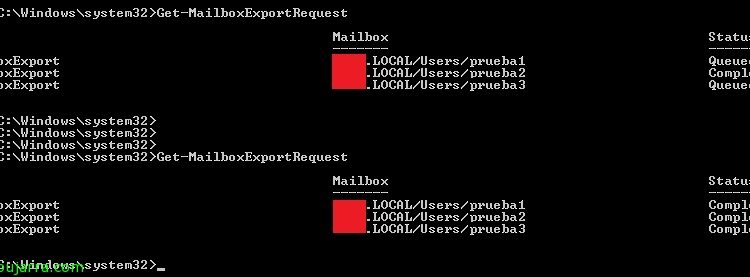
Anteriormente ao Exchange 2010 SP1 utilizávamos o comando Export-Mailbox (Troca 2007 e Exchange 2010) ou Exmerge (Troca 2003) para exportar as nossas caixas de correio para arquivos PST’s. Graças ao SP1 do Exchange 2010 utilizaremos ‘New-MailboxExportRequest’ e não será necessário, portanto, ter nenhum Outlook em local. Este procedimento realizaremos num servidor de Exchange 2010 SP1, teremos que indicar qual utilizador ou grupo será responsável por realizar essas importações ou exportações, por isso teremos que adicionar o papel de 'Mailbox Import Export'. Caso contrário,, por defeito os membros do grupo 'Organization Management'’ terão esses papéis.

Migrando o ISA Server 2006 um Microsoft TMG 2010

Aqueles que se virem na necessidade de atualizar ou migrar os nossos ambientes anteriores de ISA para o novo produto da Microsoft, chamado Forefront TMG, teremos que realizar uma migração através de importação/exportação da configuração, já que o Forefront TMG apenas funciona em sistemas de 64 bits, seja Windows 2008 SP2 ou R2 e não poderemos atualizá-lo, portanto, a partir de uma versão anterior do ISA Server, seja ISA 2004 ou ISA 2006 (já que eles são executados em x86). Deveremos exportar, além disso de forma manual, os certificados juntamente com a sua chave privada para o TMG, já que este processo simplesmente migra a configuração.

Configuração de Debian+Apache como Proxy Reverso de OWA na DMZ

Se tivermos uma instalação do Exchange e quisermos publicar OWA para o exterior, nunca devemos abrir as portas diretamente para o nosso Exchange, para isso existem proxies localizados na DMZ que nos apresentarão o nosso OWA. Neste caso, vamos montar um Proxy Reverso com DEBIAN e APACHE. Para isso partimos do pressuposto que temos um debian instalado na nossa DMZ com o porto 443 da WAN a apontar para ele e permitindo a passagem do porto 443 do nosso servidor para o CAS de Exchange da LAN.

Configurando Outlook Anywhere en Microsoft Exchange 2010

En este post veremos cómo habilitar en Microsoft Exchange Server 2010, Outlook Anywhere (anteriormente llamado RPC sobre HTTPS), con el fin de conectarnos desde el exterior con nuestros Outlook vía HTTPS, una configuración ideal para aquellas personas con dispositivos móviles que usan Outlook, realizaremos una conexión segura vía SSL a nuestro servidor o array de Acceso de Cliente, con esto evitaremos realizar conexiones con VPN para abrir el Outlook. Si no queremos publicar nuestros servidores CAS directamente a Internet, configuraremos un servidor TMG que nos haga el traspaso.

Instalación y configuración de Microsoft Forefront TMG para acceso de OWA seguro

En este documento veremos una de las instalaciones más cotidianas a la hora de desplegar una instalación de Microsoft Exchange Server 2010 e asegurar su conectividad desde el exterior mediante el acceso de OWA (o los servicios necesarios) seguro a través de un host TMG en la red DMZ. Realizaremos la instalación de Microsoft Forefront TMG (Threat Management Gateway) antiguo ISA Server en un equipo de la DMZ al que sólo se le conectará mediante HTTPS desde Internet y éste sólo se conectará al servidor Exchange con el rol HUB (o array CAS).

Usando o VMware vMA

En este documento veremos el appliance virtual de VMware llamado VMware Management Assistance (VMware vMA), está basado en una distribución CentOS 5.2 con vCLI, CIM, Java JRE, vSphere SDK para Perl y vSphere SDK para Java, es un appliance de gestión para nuestros entorno virtual basado en scripts. VMware vMA es una gran utilidad para sustituir la Service Console y poder gestionar nuestros hosts ESXi o vCenter más sencillamente y de forma centralizada mediante scripts/tareas, podremos configurarlo como servidor de logs, de backup, distribución de ESX mediante PXE

Arrancando con un pendrive USB los CD's de HP Firmware Maintenance o HP SmartStart

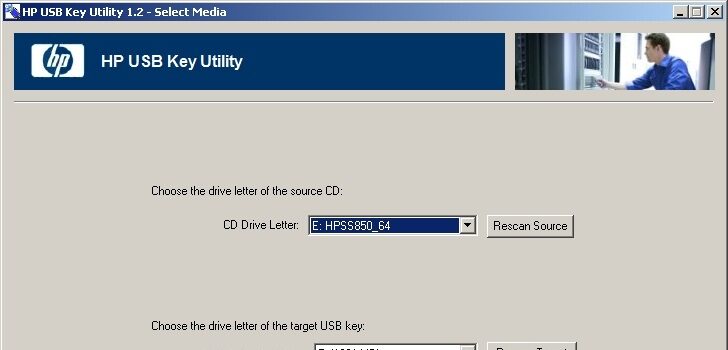
Hacía tiempo que quería poner este post, algo simplon como el anterior pero muchas veces nos encontramos (por temas de ahorro) servidores HP sin unidad de CD, portanto, antes de realizar a instalação do sistema operativo precisamos atualizar o firmware de todos os componentes do servidor com o CD de HP Firmware Maintenance e posteriormente, com o CD de HP SmartStart, preparar a arranque, instalar utilitários e drivers da HP na própria máquina. No caso de não termos um servidor com unidade de CD, podemos, com uma utilidade da HP, gravá-los numa unidade externa USB ou num pen drive.

Instalando o Windows 2008 R2 ou Windows 7 a partir de um pen drive

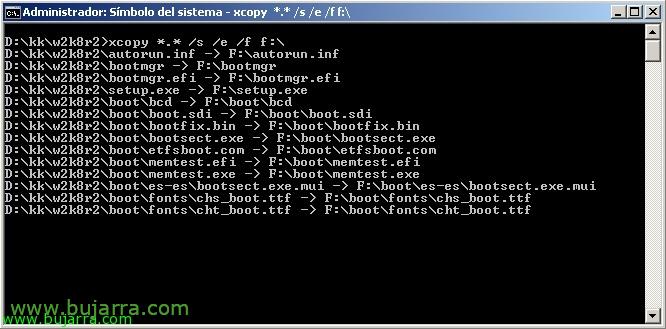
Se tivermos necessidade de instalar um servidor sem unidade de CD/DVD, podemos instalar através de um pen drive ou de uma unidade externa USB, é um processo muito simples mas geralmente necessário quando nos deparamos com equipamentos que vêm sem CD-ROM ou DVD-ROM. En este documento se ve el proceso muy simple que servirá tanto para Windows 2008 R2 cómo Windows 7.