常见问题: 在虚拟机内从 USB 引导
这个引导管理器将允许我们使用其多种功能之一,从 USB 设备启动,即使在 BIOS 不支持的计算机上 (甚至在虚拟机中, 有时我们已经需要过它). 它以 ISO 格式下载,并将在启动时连接到虚拟机.

这个引导管理器将允许我们使用其多种功能之一,从 USB 设备启动,即使在 BIOS 不支持的计算机上 (甚至在虚拟机中, 有时我们已经需要过它). 它以 ISO 格式下载,并将在启动时连接到虚拟机.
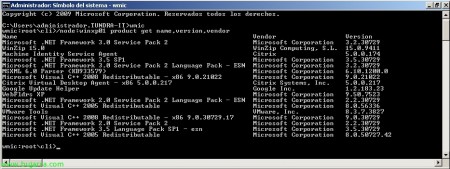
很多时候,我们发现自己需要卸载安装在工作站上的某些软件, 通过 WMI (Windows Management Instrumentation) 我们可以在我们需要的计算机上卸载我们需要的软件, 一个没有被“我们”广泛使用的平台’ 管理员. 借助命令行参数,我们可以使用变量和/或带有设备列表的文件来自动执行这些任务,
有时我们需要在专为移动设备设计的操作系统下测试某些应用程序, 在本文件中我们将看到如何运行 Android (操作系统. ‘现在’ 来自 Google) 在 VMware 虚拟机下. 本文件对于在 VMware ESXi 或 VMware WorkStation 下虚拟化 Android 都适用,
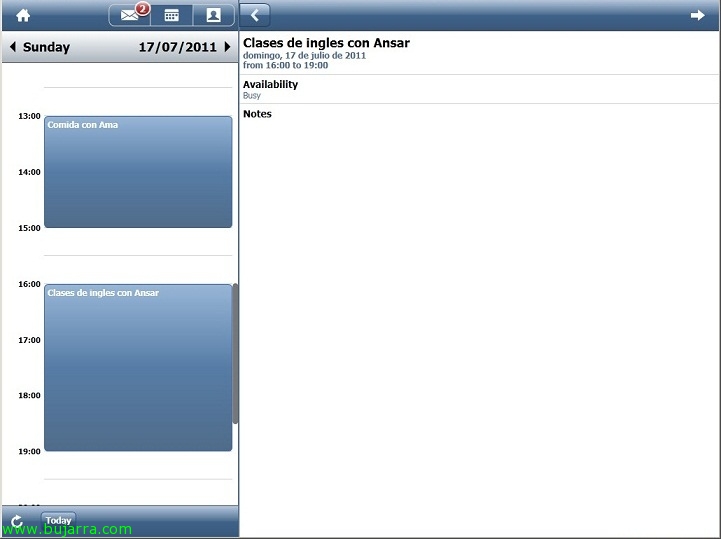
今天我们看到 Citrix 的第一个专为移动设备设计的应用, 在 GoldenGate 项目中,他们开发了一款邮件客户端,外观像应用程序,将安全地集中运行在我们的 XenApp 服务器上,并可在 Android, 苹果手机, iPad版, 平板电脑或任何移动设备上查看. 该邮件客户端连接到我们 Exchange 组织的自动发现服务, 验证用户并显示其电子邮件, 联系人和日程. 这一切都是为了让 Citrix 更贴近用户 🙂
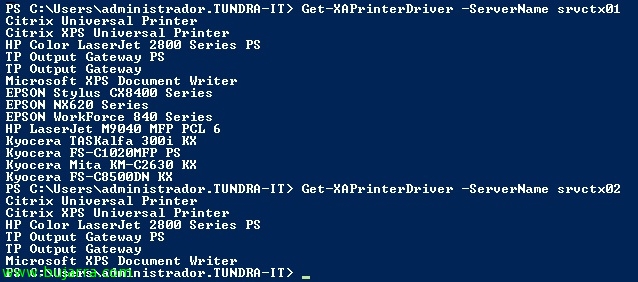
如果在我们的 XenApp 环境中 6 我们不使用通用驱动程序,并且在 XenApp 服务器上安装了驱动程序,因此所有服务器都必须具有相同的驱动程序, 为此, 在早期版本的 Citrix XenApp 中,我们可以使用管理控制台复制打印机驱动程序; 现在在 XenApp 上 6 我们将使用几个 PowerShell cmdlet 复制它们.
Actualizandonos mediante el Kit de Recursos de ‘XenApp SDK Update’ podremos disponer de cmdlets para administrar nuestro entorno Citrix XenApp6 desde PowerShell, 通过 PowerShell 脚本自动化我们的日常任务非常有用. 对于 XenApp 5 我们将使用 XenApp 客户端命令,
做 量身定制的培训
Windows Server – VMware vSphere – Citrix Virtual Apps & 台式机 – Centreon


|
|
¡让我们携手合作!
|
 |
我们是一家关心和宠爱的咨询公司
|
 |
|
具有质量和附加值
|
 |