2X Load Balancer – 2X ApplicationServer

2X Load Balancer i 2X ApplicationServer for Microsoft Terminal Services and Citrix,
En aquest document es mostra com usar una alternativa a Citrix per a l'ús de publicació d'aplicacions, basant-se en la compaia 2X de distribució de programari a PC's o ThinClients. Ens permetrà connectar-nos tant a aplicacions, com a contingut o escriptoris remots d' una forma ràpida i segura, des de qualsevol dispositiu i tenint les aplicacions d' una forma centralitzada.
Instalación de Load Balancer y 2X ApplicationServer – AKI
Configuración de Load Balancer y 2X ApplicationServer – AKI
Instalación de 2X ApplicationServer Client – AKI
Uso de 2X ApplicationServer Client – AKI
Configuración del servidor de backup – AKI
2X ApplicationServer Web Portal – AKI
Instalación de Load Balancer y 2X Application Server,
Hem de descarregar el software des de la web oficial de 2X, www.2x.com, desde ahí tendremos accés al Load Balancer y al ApplicationServer, nos instalamos el paquete en el que vienen los dos, o sólo lo que nos interese.
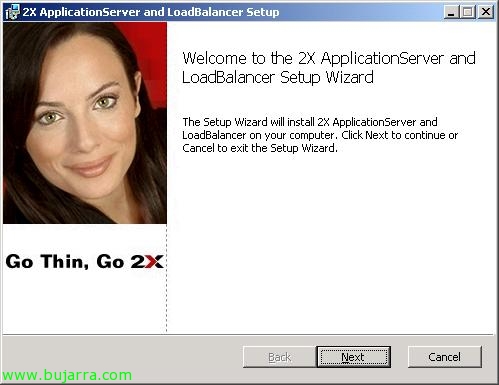
Ejecutamos la instalación, i seguim l'assistent, “Next”,

Acceptem l'acord de llicència, “I accept the terms in the License Agreement” & “Next”,

Seleccionamos el path de instalación para 2X, per defecte: “C:Archivos de programa2XApplicationServer” & “Next”,

Tenim dues opcions, si lo que nos interesa es un único servidor, Només publicar aplicacions en un únic servidor de Terminal Server, marquem “Edició per a Petites i Mitjanes Empreses”. I si tenim diversos servidors, que és el normal i volem fer un balanç de la càrrega i tenir diversos servidors amb aplicacions publicades, instal·larem “Enterprise Edition”, “Next”,
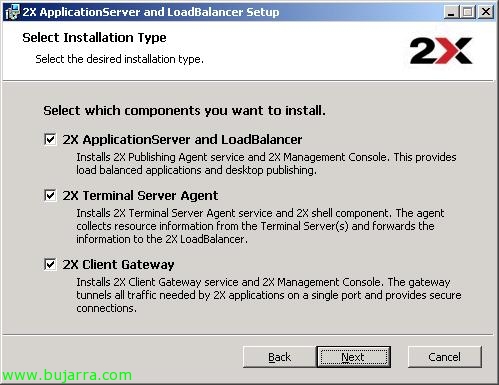
Seleccionem els components que volem tenir instal·lats, en el meu cas una instal·lació completa: “2X ApplicationServer and LoadBalancer” que és el servei que ens permetrà publicar apps i fer un balanç d'aquesta càrrega, “2X Terminal Server Agent” per al tema del balanç necessitem que tots els servidors TS el tinguin instal·lat, y “2X Client Gateway” instal·la el client i la consola d'administració “2X Management Console”. “Next”,
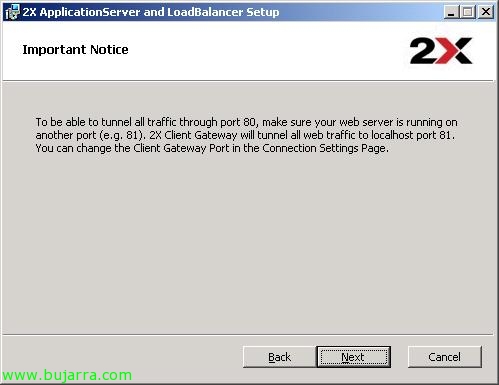
Ens dóna un avís que necessita alliberar el port 80 para el tunel entre el client y el servidor, lo tendremos en cuenta de no tenerlo ocupado con otro servicio, si no, podemos cambiarlo de puerto o incluso usar 443, “Next”,

Bé, posem “Install” per instal·lar ja,
… esperem uns minuts…
Finalizó correctamente la instal·lació,
Configuración de Load Balancer y 2X ApplicationServer,
En esta parte veremos como configurar el balanceo de carga entre los servidores 2X, cómo publicar aplicacions y algún aspecto más,

Abrimos la consola de 2X, la “2X ApplicationServer & LoadBalancer Console”, si és la primera vez que la abrimos nos indicará que no hay ningún servidor configurado, així que para buscar un pulsamos en “Sí”,

Nos muestra estos dos servidores (“DC” es el servidor 2X, el actual; i un altre, DESKTOPSERVER és uno que tiene Terminal Services instalado), lo que anem a fer es instal·lar l'agent en el segon servidor para realizar este balanceo de sesiones de TS, seleccionamos este servidor y pulsamos “Install Agent”,
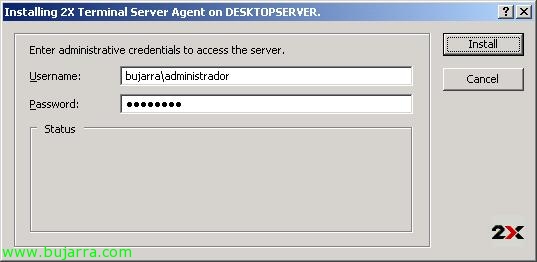
Indicamos los credenciales para instal·lar el “2X Terminal Server Agent” i posem en “Install”,

… esperamos mientras lo instala…

Bé, posem en “Done” pq se ha instalado correctament,

Vemos que està OK y que nos mostra que serveis usan ambos servidores, vemos que los dos tienen Terminal Server y que uno de ellos també CItrix Metaframe (no necesario!), “OK”,

Vemos que tenemos ya dos servidors en la granja/comunidad, si volem agregar más lo haremos desde “Add…” o buscándolos desde “Find…”. El que farem ara és crear un grup de Terminal Server perquè quan publiquem les aplicacions ho fem directament sobre un grup i no sobre un servidor, així que posem en “Add…”,

Indiquem un nom al grup i afegim els servidors que ens interessin, posem en “OK”,

Ja veiem el grup i els servidors que hi pertanyen.

A la pestanya de “Load Balancing” Tenim el mètode que s'utilitzarà per realitzar l'equilibrament, Normalment és per recursos (“Basat en Recursos”) I podem seleccionar amb quins comptadors, Si per sessions d'usuaris, Memòria usada o CPU. A més, podem permetre que els usuaris es reconectin a les seves sessions desconnectades (“Reconnect a sessions desconnectades”) O limitar a cada usuari un escriptori (“Limita l'usuari a una sola sessió per escriptori”).

A la part de “Publicació” es donde veremos y publicaremos las aplicaciones, grupos de aplicaciones, contenidos, escriptoris, aplicaciones predefinidas… Posem en “Add…” para publicar una,

En este caso publicaremos un programa normal, posem en “Application” & “Següent”,
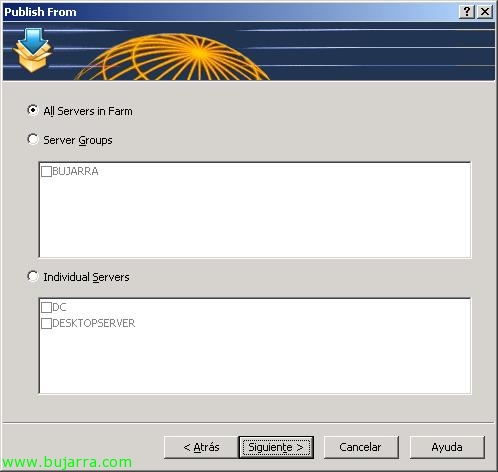
Seleccionamos si en concreto estará sólo en un servidor o en todos, lo ideal es que todos los servidores tengan las mismas aplicaciones instaladas y en los mismos directorios. “Següent”,

I en “Target” buscamos la aplicación que queramos publicar desde el botón “…”, en este caso vamos a publicar algo rápido, el Bloc de Notas, cambiamos los parámetros que nos interesen, cómo el nombre, la descripción, el icono y en “Advanced Settings…” tenemos más interesantes, además podemos ponerle parámetros a la aplicación… “Següent”,
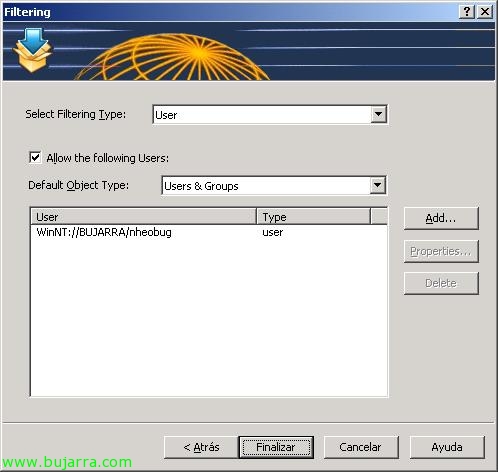
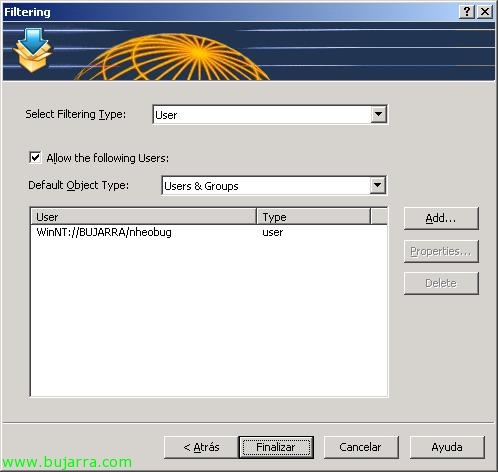
Podem publicar aquesta aplicació a tothom o filtrar-la per usuaris, grups o equips. En el meu cas per usuaris i afegeixo des de “Add…” els comptes d'usuari que m'interessen del Directori Actiu, en aquest cas serà l'usuari nheobug. “Finalitzar”,

Veiem les aplicacions publicades, en aquest cas només el Bloc de Notes i el seu resum. Anem a afegir-ne més, per organitzar-ho en grups, posem en “Add…”

Seleccionem “Grup d'Aplicacions”, “Següent”,

Indiquem un nom al grup i una descripció, “Següent”,

Podem igual que abans organitzar i indicar qui veurà aquest grup i qui hi pot accedir, “Finalitzar”,

Ara podem moure les aplicacions dins del grup per organitzar-ho bé, pulsando “Moure cap amunt” o “Moure cap avall”. Vamos a publicar un escritorio remoto, posem en “Add…”,

Seleccionamos el tipo de aplicación a “Escriptori” & “Següent”,
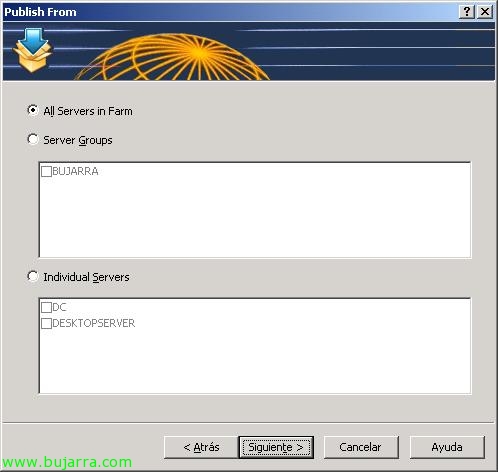
Seleccionamos desde donde queremos publicarlo, desde todos los servidors miembros de la granja, “Següent”,

Y Aquí decimos el nombre del escritorio, del servidor destino, podem canviar el nom i personalizar más opciones desde “Advanced Settings…”, establecer una resolución de pantalla, “Següent”,
IDEM, personalizamos los permisos de acceso y “Finalitzar”,

Más opciones de publicar, podem publicar apps ya predefinidas, veámoslas, des de “Add…”,

Seleccionem “Predefined applications” & “Següent”,

Tenemos estas posibilidades, varias opciones del Panel de Control… la més interessant la de les impressores per si tenen problemes per establir la predeterminada (“Impressoras i Fax”), encara que podem donar un cop d’ull a aquest document de com publicar aplicacions rares – AKI.

I finalment vegem com es publica un document, un arxiu, el que és un contingut, posem en “Add…”

Seleccionem “Document” & “Següent”,

Seleccionem el tipus de fitxer que ens interessa, si no surt indiquem l’extensió, en el meu cas publicaré un vídeo, un avi, marco “Pel·lícula de vídeo (*.avi)” & “Següent”,

Aquest vídeo estarà disponible en ambdós servidors, “Següent”,
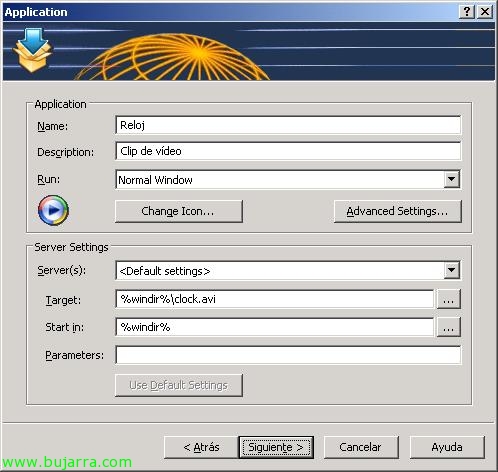
El primer és afegir-la des de “Target” prement el botó “…” i posteriorment ja modifiquem els valors que ens interessin, cómo el nombre, descripció… “Següent”,

Igual que abans, establecemos si volem unos usuarios para accedir a dicho contenido, grups o equips. “Finalitzar”,
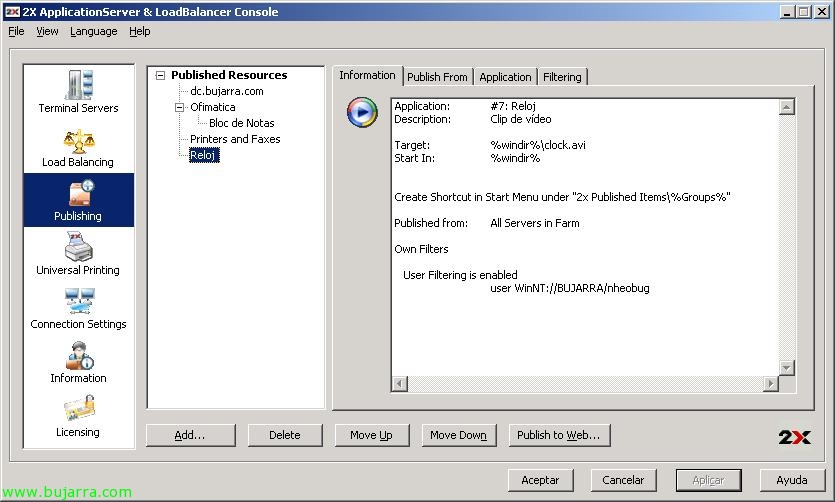
Comprovem les aplicacions que tenim publicades i els seus detalls.

A la pestanya de “Universal Printing” tenim els servidors que tenen habilitat el controlador universal per si un usuari es porta la seva impressora i no hi són els controladors d'aquesta als servidors 2X.

En “Configuració de connexió” tenim els ports que usa 2X. Per exemple “2Port de X Client Gateway” serà el port que utilitzi el client del 2X per connectar-se al servidor Gateway de 2X, així com quins són els ports de RDP i ICA si no fem servir els que són els predeterminats. El que faré serà xifrar el tràfic entre el client i el servidor per a una major seguretat, utilitzaré el port 443tcp HTTPS en comptes del 80tcp HTTP, per a això marcaré “Enable SSL on Port” y agregaré un certificado para dicha funció. Lo ideal es comprar un certificado válido y lo agregamos en “Private Key file” y “Certificate file”, però si no, podem usar uno nuestro no confiable por parte de los clientes, les dará una alerta y punto, posem en “Generar un nou certificat…”

Seleccionamos los bit's de encriptación, 1024, 2048 o 4096 y rellenamos los dades per al certificat i on lo guardaremos, “Save”, així ja tendremos el nostre propi certificado.

A la pestanya “Publishing Agent” simplement són els puertos que usarán los agentes para conectarse entre ells, los predeterminados son 20002 per a “2X Publishing Agent Port” y 20003 per a “2X Terminal Server Agent Port”. Seleccionamos la autenticació si volem que sea sólo para un domini en concret o per tots en los que se confía.

I a la pestanya “Backup Servers” veremos cuales son los servidors de respaldo, en aquest cas por ahora no tenim ningú, si ens cae aquest servidor los usuaris no tendrían balanceo i podrien irse al altre servidor, per a això, hem d'agregar un servidor por lo menos, o lo buscamos “Find…” o manualmente, “Add…”

seleccionamos el servidor que ens interessa com a servidor de backup i pulsamos “OK”,

“Sí” para instalar el 2X Backup Server en aquest servidor,

Metemos los credenciales para instalar con permisos en dicho servidor y pulsamos “Install”,
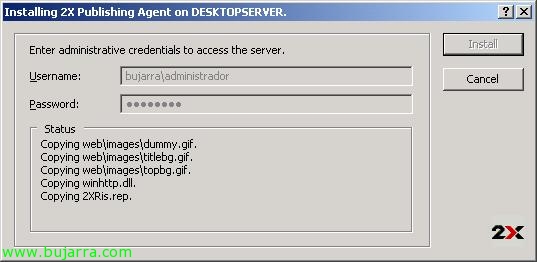
… esperem mentre s'instal·la…

Posem “Done” ya que se ha instalado bien.
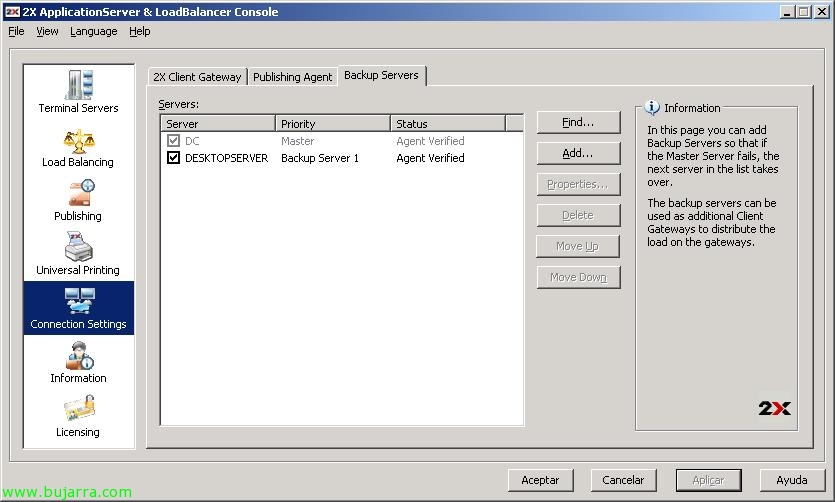
aquí comprobamos cual es el servidor Master y cuales los backups.

En “Informació”, tenemos la pestaña “Status” donde nos vendran las informaciones de todos los servidores, sus estados…
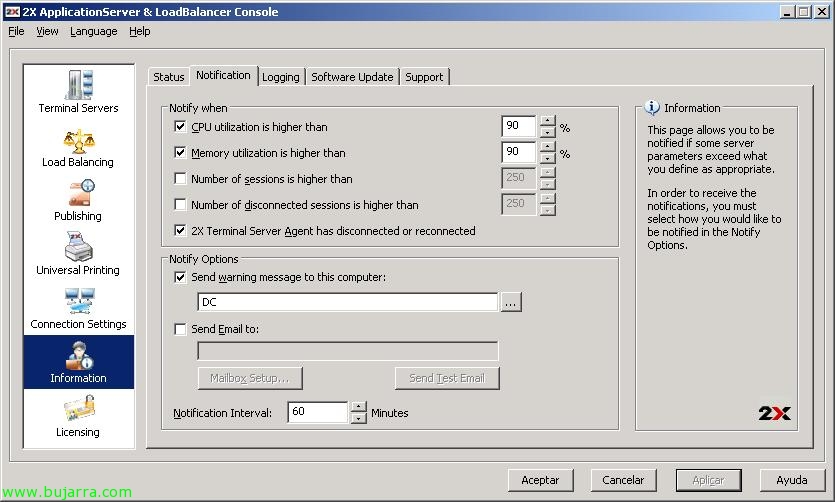
A la pestanya de “Notification” podremos configurar notificaciones y que se envíen por mail o dejen simplement unas alertas en un servidor…

A la pestanya de “Registre” podremos habilitar que se logee todo lo que pase en los servidores, tipo auditoría.

A la pestanya “Software Update” podremos actualizar el software de 2X desde “Check Now…”

A la pestanya de “Licensing” es donde podremos gestionar el tema de las llicències.
Instalación de 2X ApplicationServer Client,
Podem descargar de forma gratuíta el software de la web de 2X, www.2x.com, este será el software que usaremos para conectar els nostres PC's a los servidores 2X.

Ejecutamos la instalación, salta el asistente, “Next”,
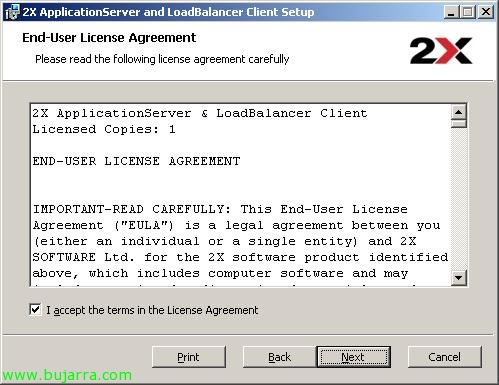
Acceptem la llicència, “Next”,

Seleccionamos el path de instalación para el cliente, per defecte: “C:Archivos de programa2XApplicationServer Client”, “Següent”,

Si posem en “Install” comenzará ya la instalación en la parte cliente…

… esperem…
Marquem la casella “Launch ApplicationServer Client” para ejecutar ya el client i provar la conexión contra los servidors 2X, “Finish”,
Uso de 2X ApplicationServer Client,
Aquí mostraremos cómo configurar la parte cliente para acceder al servidor de 2X. Està clar que si accederemos des del exterior los puertos que se vayan a usar dependerán de la configuració por part del Gateway si por el 80, o por el contrari por la capa segura usando SSL por el 443.

La primera vez que abramos el client nos dirá que no está configurado, si estamos en la LAN podem dirle “Sí” para que busque los servidors en la red de forma simple. Lo normal es configurarlo a mano, així que le indicaré “No”.

Anem a “Eines” > “Options…”

Y configuramos el client, des de la pestanya “General”; indicamos cual es el servidor primario, el servidor secundario o de backup y el puerto que usará, en aquest cas serà una connexió segura usando sólo el 443tcp, tipo de conexión: “SSL Mode”. Podem configurar des d'aquí també la profunditat de colores, normal será “High Color (16 bit)”. Indicamos ya si queremos des d'aquí el usuario y la contraseña que usaremos para accedir a dichas aplicaciones.

A la pestanya “Local Resources” podem configurar la part del sonido si queremos que tenga o no, las combinaciones del teclado, si volem llevar hasta los servidors las unidades de disco locals, las impresoras y los puertos serie.

A la pestanya “2X Universal Printing” podremos configurar por qué impresora imprimiremos des d'aquest client, si por la predeterminada, si la seleccionarem abans de imprimir, podem especificar una o directament se nos visualizará en pantalla.

A la pestanya “Advanced Settings” podem personalitzar un poc més el cliente, així com seleccionar un idioma per a ell o buscar actualizaciones. Acceptem,

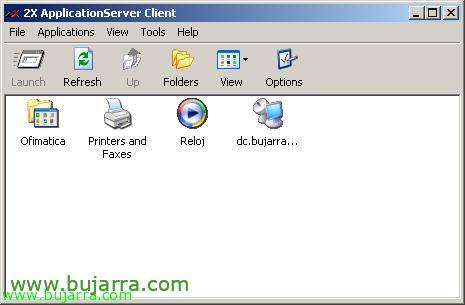
Ya verem de forma automàtica las aplicacions a las que tenim accés amb l'usuari que ens hem connectat i ara només falta executar una en concret.

La primera vez que la abramos nos informará que el certificado está firmado por el propio servidor y que nosaltres sabem si tenemos que confiar en él, marquem el check de “No em preguntis de nou” i posem “Yes”. Esto es por no usar un certificado de una entitat emisora de confianza.

Nos saldrá este logon… cargando components, conectando…

Y aquí tendríamos l'aplicació remota executada desde el client, todos los recursos van contra el servidor i lògicament no serà aquest tipus d'aplicacions que publiquemos si no alguna cosa que els clients no tengan por qué tener instaladas.
Configuración del servidor de backup,
Simplement veremos las opcions que tenemos desde el servidor de respaldo,

Nos logueamos en ell y abrimos la consola de “2X ApplicationServer i Consola LoadBalancer”, veurem una petita part de “Informació” amb els Logs i l'estat del servidor.

En “Backup” és on veurem la possibilitat de promocionar-lo com a servidor principal, si el principal es caigués per algun motiu, pulsando “Promote to Master”.
2X ApplicationServer Web Portal,
Simplement podem configurar un servidor web perquè utilitzi uns fitxers de configuració que podem configurar, aquests serien els passos.

Si obrim la consola del servidor i anem a “Publicació”, tenim una opció anomenada “Publish to Web…”
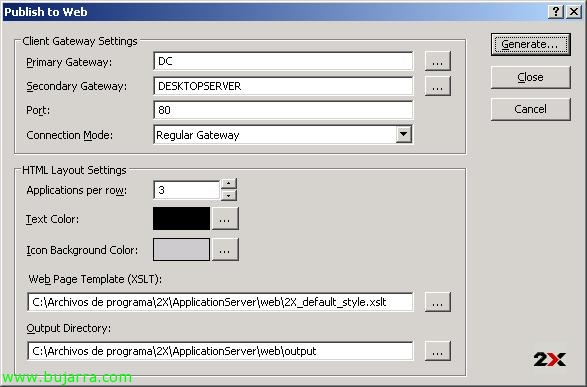
Configurem els paràmetres i en “Output Directory” és on configurarem la destinació dels fitxers que ens crearà, posem en “Generate…”

“Sí”,

“Sí” per veure la web amb els resultats,

Aquí tendríamos los ficheros que deberíamos subir a un servidor web, ya si un usuari pulsa en ello ya podría executar las aplicacions.
www.bujarra.com – Héctor Herrero – nh*****@*****ra.com – v 1.0