2X ThinClient Server

Con este producto de 2X (www.2x.com) podem muntar una estructura de Thinclients en la nostra organització, podem utilitzar PC's i convertir-los en clients lleugers o disposar d'ells. Esto está pensado para tener una comunitat de servidors Citrix o de servidors de Terminal Server (bajo Linux también), a los que se connectarían ThinClient mediante la LAN (por PXES, CD con imagen, o una mini instalación en los HD), lo interessant es ahorrarse la llicència de los puestos, per no haver d’instal·lar un Windows i que totes les aplicacions que utilitzin siguin les dels servidors de terminals (Citrix – ICA o TS – Terminal Server – RDP). Els PC descarreguen aquesta minidistribució de Linux de la xarxa (amb un servidor TFTPd) o bé se les instal·len en el disco duro o la arrancan des de CD-ROM y tendrían accedir a aquestes aplicacions sean de Terminal Server o de Citrix sin més complicaciones y sin S.O. de pago.

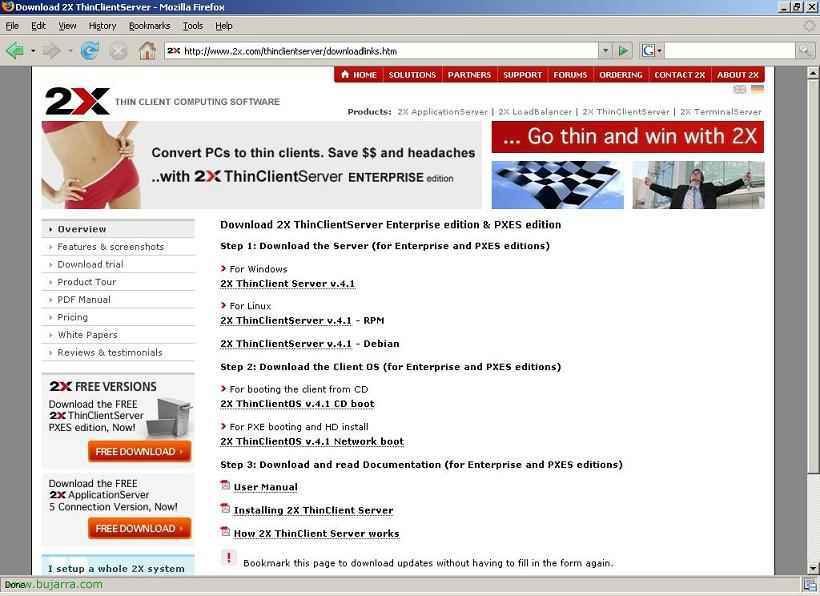
Lo primero es hacernos con el programa de servidor, para ello abrimos la siguiente URL: http://www.2x.com/thinclientserver/downloadlinks.htm, y nos descargamos el servidor (en aquest procediment s'explica com hacerlo amb Windows, también se puede montar en un Linux) pinchando en “For Windows” > “2X ThinClient Server v.4.1” i després ens bajarem el client per a proveerlo a nostres clients. Si volem que els nostres clients arranquen els seus equips utilitzant PXES/arranque por red del S.O. bajaremos “2X ThinClientOS v.4.1 Network Boot” (el cas de este documento). Si no, podem bajar la imatge de CD e instalarlo en el disco duro del PC (pero per això ja no és tan ThinClient i necessita un disco duro.

Bo, anem al nostre servidor on instal·larem la versió de ThinClient Server, executamos l'instalador i obrirem un assistent fàcil que hem de seguir, “Següent”,

Acceptem la llicència “I Agree”,

Elegim el camí de instal·lació, “Next”,

Seleccionamos la IP con la que aceptará las conexiones para la interfície administrativa, el normal es dejarlo en “Auto” para que acepte desde todos los interfaces. “Next”,

Si es el primer servidor, hem de seleccionar “Create Farm”, si és un servidor secundario para hacerle redundància seleccionaríamos la altra opció, “Next”,

Aquí estem creant un usuari per administrar la BD, i després lo usaremos per gestionar tot des de la consola web, posem “Install” per començar ja la instal·lació,

… esperem uns segons per que ho instal·lem…

Bé, ara para finalizar correctament, tenemos que pulsar primero en “Configure” y configurar tot l'entorn necessari per treballar amb 2X ThinClientServer, una vez configurado tot perfectament ya podrem pulsar en “Confirm…”, així que ara veuem com configurar tot i després se acaba amb l'assistent d'instal·lació.

Nos abrirà la consola del 2X, per defecto connectandonos a la IP d'aquest servidor des d'un navegador al puerto 980 podríem connectar-nos des d'un altre host. Metemos el password del usuario y lo confirmamos, es para crear una compte de administrador. “OK”.

Seleccionamos que serà el tipus d'origen per als usuaris, si són usuaris locals d'aquest servidor o els seus usuaris del Directorio Actiu, per quan querremos gestionar les comptes d'usuari. En mi caso tengo un Directorio Activo, així que marco “Active Directory” & “OK”. Aquí és important seleccionar bé, ja que si després volem canviar l'opció NO podrem, haurem de desinstal·lar el 2X ThinClientServer i tornar-lo a instal·lar.

Aquesta és la pantalla principal de la consola, per poder continuar amb la instal·lació com a mínim hem de configurar les opcions que vénen marcades amb la creu  .
.

Per configurar-lo en ordre, anem al menú “Connections” > “Directory”, allí és on podem afegir els dominis per gestionar-los, polsem sobre “Add Domain”.

Posem les dades que ens demana, el nom del domini, la IP o nom d'un controlador de domini, un usuari amb permís d'accedir al domini i una contrasenya per accedir al Directori Actiu. “OK”.

Veiem que el domini està ben creat, ja que en “State” posa “Success”.

Bé, ara anem a publicar una aplicació, ya que yo voy a usar aplicacions publicadas de Citrix y no escritorios de Terminal Server, ho farem des de “Provisió” > “Published Apps” y pulsando en “Add Published”.

Tenemos varias pestañas, en la de “General” rellenamos el nombre que tiene la aplicación publicada por Citrix, en “Protocol Type” indicamos que es “ICA” i en “Primary Address” ponemos la direcció IP de un servidor Citrix, en “Secondary Address” podríem posar la de un altre servidor Citrix, i en “Port” ponem el puerto XML. En las demás pestañas podem configurar si se wants más options. “OK”.

Ara, vamos a metre el sistema operatiu para que los clients PXES puedan arrancarlo, per a això, ens vam trobar “Thin Clients” > “ThinClientOS” > “New ThinCLientOS Image”.

I des del botó examinar buscamos el fichero amb el S.O. de los ThinClient (el que nos hemos tenido que bajar al principi). “OK”.

Vemos que me lo ha subido correctament, el sistema operatiu “ThinClientOS-v4.1_release-r2857”.

Ara anirem a administrar les connexions, primer hem de crear-ne una des de “Connections” > “Manage” > “Afegir connexió”.

En “Nom de la connexió” li indiquem un nom a aquesta connexió, en “Users” seleccionarem els usuaris que volem que utilitzin aquesta connexió, per exemple afegim algun usuari del domini i ara hem de dir a què tenen accés aquests usuaris.

Per a això, des de la pestanya de “Published Apps” marcarem l'aplicació que hem creat abans per donar permís a l'usuari nheobug a alguna aplicació. “OK”.

Ja veiem que la connexió està bé creada.
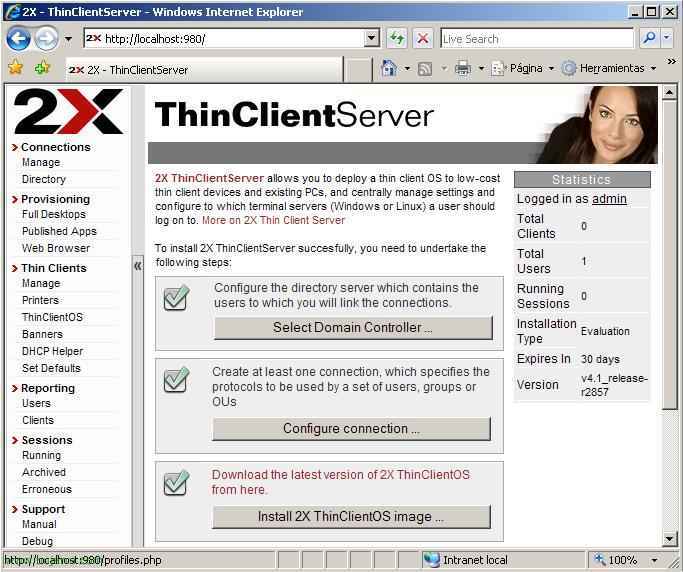
Ara veiem a la pàgina principal que on teníem les axpas tenim ara els checks que tot està bé, ja podem finalitzar l'assistent d'instal·lació.
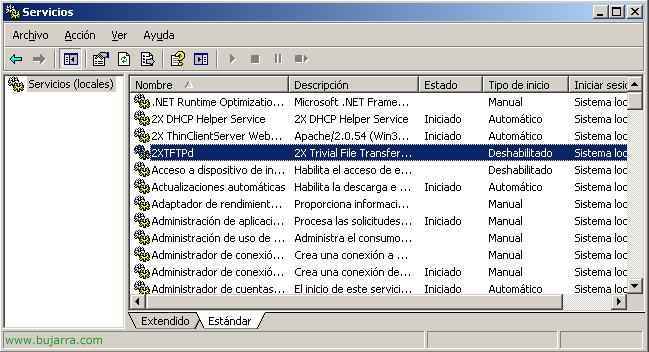
Bé, el que és la configuració del 2X ThinClientServer ja està acabada, ara habrá que configurar el arranque para los ThinClients, usaremos un servidor TFTPD, no el que viene con 2X por que personalment no me gusta, prefiero este: Tftpd32 (http://tftpd32.jounin.net). Así que primero, anem a la consola de serveis (“Inici” > “Executar” > “services.msc”) i paramos i deshabilitem el “2XTFTPd”.

Instalamos el “Tftpd32”, és un assistent, “Next”

El path x defecto del TFTPD, l'instal·lem desde “Install”

… “Close”

Abrimos el programa i anem a “Settings”

En “Base Directory” tenim que posar el camí on hi ha la imatge de red del “2X ThinClientOS v.4.1 Network Boot” descomprimida. Si tenim un servidor DHCP en la red, desmarcarem el check de “DHCP Server” que no se peguen entre ells. “OK”

I ara ens iríamos al nostre servidor DHCP per indicar-lo que quan algun PC/ThinClient s'arranque per red; a part de que le assigne una direcció IP, le tendrá que assignar també un fichero de inicio. Abrimos la consola de DHCP y nos vamos a “Ambito” > Botón derecho en “Opciones de ámbito” > “Configurar opcions…”

Buscamos la opción “066 Nom d'amfitrió de serv. d'inici” i en “Valor de la cadena” ponem la direción IP del servidor TFTPD que es el que distribuirá la imagen del “2X ThinClientOS v.4.1 Network Boot”.

Y ahora en la “067 Nom de fitxer d'inici” posem “pxelinux.0” que es el nombre de arranque de la imagen del “2X ThinClientOS v.4.1 Network Boot”, Acceptem.

Y ya podem provar a arrancar un ThinClient, si tiene PXES habilitado, veremos que primero su MAC solicita una direcció IP, éste se la da y comienza a arrancar el PXELINUX.

Y ya vemos en los clients lleugers cómo arranca 2X, ahora al logearnos tendremos las aplicacions publicadas a las que tenemos acceso.
www.bujarra.com – Héctor Herrero – nh*****@*****ra.com – v 1.0