
Atualizando o Citrix Presentation Server 3.0 Para 4.5 no próprio servidor

Neste procedimento explica-se como atualizar um único servidor Citrix que está a correr 3.0 para a versão 4.5. Simplesmente, o que teremos de fazer é atualizar todo o ambiente 3.0 ao 4.5, Precisamos que este servidor já tenha uma BD em MSDE 2000 (caso contrário, Ver como migrar de Access para MSDE – AQUI). Os passos seriam os seguintes, primeiro, Logicamente correr com as últimas versões: fazer um Windows Update no servidor e mantê-lo atualizado; y lógicamente también con los parches de Citrix, manter o servidor Citrix atualizado com os últimos Rollups/patches. Después actualizaremos de forma normal todos los componentes de Citrix, incluso Presentation Server, tenemos que migrar todo al entorno 4.5, como si fuera una instalación normal (AQUI) y nos indicará que estamos atualizando, confirmaremos, y al finalizar toda la atualização seguiremos recebendo erros de IMA que no inicia la BD, é logicamente porque está a correr num ambiente MSDE, será necessário migrar este MSDE para um SQLExpress 2005 no final, e só no final. Se tivermos a sorte de a nossa BD não estar em MSE mas sim, num servidor SQL 2000 Standard/Enterprise não teremos de fazer mais nada. Não seria nada mau, antes de tudo fazer um backup da BD MSDE caso tenhamos algum tipo de problema para poder voltar ao estado em que nos encontrávamos (AQUI).

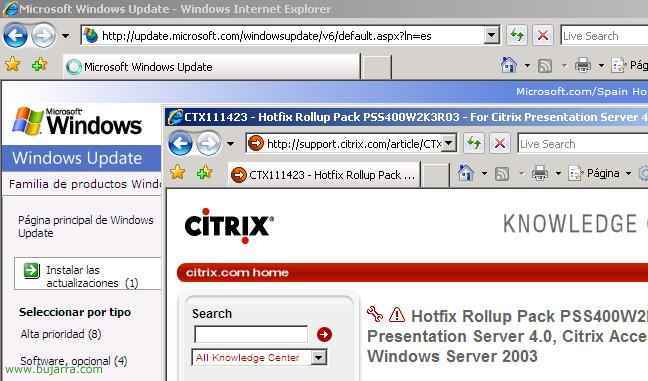
O que eu disse, antes de começar teremos de fazer um Windows Update no servidor e depois atualizar o Citrix com os últimos patches.

Depois no servidor Citrix, uma vez atualizado, inseriremos o CD do Citrix 4.5 e vamos atualizá-lo como se fosse uma instalação normal, é simplesmente seguir os passos como se fosse um servidor novo (AQUI), quando chegarmos à instalação do Presentation Server 4.5 irá detetar que já temos uma versão prévia instalada e perguntará se queremos atualizá-la, logicamente diremos “Sim, quero”.

Informam-nos que o Citrix Presentation Server não suporta o uso de MSDE, é lógico, já que agora o Citrix Presentation Server 4.5 necessita de uma BD SQL 2005, para isso, no final da instalação migraremos o MSDE para SQLExpress 2005, aceitamos e continuamos com a atualização do Citrix. Reiniciaremos se nos for pedido e se nos derem erros de IMA, ignoramo-los e continuamos, lo más normal es que no nos inicie los servicios de Citrix hasta que no dispongamos de está BD em SQL 2005.

Una vez tengamos todos los componentes actualizados a la 4.5 (por lo menos el Presentation Server) y reiniciado, necesitamos bajar e instalar Microsoft Core XML Services (MSXML) 6.0 de la web de Microsoft – AQUI – no nosso idioma.

Instalamos el Microsoft Core XML Services (MSXML) 6.0, “Seguinte”,

Aceitamos o acordo & “Seguinte”,

Indicamos el nombre y la compañia, “Seguinte”,

“Instalar” para iniciar a instalação,

…

“Fim”

Nada mau, una vez instalado eso, necesitamos agora bajarnos e instalar a consola para poder administrar depois o SQL Express 2005, bajamos “Microsoft SQL Server Management Studio Express” de la web de Microsoft – AQUI – no nosso idioma,

Nada mau, instalamos a consola “Microsoft SQL Server Management Studio Express”, “Seguinte”,

Aceitamos a licença “Seguinte”,

Indicamos el nombre y la compañia… “Seguinte”,

“Seguinte”, se queremos mudar o caminho,

E “Instalar” para começar la instalação de la consola,

…

Al de unos minutos tendremos la consola ya instalada, “Fim”,

Abrimos la consola recien instalada desde “Princípio” > “Programas” > “Microsoft SQL SQL Server 2005” > “SQL Server Management Studio Express”

Y nos conectamos a la instância que tenemos en MSDE, em “Nome do servidor” indicamos NOMBRE_SERVIDORINSTANCIA_MSDE y nos autenticamos, e clique em “Ligar”,

Lo que devemos fazer es sacar la BD para depois meterla en el SQL con versión 2005, para ello sobre la BD “MF20” em “Bases de dados”, le damos con el botón derecho en “Tarefas” > “Separar…”

Marcamos los checks “Quitar conexiones” e “Actualizar estatísticas” y aceptamos “Aceitar”,
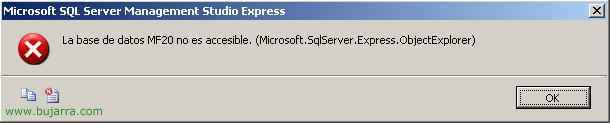
Puede que nos de errores, é normal y, por suposto, los servicios no arrancarán,

Una vez separada la BD, simplesmente desinstalaremos el MSDE, por isso, Nós vamos “Painel de Controle” > “Adicionar ou remover programas” e clique em “Quitar” em “Mecanismo de desktop do Microsoft SQL Server (CITRIX_METAFRAME)”.

Si tudo lo hemos hecho bien, “Sim”.

Esperamos a que lo desinstale y depois reiniciamos el servidor.

Una vez reiniciado el servidor tenemos que instalar el SQL Express 2005 en el servidor, por isso, metemos el CD de Citrix, y vamos a la carpeta “SqlExpress_2005_SP1” y ejecutamos “SetupSqlExpressForCPS.cmd”
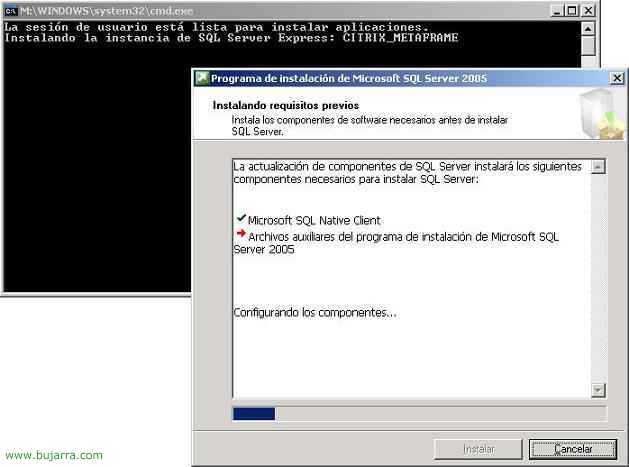
Esperamos a que instale la versión SQL Express… y volvemos a reiniciar el servidor, nos seguirá dando erros de IMA y servicios que no levantan, Continuar,

Nada mau, una vez reiniciado el servidor ya con SQL Express 2005 (se pode ver que agora pone a versão 9.0.XXXX na consola de SQL y antes ponía 8.0.XXXX). Abrimos la consola de SQL Express, “Princípio” > “Programas” > “Microsoft SQL SQL Server 2005” > “SQL Server Management Studio Express”. Y vamos con botón derecho a “Bases de dados” > “Adjuntar…”

Clique em “Adicionar…”

Y buscamos la BD MF20.mdf que por defeito se encontra en “X:Archivos de programaCitrixIndependent Management Architecture”, la seleccionamos y pulsamos en “Aceitar”; aceptamos todas las ventanas para llevar esta BD a este SQL Express 2005.

Y una vez el proceso haya finalizado, desde MSDOS, “dsmaint recreatelhc” para reparar los posibles daños o actualizar tablas a sus valores predeterminados. Reiniciamos el servidor por última vez y veremos como ya por fín los servicios de Citrix arrancan todos perfeitamente.









