
Instalacion y configuración de Microsoft Forefront Protection 2010 for Exchange Server

Microsoft Forefront Protection 2010 for Exchange Server (FPE) es el servidor de protección perimetral para una organización Microsoft Exchange 2010, donde podremos gestionar todo el bloqueo de correo entrante con el fin de rechazar los correos no deseados sea por la condición que configuremos (Anti SPAM), ya que nos proporciona 5 motores de definición anti antivirus de diferentes fabricantes! evitaremos también antimalware, tenemos la posibilidad de una amplia configuración desde una consola que es sencilla de gestionar, además tenemos una zona de informes que también está bastante chula. Y posibilidad de administración con PowerShell, cómo no! Zerbitzari hau izan behar da kanpoko posta jasotzen duena eta gure erakundera bidaltzen duena, Gomendagarria da DMZn dagoen zerbitzari batean konfiguratu, gure erakundetik guztiz aislatua, eta ertzeko garraio funtzioa duen zerbitzarian edo Edge Transport zerbitzarian.
Comenzamos con la instalación!

Marcamos “Accepto los términos del contrato de licencia y la declaración de privacidad” & “Hurrengoa”,

Si ya tenemos instalado el servidor con el rol de Exchange Transporte Perimetral en este servidor nos pedirá reiniciar el servicio “Transport de Microsoft Exchange”, so que si no queremos afectar al ingurune de producción, lo montaremos antes de instalar el Edge Transport. “Hurrengoa”,

Seleccionamos las carpetas donde instalaremos el programa; por defecto la carpeta del programa será '%ProgramFiles%Microsoft Forefront Protection for Exchange Server’ y la carpeta de datos '%ProgramFiles%Microsoft Forefront Protection for Exchange ServerData'. “Hurrengoa”,

Si tenemos un proxy lo configuramos, “Hurrengoa”,

Entendiendo que querremos usar Frontend Protection 2010 berun nahi ez den posta eta SPAM blokeatzeko, markatuko dugu “Gaitu nahi ez den postaren aurkako babesa orain”. “Hurrengoa”,

Marcamos “Erabili Microsoft Update eguneraketak bilatzerakoan”, “Hurrengoa”,

“Hurrengoa”,

Microsoft Forefront laguntzailea konfiguratu ondoren sakatu “Hurrengoa” instalazioa hasi dadin,

…

… Instalatzen den bitartean minutu batzuk itxaroten dugu, konfiguratzen du…

Listo! dagoeneko Microsoft Forefront Protection 2010 for Exchange Server instalatuta dugu!
Vale, orain Microsoft Forefront Online Protection for Exchange instalatuko da, posta elektronikoko iragazketa zerbitzua da, Microsoft Forefront Protection-ekin erabil daitekeena 2010 Exchange Server-entzat. Forefront Online posta elektroniko sarrera trafikoa antolaketara iritsi aurretik iragazten du. Forefront Online posta sarrera trafikoa jasotzen du, iragazten du nahiko ez den postaz egiaztatzeko, birus, aplikatu nahi gabeko posta 'pertsonalizatutako' iragazkiak’ eta azkenean posta berriro bidali (gehigarri detekzio eta/edo entregaren ondoren).
'Pertsonalizatutako' posta iragazkiak’ Forefront Online-k ematen dizkigunak:
– IP helbideak onartu/bloakatu.
– Bidaltzaileen domeinuak onartu/bloakatu.
– Bidaltzaileen helbideak onartu/bloakatu.
– Hartzaileen helbideak onartu/bloakatu.

Kontratua onartzen dugu “Accepto los términos del contrato de licencia y la declaración de privacidad” & “Hurrengoa”,

Instalak %ProgramFiles%Microsoft Forefront Online Protection for Exchange Gateway programaren karpeta sortuko digu’ eta datu karpeta '%ProgramFiles%Microsoft Forefront Online Protection for Exchange GatewayData' sortuko du, “Hurrengoa”,

… itxaroten dugu instalatzen den bitartean…

Listo, azkenean instalazioa osatuta daukagu. “Amaitu”,

Ya podremos abrir la 'Consola de administración de Microsoft Forefront Protection 2010 para Exchange Server'.

In “Administración de directivas” > “Antimalware” > “Transporte perimetral” tenemos la configuration sobre si queremos no detectar antivirusa edo antispyware. Además de configurar los motorrak konfiguratu nahi ditugun gure analice, así como detekzio ekintzak que queremos dugu tenga al encontrare un virus o un spyware (que los elimine substituando el fichero infectado por un text, envíos a cuarentena, ezer…) y demás options adicionales.

In “Administración de directivas” > “Babes contra correo no deseado” > “Configurar”, tendremos la posibillidad de habilitar/deshabilitar y configurar:
– Filtrado de conexión: Examina la dirección IP del remitente original. FPE tiene listas de direcciones IP estáticas configurables bloqueadas y permitidas, y una lista de DNS dinámicos bloqueados que Microsoft mantiene y que puede filtrar hasta el 90% de correo electrónico no deseado (DNSBL…). Más info.
– Filtrado de remitentes: Examina la información de los remitentes SMTP. Permite a los administradores configurar los remitentes permitidos y bloqueados por los dominios y direcciones de correo electrónico. Más info.
– Filtrado de id. de remitentes: Usa un marco de identificadores de remitente para validar que el remitente no está suplantando la identidad de otro o sea Phishing. Más info.
– Filtrado de destinatarios: Antolamenduaren hainbat hartzailei posta elettronikoak baimendu eta blokeatzeko konfiguratu daiteke. Gainera, Active Directory-ren Domeinu Zerbitzuaren kontsulten bidez, Hartzailea zerbitzu horretan existitzen den egiaztatzeko. Más info.
– Edukiaren iragazkia: Mezuaren edukia ikusi, Gaia eta mezuaren gorputza barne. Hirugarrenen spam babesteko motor bat erabili posta elektroniko guztietan spam detektatzeko. Más info.
– Atzera bidalketen iragazketa: Administratzaileek bidali ezin diren txostenak ekidin ditzaketen teknologia berria (NDR) Helbide faltsuen bidez sortzen direnak ingurunean sartu ez daitezen. Más info.

In “Lineako babesa” > “Configurar” Forefront Online Protection for Exchange konfiguratu ahal izango dugu (FOPE) posta igorpen iragazki gisa, FOPEn erregistratu eta kontu bat sortu beharko dugu (http://go.microsoft.com/fwlink/?LinkId=128194).

In “Configuración global” > “Detekzio aukerak” Une jakin batean azterketa desgaitzea ahalbidetuko digu, dena pasatuz edo trafiko zehatzari bakarrik aplikatuz.

In “Configuración global” > “Motor aukerak” Motorren eguneraketak egin ditzakegu (sinadurak) eskuz edo adieraz dezakegu eguneraketak jasotzeko eta banatzeko zerbitzari bat izan nahi dugula (eguneraketak jasotzeko eta zerbitzarietan banatzeko).

In “Configuración global” > “Opciones avanzadas” ditugu:
– Azterketak: Errore motor bat dugunean ekintzak zehaztuko ditugu, ezabatutako atxikimenduak ordezkatzeko luzapena, DNS atzera bilaketarako erabilera, konprimatutako fitxategi bat hondatuta badugu, kuarentena erabiltzea (partiduak etorri bezain laster)…
– Ezabatzeko irizpideak: Noiz ezabatuko dugun fitxategi bat edo mezua.
– Mugarriak mailak: Non ezartzen ditugun fitxategi bakoitzeko kutsadura maxima mugarriak, konprimatutako/eduki-ontzien tamaina, analisiaren sakonera maximoa (konprimatutako eta/edo barruko fitxategietan).
– Fitxategi berezien mota konfigurazioa: Fitxategi bereziak, rar edo zip, fitxategi hondatu gisa tratatzeko.
– Erregistro aukerak: Erregistroak/logs eta haien aukerak gaituko ditugu zenbait ezaugarritan.
– Motorren kudeaketa adimentsua: Hemen zehaztu ahal izango dugu motor zehatz bat ez erabiltzea edo bere eguneraketa aldatzea, lehenetsitako, dena automatikoan utzi behar dugu.

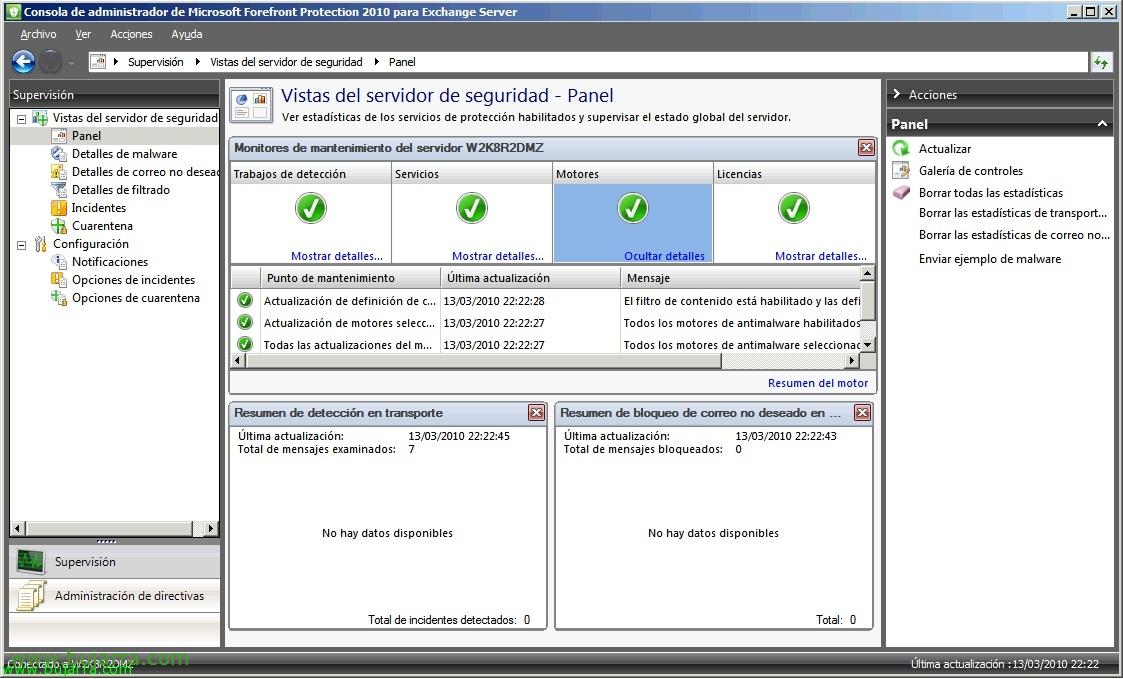
In “Supervisión” > “Segurtasun zerbitzariaren ikuspegiak” > “Panel” zerbitzu guztien egoeraren laburpena dugu, motorak eguneratuta ditugun ala ez, definizioak, aztertu diren mezuei, blokeatutako mezuei. Gainera, malware bat testatzeko.

In “Supervisión” > “Segurtasun zerbitzariaren ikuspegiak” > “Malwarearen xehetasunak” malware detekzioaren estatistikak ditugu.

In “Supervisión” > “Segurtasun zerbitzariaren ikuspegiak” > “Spamaren xehetasunak”, posta SPAM iragazteko estatistika ezberdinak,

In “Supervisión” > “Segurtasun zerbitzariaren ikuspegiak” > “Iragazketa xehetasunak” fitxategiaren arabera iragazkien estatistikak, hitza…

In “Supervisión” > “Segurtasun zerbitzariaren ikuspegiak” > “Gertaerak” iragazkiei esker gertatutakoa guztia egiaztatu dezakegu.

In “Supervisión” > “Segurtasun zerbitzariaren ikuspegiak” > “Kuarentena” Kuarentzan izango ditugun elementuak ikusiko ditugu, kendu ahal izango ditugu, gorde edo entregatu ditzakegu; gainera kuarentza aukerak konfiguratzeko.









