ESXi eguneratzea 6.5 eta aurre-eguneratze checklist-a

En este documento podremos seguir los pasos que nos permitirán actualizar nuestro host ESXi a la última versión, la 6.5. Veremos 3 opciones de actualización, una primera, seguramente la más utilizada por todos, que es mediante un paquete que nos permite actualizar offline, por línea de comandos de la manera más rápida; una segunda manera que es similar a la anterior pero online, descargando el actualizador directamente del sitio web de VMware y por último la tradicional, la más sencilla, que es mediante CD, USB o iLO!
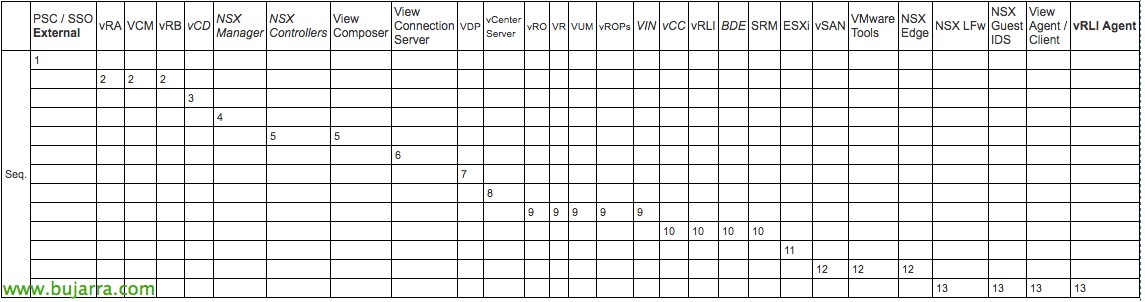
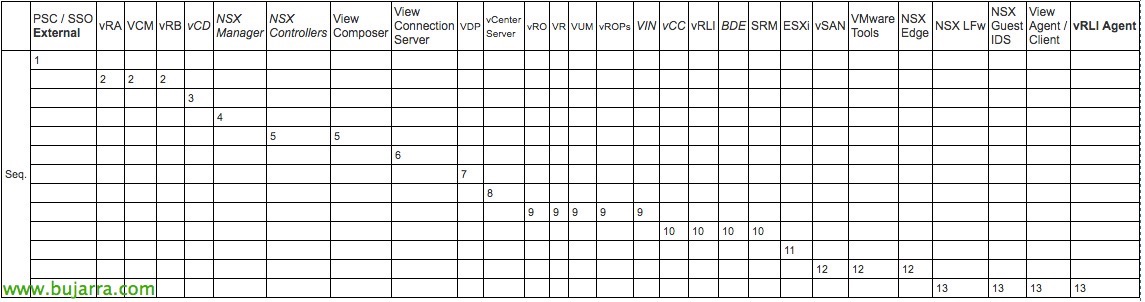
Eta azken partean, gutxiago interesgarria ez dena, gida bat aurki dezakegu gure zerbitzaria sistema berri honetara bateragarria den egiaztatzeko erabiliko duguna. Kontuan hartuko dugu, edozein eguneratze hasi aurretik, plataformaren inguruko elementu guztien arteko bateragarritasuna egiaztatzea, non gainera, eguneratze orden zehatz bat jarraitu beharko dugun, taula honetan ikusi ahal dugunez: vSphere produktuen ordena. Gainera, driver-ak egiaztatzeaz aparte & zerbitzariaren eta bere gailuen firmware-ak, kabina, switch-ak… Nola egiaztatu gure backup sistema bateragarria izango den, agentziak edo software gehigarria badugu gure hostean…
Offline eguneraketa,
Eguneratze modu hau litekeena da inguru txiki edo ertainetan ohikoena izatea. Primeramente nos deberemos descargar el paquete que nos va a permitir actualizar el ESXi; llamado offline depot, lo almacenaremos en un datastore común y gracias a él podremos actualizar el SO en distintos ESXi a posteriori. Desde la web de VMware descargaremos el VMware vSphere Hypervisor (ESXi) Offline Bundle.
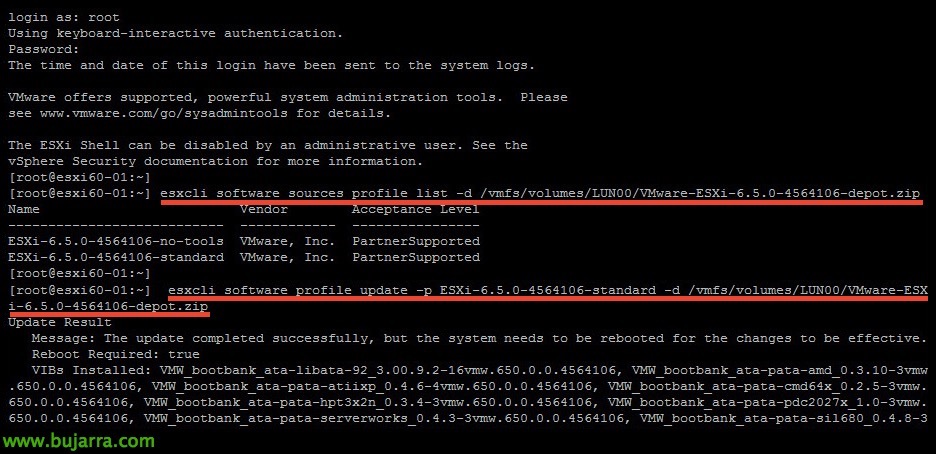
Una vez descargado el fichero ZIP, lo subimos a un datastore con el cliente de vSphere, sea cliente web o el tradicional, nos conectaremos a un host mediante SSH, si tenemos un Windows usaremos normalmente Putty.
Con este comando podremos ver un listado de los perfiles de instalación disponibles en el depot, en este ejemplo veremos que trae dos perfiles, uno sin VMware Tools por tanto ocupará menos en disco y el otro es Standard.
[sourcecode]esxcli software sources profile list -d /vmfs/volumes/DATASTORE/VMware-ESXi-6.5.0-4564105-depot.zip[/sourcecode]
Komando honekin zerbitzariaren sistema eragilearen eguneratzea egingo dugu:
[sourcecode]software profile update -p ESXi-6.5.0-4564105-standard -d /vmfs/volumes/DATASTORE/VMware-ESXi-6.5.0-4564105-depot.zip[/sourcecode]
Host hau eguneratu ondoren, ohitura bezala, berriz abiarazi beharko dugu bertsio berriarekin kargatzeko. Eta gainerako host-ak depot beretik eta komando berberak erabiliz eguneratzen jarraitu ahal izango dugu.
Online eguneraketa,
Aukera honek aurrekoarekin desberdintzen da software eguneratzailea exekutatu ahala deskargatu beharko dugulako, Beraz, hau erabilgarria izango litzateke host gutxi ditugunean eta Internet-era sarbidea dutenean.
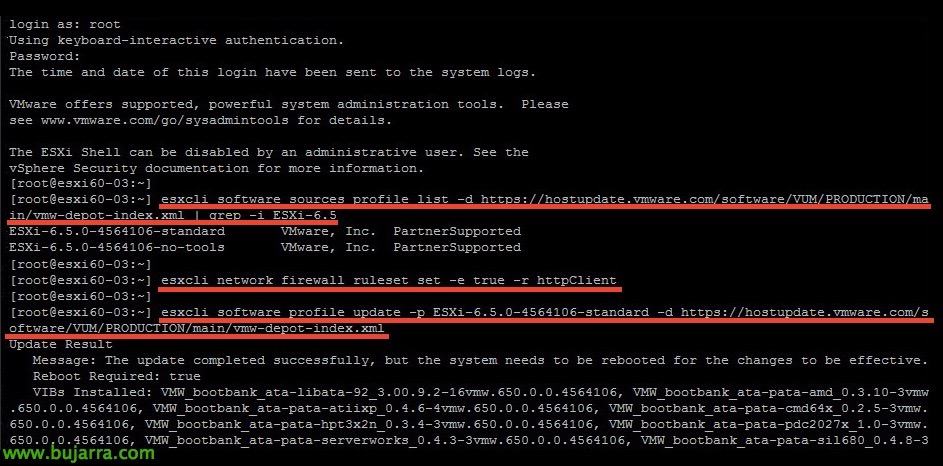
Nola aipatu genuen, aurreko metodoarekin alderatuta, con los siguientes comandos podremos hacer consultas al sitio de VMware buscando la versión que nos interese e iniciar su instalación!
Con el siguiente comando podremos consultar en el sitio de VMware qué opciones tenemos de actualización a una versión 6.5:
[sourcecode]esxcli software sources profile list -d https://hostupdate.vmware.com/software/VUM/PRODUCTION/main/vmw-depot-index.xml | grep -i ESXi-6.5[/sourcecode]
Seguramente, tengamos que abrir en las reglas del firewall del host ESXi la posibilidad de hacer peticiones salientes de HTTP:
[sourcecode]esxcli network firewall ruleset set -e true -r httpClient[/sourcecode]
Y con este comando directamente actualizaremos el host a la última versión de ESXi, en este caso la 6.5, con el perfil de instalación Standard, se descargarán los archivos necesarios directly de Internet:
[sourcecode]esxcli software profile update -p ESXi-6.5.0-4564106-standard -d https://hostupdate.vmware.com/software/VUM/PRODUCTION/main/vmw-depot-index.xml[/sourcecode]
Eguneratze eskuzkoa, CD bidez, USB o iLO,
Eta hau izango litzateke aukera motelena eta errazena, VMware ESXi ISO-tik CD bat grabatuz eta zerbitzaria horrekin abiaraziz, edo USB pendrive batekin Unetbootin.
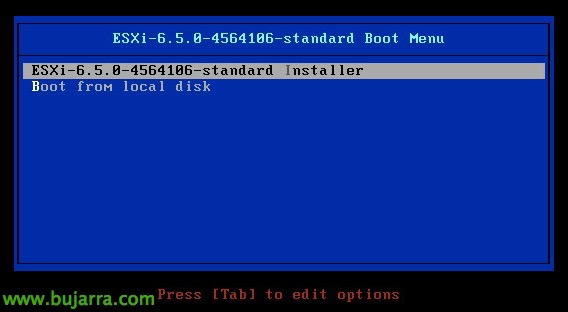
Zerbitzaria berrabiarazi behar dugu CD/DVD/USB konektatuta, BIOS-ean adierazi dugu gailu horretatik berrabiaraziko dugula, eta boot-ean hautatuko dugu “ESXi-6.5.0-4564106-standard installer” eguneratzea hasteko.
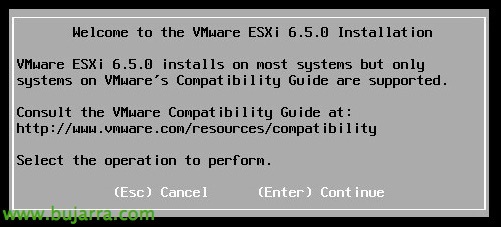
ENTER sakatu jarraitzeko,
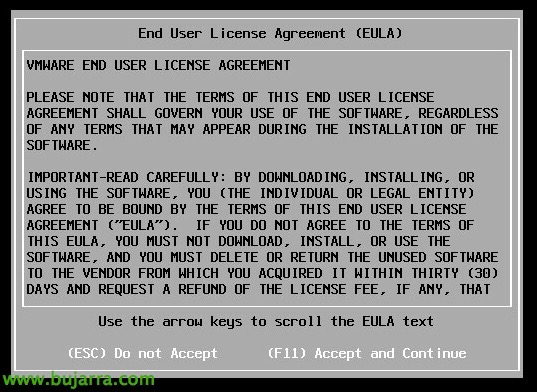
Con “F11” akordioaren baldintzak onartuko ditugu,
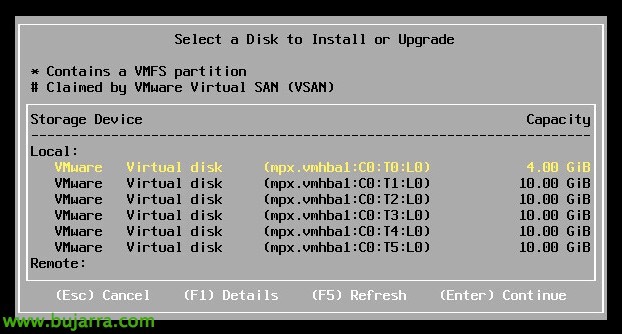
Eta aukeratu ESXi aurrea instalatuta dugun diskoa. Kanpoko biltegiratze sarbidea badugu kabina motaren baten bidez, gomendioa da fiberak deskonektatzea nahasmenak saihesteko. ENTER sakatu HD aukeratu ondoren jarraitzeko,
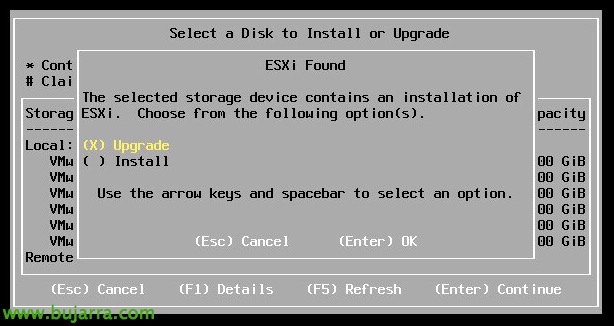
ESXi bat instalatuta dugula detektatu beharko du eta eguneratzeko aukera emango digu, aukeratuz “Eguneratu”, ENTER sakatzen dugu,
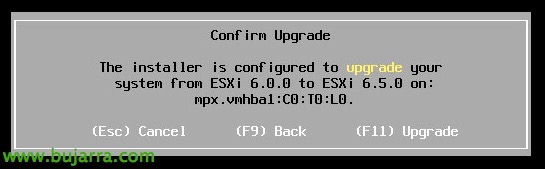
De nuevo, con “F11” Gure ESXi-ren eguneratzea konfirmatuko dugu, geure bertsioa adierazten digu 6.0.0,

Minutu pare bat itxaroten dugu…
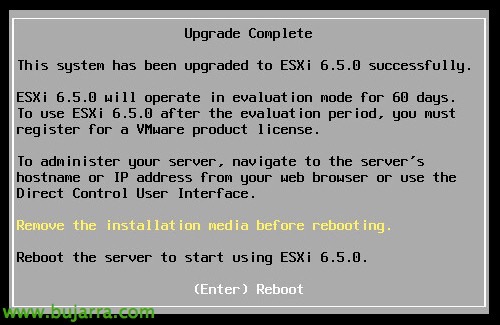
Eta jada eguneratuta izango dugu ESXi host-a, berrikusi behar da sistema berria kargatzeko!
Instalazioa atzera botatzen,
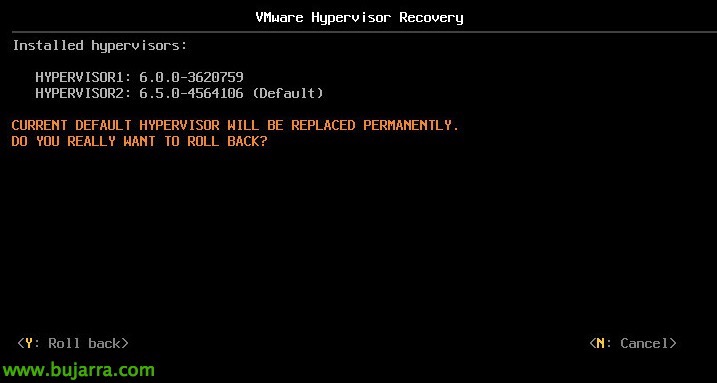
Arrazoia edozein dela eta, ESXi eguneratu ondoren arazoak baditugu, berriketan, zerbitzariaren boot-ean sakatu ahal izango dugu “Shift + R” eta berreskuratzeko moduan sartuko gara, non hipervisorearen aurreko bertsio batekin roll back egin ahal izango dugun.
Aurretik eguneratzeko egiaztagiria,
Atal honetan ESXi eguneratu aurretik jarraitu beharreko pausoak laburbilduko dizkizuet, espero ez dudala gauza asko ahaztu 😉 Hasiko gara egiaztatzen VMware-ren HCL-n zerbitzariaren modeloa, generazioa eta prozesadorea bateragarriak diren. ‘smbiosDump komandoarekin’ BIOS-en bertsioa ere egiaztatuko dugu eta HCL-k adieraziko digu bateragarria den ala ez.

NIC-en kasuan: ‘esxcli network nic list-ekin ‘ hostean sare-egokitzaileen zerrenda aterako dugu, ondoren ‘ethtool -i vmnicXX-ekin’ obtendremos el driver del adaptador de red y la versión, así como el firmware. Con ‘vmkchdev -l |grep vmnicXX’ obtendremos el VID (Vendor Id), el DID (Device Id), el SVID (Sub-Vendor Id) y el SSID (Sub-Device Id).
Para las HBA’s: Obtendremos un listado de los adaptadores con ‘esxcfg-scsidevs -a’, con ‘vmkchdev -l |grep vmhbaXX’ obtendremos los identificadores del dispositivo para analizar en la HCL, y con ‘vmkload_mod -s MODULO’ (El modulo que carga, lo obtendremos del listado de adaptadores).

Para verificar los dispositivos tipo NIC o HBA, usaremos la HCL filtrando por I/O Devices. Indicaremos nuestros identificadores en la parte derecha y pulsaremos en “Update and View Results”, podremos ver la versión de ESXi que soporta el adaptador.
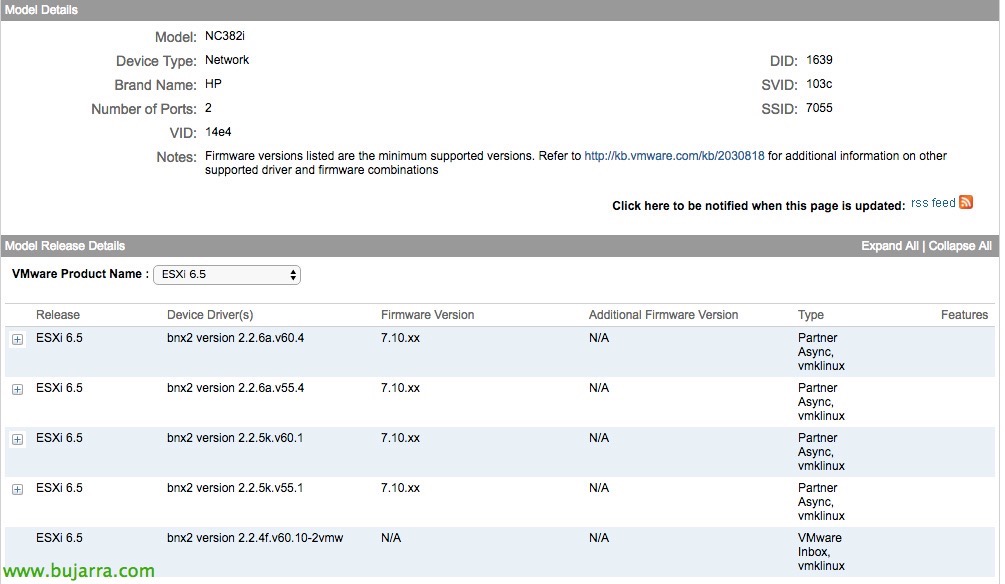
Al pulsar sobre la versión de ESXi podremos verificar la version necesaria del driver & firmware, además de si el driver viene incluido en la ISO de VMware o en otras, adicionalmente podremos descargar el driver y añadirlo al medio de instalación.
Para asegurarnos que no nos dejamos ningún paquete de software o driver sin revisar, ejecutamos 'esxcli software vib list’ y obtendremos un listado de los VIB instalados (VMware Azpiegitura Paketea). Pondremos atención en la columna 'Vendor'.
Eta amaitzeko, os dejo una KB donde nos muestra el orden a seguir en la actualización de productos VMware: https://kb.vmware.com/kb/2147289. Así como unas consideraciones importantes a tener antes de actualizar: https://kb.vmware.com/kb/2147548. Disfrutarlo, agur!!!