

Atualizar o ESX 3.x para o ESX 4.0 com o VMware vCenter Update Manager

Continuamos em pleno processo de migração do ambiente VMware Virtual Infrastructure 3 para VMware vSphere 4. Primero hemos actualizado el servidor VMware VirtualCenter a VMware vCenter Server, posteriormente habremos migrado el componente VMware Update Manager a VMware vCenter Update Manager 4.0. Após isto, ya podremos hacer un upgrade de ESX a la versión 4.0. Todo isto por supuesto tendo en conta si os nossos host ESX são totalmente compatíveis com a nova versión, para ello comprobarlo en la HCL da VMware.
Poço, una vez tenemos todo confirmado, Começou! este documento está pensado para migrar vários servidores a la vez o por lo menos de una manera gestionada mediante el “Gerenciador de atualizações”, podremos ir actualizando de uno en uno nuestro entorno. Lo que haremos primeiro, será descargar el ISO de VMware ESX 4.0, que viene en formato DVD, crearemos un 'baseline’ indicando que será para actualizar un host ESX de la versión 3.x a la versión 4.0, posteriormente asignaremos este 'baseline’ a un host ESX, buscaremos si cumple o no las recomendaciones, y si no las cumple es que no es versión 4.0 y podremos aplicar la actualización, podremos programar esta atualização si nos interessa o realizarla imediatamente.

Abrimos o cliente VMware, o “Cliente de infraestrutura VMware”, abrimos na vista “Início” o “Gerenciador de atualizações”,

Temos de ir ao separador “Linhas de base e grupos”, Exibir linha de base para:’ “Hosts”, e lá no “Atualizar linhas de base”, já que temos de criar uma 'baseline'’ do tipo Upgrade e não update, já que não é para aplicar pequenos patches, mas sim para elevar a versão do S.O. de ESX (anfitrião) e não das máquinas virtuais. Clique em “Criar”,

Indicamos um nome à 'baseline'’ esta, algo que seja lógico para poder usá-la no futuro com outros servidores ESX que quisermos migrar. Premimos em “Atualização de Host” & “Próximo”,

Temos duas opções, se o que queremos é atualizar um host ESX, devemos inserir a ISO com a imagem do ESX 4.0. Se, pelo contrário, temos algum host ESXi e queremos atualizá-los, basta descarregar da web da VMware o ficheiro ZIP com a possibilidade de fazer um upgrade para ESXi 4.0. Como o documento trata de migrar hosts ESX a la versión 4.0, Clique em “Procurar” de 'ESX upgrade iso',

Selecionamos el fichero bajado de la web, formato .iso,

Pronto, Clique em “Próximo”,

… esperamos enquanto se loguea…

… esperamos unos minutos enquanto sube la imagem ISO al servidor VMware vCenter Update Manager 4.0… no meu caso como veréis va a 2Mb/seg, es una pasada el entorno donde pude probar esto, ni os lo imaginais…

…

Y finalmente podremos continuar com el asistente una vez ya este carregada la imagen con el ESX 4.0 en el servidor Update Manager, “Próximo” para continuar,

Nos indica que el COS (el Service Console OS del ESX) se moverá a una imagem VMDK en un almacén, dependiendo de nuestra configuración lo almacenaremos en un datastore local o compartido en una NAS/SAN; lo normal siempre es que sea en los propios discos del host, Então “(Recomendado) Selecionar automaticamente um datastore no host local. A operação falhará se não houver um datastore local com espaço livre suficiente” & “Próximo”, De esto es importante hacer backup ya que tendrá toda la configuração necesaria si queremos levantar el host de forma rápida (del VMDK).

Nos informa qué tarea realizar si la actualización fallase, aquí cada uno debe escoger la que más le interese. Lo normal, “Tente reiniciar o host e reverter a atualização em caso de falha”, “Próximo”,
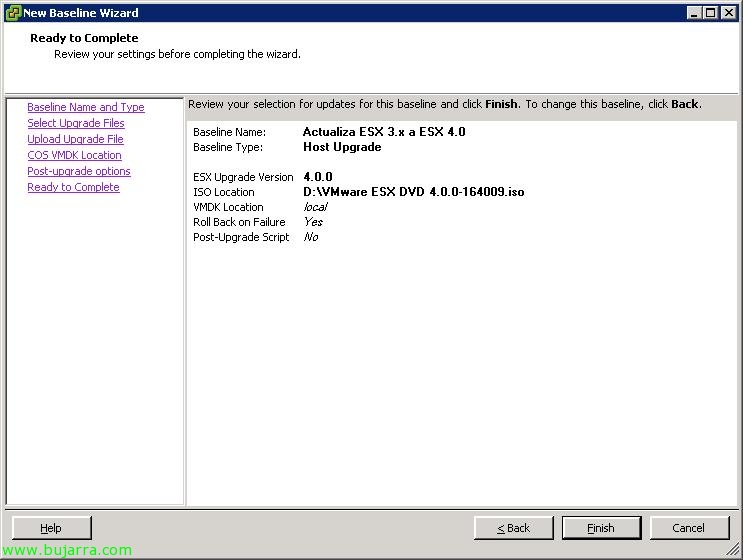
Pronto, tenemos ya el 'baseline’ preparado, Clique em “Acabar”,

Aqui o temos, ahora queda asignarlo a los host que nos vaya interesando actualizaros.

Cambiamos la vista y vamos a la de “Hosts and Clusters”,
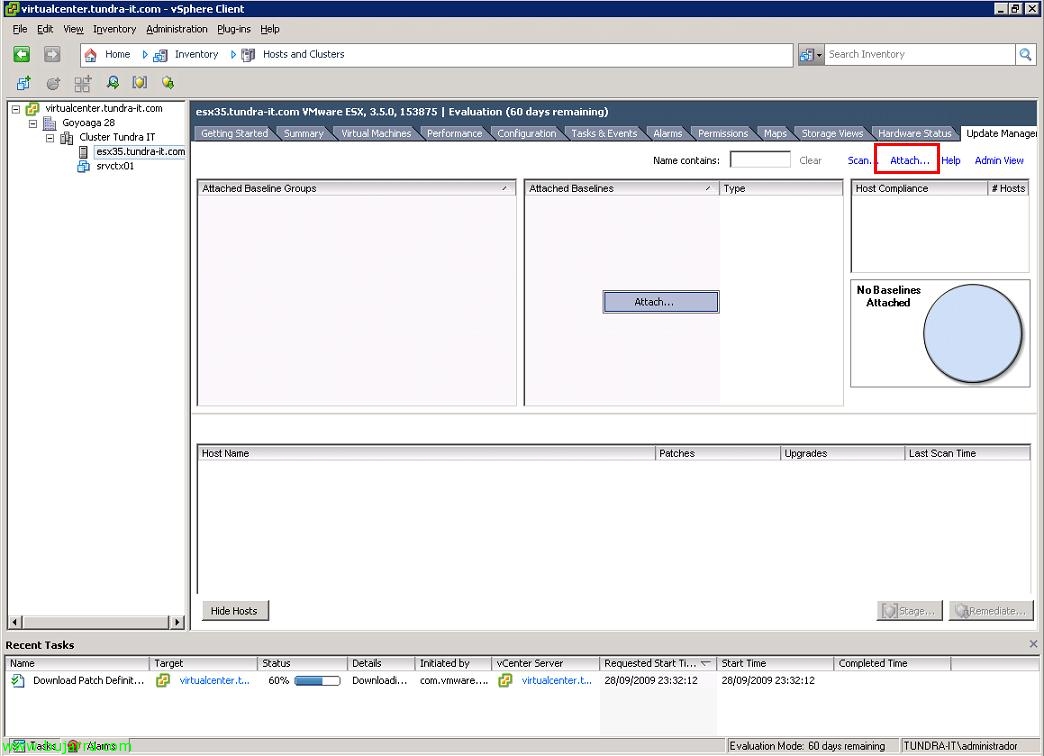
Seleccionamos ya un host al que nos interese migrarle y elevarle ESX a la versión 4.0, Vamos para a guia “Gerenciador de atualizações” e clique em “Anexar…” para asignarle la ‘baseline’ que acabamos de crear,
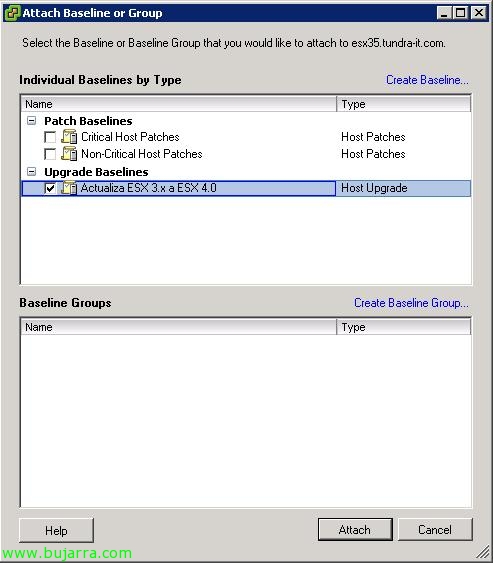
Em “Atualizar linhas de base” sale la que hemos creado antes, marcamos e clicamos em “Anexar”,

Agora, debemos comprobar si cumple o no la actualización, sobre el host ESX con botón derecho > “Verificar atualizações”
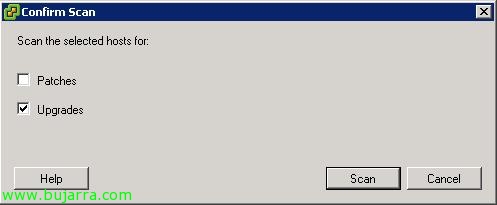
Assinalar “Upgrades” e clique em “Varredura”,

… esperamos unos segundos mientras escanea al host… (En Recent Tasks vemos cuando finaliza),

Y como podemos observar no cumple con el ‘baseline’, así que podemos actualizar el servidor y remediar el ‘problema’, para ello con botón derecho en el host “Corrigir…”

Em “Baselines” marcamos nuestra 'baseline’ e nós damos “Próximo”,

Devemos aceitar o acordo de licença, Assinalar “Aceito os termos e o acordo de licença” & “Próximo”,

Comprobamos un resumen del upgrade, vemos que la localización del COS VMDJ será local, que está habilitado el rollback en caso de fallo y no tenemos ningún post-upgrade script configurado. Si es correct, Clique em “Próximo”,

Indicamos un nombre à tarea y le ponemos una descripción, indicamos quando queremos que se realice este proceso, pode ser imediatamente o quando tengamos menos carga de produção nosso entorno virtual. Será un proceso totalmente automático. “Próximo” para continuar,
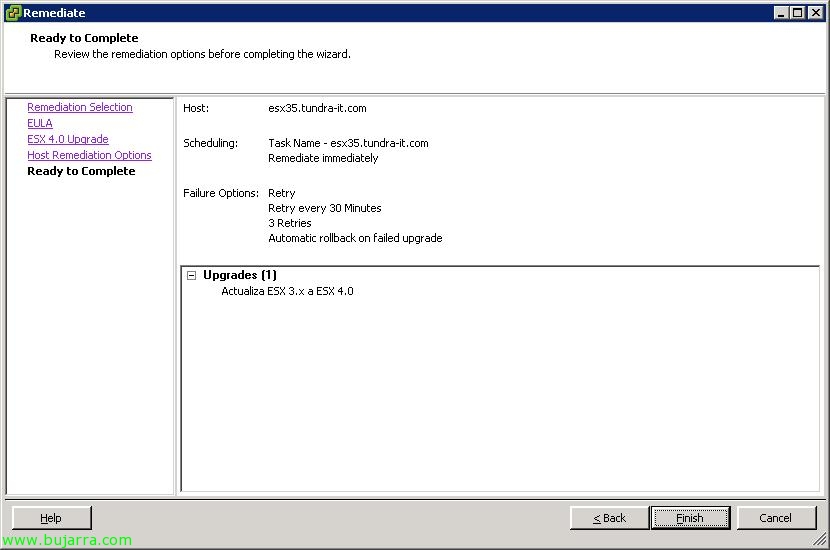
Pronto, Clique em “Acabar” y en mi caso começará de imediato a migrar mi ESX 3.5 a ESX 4.0, nos pondrá al host ESX en manutenção y por lo tanto moverá las máquinas virtuales que se estén executando en él a outros hosts. Claro, que depende de la licença que tengamos, si no tenemos VMotion o DRS habrá que moverlas previo a la migración para evitar una parada a nuestros usuarios.

Durante el proceso de actualización, reiniciará el host ESX un par de veces, tenemos que ser pacientes, ya que esta migración tarda bastantes minutos, todo, claro, dependerá del entorno.

Y bueno como mi host ESX 3.5 es físico no posso colocar outra imagem onde se vea el proceso de actualización, assim que basta con esta sacada com o móvel 😉
Esperamos bastantes minutos enquanto actualiza…

E é isso, pasados unos minutos vemos, como el host se reinicia un par de vezes, veremos no monitor como se carrega a imagem, se va instalando el S.O. y una vez levantado, sairá do modo de manutenção, e estará pronto para executar as nossas máquinas virtuais.
Olho, uma vez que tenhamos todos os hosts ESX com a versão 4.0, devemos migrar os demais ambientes, Por exemplo, devemos atualizar as ferramentas VMware das máquinas virtuais, elevar o nível de hardware da máquina virtual de 4 Para 7, além disso, podemos começar a analisar e migrar o ambiente de switches virtuais para os novos switches distribuídos.









