
Administrador de recursos do servidor de ficheiros no Windows 2003 R2

O administrador de recursos do servidor de ficheiros permite uma série de melhorias num servidor de ficheiros. Podemos ativar quotas a nível de diretório e, se interessar, através de políticas podemos filtrar que tipos de ficheiros não serão guardados no servidor por extensão. E poderemos gerar relatórios para nos mostrar o uso de forma correta ou incorreta por parte dos utilizadores. É necessário, previamente, atualizar os nossos Windows 2003 para Windows 2003 R2 – AQUI.
– Administração de quotas – AQUI
– Filtros de ficheiros – AQUI
– Administração de relatórios de armazenamento – AQUI

Nada mau, para instalá-lo, vamos a “Painel de Controle” > “Adicionar ou remover programas” > “Adicionar ou remover componentes do Windows” > Clique em “Ferramentas de administração e monitorização” & “Detalhes” e marcamos “Administrador de recursos do servidor de ficheiros”. Aceitamos para instalar, pedirá o CD2 do Windows 2003 R2.
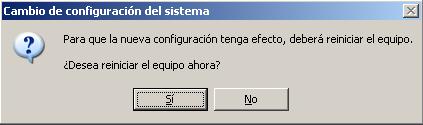
Uma vez instalado, será obrigatória a reinicialização para que possamos usar o console.

Abrimos a partir das Ferramentas Administrativas > “Administrador de recursos do servidor de ficheiros”.

O primeiro de tudo é configurar o console, ver que opções temos, na parte esquerda clicamos em “Administrador de recursos do servidor de ficheiros” e à direita em Ações, clicamos em “Configurar opções…”

Podemos configurar para que, quando forem enviadas notificações ou relatórios, o faça com esse servidor SMTP, para essa conta de e-mail e a partir dessa conta de e-mail.

No “Relatórios de armazenamento” podemos configurar vários parâmetros, Por exemplo, para indicar o que é um arquivo grande, Selecionar “Arquivos grandes” e clique em “Editar parâmetros…” aparecerá uma janela onde indicaremos qual é o tamanho que acreditamos ser um arquivo grande (por exemplo, 50Mb). Aceitar.

No “Localizações de relatórios”, como o próprio nome indica, são os caminhos onde nos armazenará os relatórios solicitados.

Se marcamos a caixa de seleção de “Registrar a atividade de filtragem de arquivos na base de dados de auditoria”, estamos a indicar que nos guarde numa BD toda a informação sobre a filtragem de arquivos, para depois a consultar gerando relatórios.
Desde esta parte da consola poderemos habilitar quotas por pasta, habilitando uns limites máximos ou simplesmente como nota informativa para nós e consultar quanto cresce um diretório de ficheiros.

Temos várias templates que podemos usar para o tema das quotas, podemos editá-las para as personalizar, ou diretamente criar uma para usar nós, em “Administração de quotas” > “Templates de quota”.

Nada mau, para criar uma quota temos que ir a “Administração de quotas” > “Quotas” > e em Ações “Criar quota…”

Em primeiro lugar, nos pide en que directorio se hará la cuota, No meu caso “C:DATOSContabilidad”, y podremos aplicar diretamente una plantilla en el directorio o definir manualmente unas “Propiedades personalizadas…”; por exemplo le podemos poner un límite máximo a este directorio de 500Mb y a un 85% le daría un aviso de advertencia, Além disso, clicando em “Adicionar…” podemos fazer que se mande un correo eletrónico a un administrador o varios, indicando un mensagem, o que lo registre en el visor de sucesos, o execute un comando, o diretamente que lo almacene en la BD de informes. Aceitar.

Al aceptar, si queremos guardarlo como plantilla para usarlo más veces, Ou não, diretamente que se guarde como una cuota.

Ahí vemos el estado de las cuotas que tenemos, o % usado, su limite…

When un usuario pase de ese limite, le dará este error, que no hay espaço en disco.
O filtro de ficheiros serve para bloquear certos ficheiros, que os utilizadores armazenem certos ficheiros no servidor, por exemplo, ficheiros de áudio mp3..

A partir do painel de “Administrador de recursos do servidor” Se formos “Administração do filtragem de ficheiros” temos algumas templates já com certos tipos de ficheiros associados a umas extensões em “Templates de filtro de ficheiros”, Por exemplo “ficheiros de imagem” são: *.bmp, *.jpg, *.gif; *.png.… A partir daí, podemos criar uma template com os ficheiros que nos interessam.

Poço, para configurar esta filtragem, faz-se a partir de “Administração do filtragem de ficheiros” > “Filtros de ficheiros”, e clicando na parte de Ações em “Criar filtro de ficheiros…”

Em “Caminho de acesso ao filtro de ficheiros” colocamos o diretório que queremos que vigie os tipos de ficheiro, podemos selecionar uma template já configurada previamente ou, se não, podemos criá-lo nós agora ou diretamente só este filtro a partir de “Definir propriedades personalizadas do filtro de arquivos” > “Propiedades personalizadas…”. E selecionamos o grupo de arquivos que queremos que filtre ou os grupos de arquivos, podemos criar um grupo de arquivos a partir de “Criar…”. E temos duas opções, o “Filtrado ativo” que não permite armazenar esse tipo de ficheiros nos diretórios ou “Filtrado passivo” que permite sim que se armazenem os ficheiros com essas extensões, serve simplesmente como controlo, podendo vê-lo a partir dos relatórios, Arquivo, emails…

E uma vez criado um filtro de arquivos, podemos vê-lo em “Filtros de ficheiros” a que diretórios afeta e que grupo de arquivos.

Em “Grupos de arquivos” temos os grupos de ficheiros que vêm por defeito e aí podemos criar. O normal é criar um grupo ao qual pertencem todas as extensões de ficheiros que não nos interessem que sejam armazenados na nossa organização.

Quando um utilizador mover ou copiar um ficheiro para o diretório onde esta diretiva está habilitada “Filtros de ficheiros” le dará este error.
Administração de relatórios de armazenamento,
Como o próprio nome indica, serve para gerar relatórios em tempo real ou diretamente programar esses relatórios e enviá-los por e-mail ou armazená-los no servidor.

Para gerar relatórios programados, Nós vamos “Administração de relatórios de armazenamento” e na parte de Ações > “Programar uma nova tarefa de relatórios…”

No “Configuração” temos uma parte chamada “Âmbito” que são os diretórios dos quais queremos criar os relatórios. Em “Dados do relatório” é o que queremos que saia no relatório e podemos ainda personalizá-lo um pouco mais a partir de “Editar parâmetros”. E o formato do relatório que nos interessa, texto simples (TEXTO – TXT), separados por vírgulas (CSV), fichero de Excel (XLS), web (HTML) o web dinámica (DHTML).

No “Entrega” podemos decir a que dirección/direciones de correo eletrónico mandará los reports.

Y en la pestaña “Programación” es donde programaremos la creación y envío de estos informes.

Pero también tenemos la posibilidad de generar informes al momento, para ello desde la consola en “Administração de relatórios de armazenamento” en la parte de la derecha en Aciones > “Generar informa ahora…”

O mesmo de antes, no “Configuração” temos uma parte chamada “Âmbito” que são os diretórios dos quais queremos criar os relatórios. Em “Dados do relatório” é o que queremos que saia no relatório e podemos ainda personalizá-lo um pouco mais a partir de “Editar parâmetros”. E o formato do relatório que nos interessa, texto simples (TEXTO – TXT), separados por vírgulas (CSV), fichero de Excel (XLS), web (HTML) o web dinámica (DHTML).

Elegimos la opción que nos interese, ya que según el volumen de datos que tenga que analizar tardará bastante tiempo, podemos esperar a que se generen y nos los muestre según acabe o generarlos en un segundo plano.

Esperamos a que genere estos informes, ya que esto suele llevar bastante rato…

Y este sería un ejemplo bastante simplon de lo que es un informe, vemos que o utilizador BUJARRAAdministrador en C:DatosContabilidad no ha podido meter ciertos ficheros (a.mp3 y aaa.mp3) por uma directiva de bloqueio de filtros de arquivos, nos indica la fecha y la hora, y el estado, si se lo ha bloqueado o no.









