Instalação e configuração do Citrix XenDesktop 7

A Citrix apresentou a sua nova solução unificada para a distribuição de aplicações e desktops virtuais, já vimos isso no projeto Excalibur e finalmente tornou-se realidade! A partir de um único produto poderemos gerir de forma simples todo o nosso ambiente, Podem ver as novidades detalhadas no site da Tundra IT,
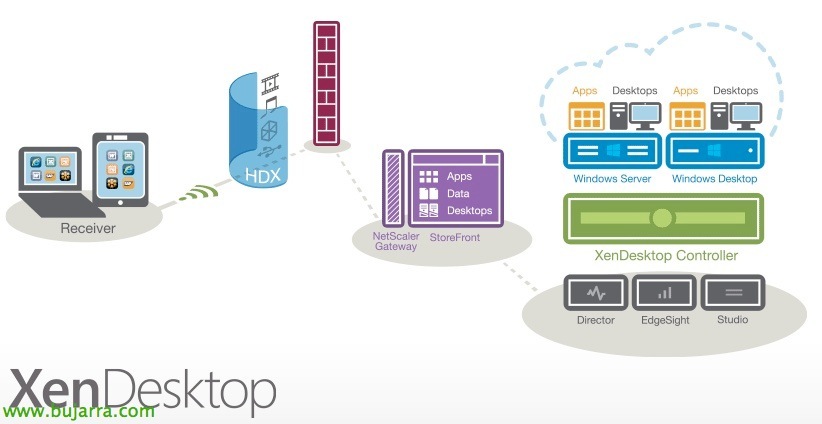
Como podemos comprobar a parte de todas las grandes novedades que trae a nível de protocolo y demás multimedia, vemos que la instalação se nos simplificará y a partir de agora desplegaremos XenDesktop Controller para gestionar el entorno de los escritorios o servidores mediante el agente y la publicación de apps o escritorios de forma unificada.

Detalhe de la comparativa entre XenApp 6.5 y DenDesktop 5.6 contra la nova arquitetura de XenDesktop 7.
Neste cenário realizaremos uma instalação bastante sencilla, en la que desplegaremos un único Controller de XenDesktop 7, en el mismo servidor instalaremos StoreFront como servidor de acesso a Receiver e o servidor de Licencias; además de las consolas de administración, lo normal será separar por roles y dejar repartidos los servicios en distintos servidores. Luego publicaremos apps y escritorios tanto de servidores como escritorios virtuales! En este escenario unicamente la conectividad del entorno será local, ya que para dar acesso remoto seguro deberíamos desplegar un NetScaler y configurar la parte de AccessGateway (Um e Dois). Olho, XenDesktop 7 sólo es compatible con Windows 2012 Servidor, por lo que no podremos instalar el Controller en Windows anteriores y en caso de querer actualizarnos deberemos migrar toda la infraestructura de servidores.
Comenzamos con la instalación tras descargarlo de la web MyCitrix, “Iniciar”,

Instalaremos los componentes que nos interesen por separado, en este caso comenzamos por “Delivery Controller”

Aceitamos o contrato de licença & “Seguinte”,

Debemos indicar los componentes que nos interesa instalar, en este caso será ‘Delivery Controller’ para distribuir las apps & desktops; la consola ‘Studio’ para la administración; la consola ‘Director’ para supervisar temas de rendimiento y soluciones de problemas; también el servidor de licencias (si se puede instalar este rol en otro servidor); y ‘StoreFront’ para proporcionar acceso a mis clientes con Receiver.
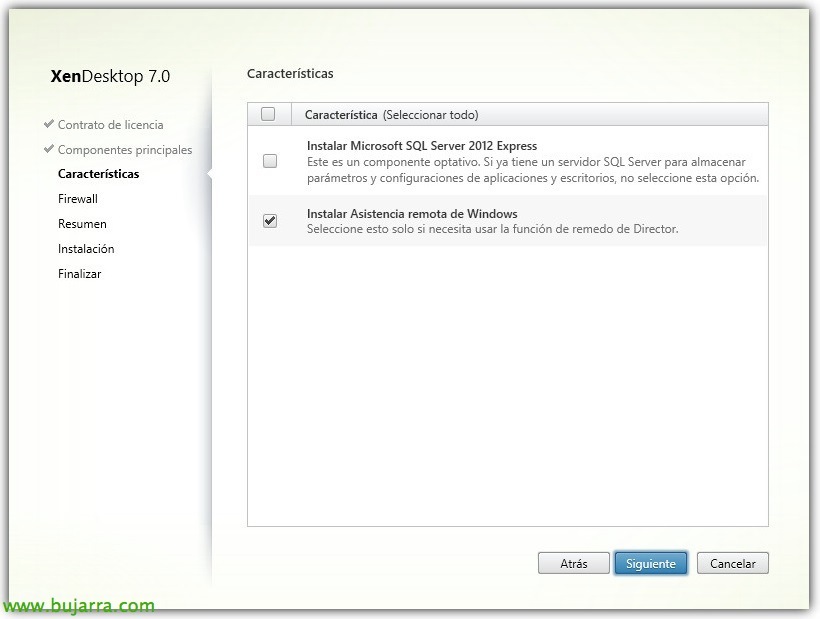
Necesitaremos una base de datos SQL, por lo que necesitaremos un servidor de BBDD o si no, instalaremos un SQL Server 2012 Express en local. Además si nos interesa poder realiza remedos a las conexiones de nuestros usuarios marcaremos ‘Instalar Asistencia remota de Windows’, “Seguinte”,
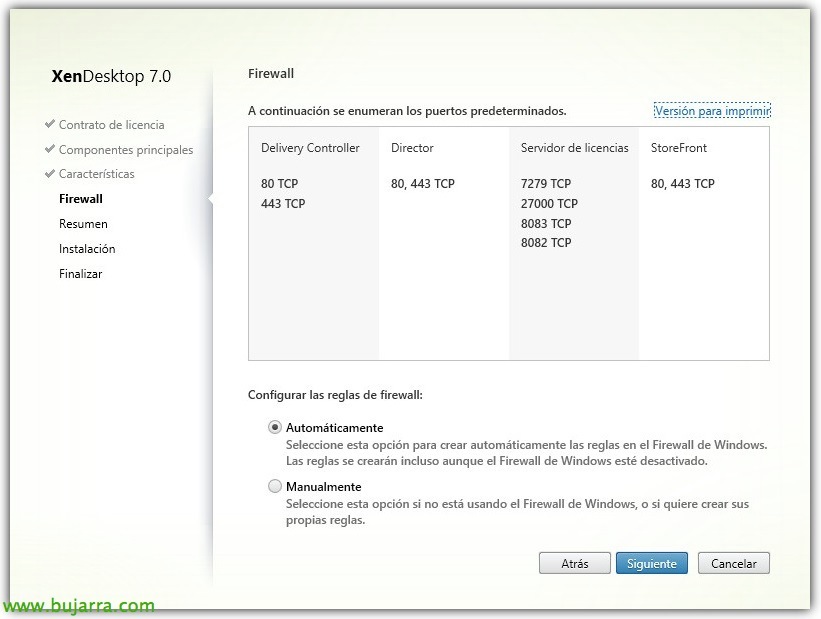
Nos indicará los puertos que debemos abrir en el firewall local, neste caso o Controller precisará das portas 80tcp e 443tcp abertas, a consola Director precisará das portas 80tcp e 443tcp abertas; no caso do servidor de licenças precisaremos da 7279tcp, 27000TCP, 8083tcp e 8082tcp; além do servidor StoreFront precisará das portas 80tcp e 443tcp. “Seguinte”,
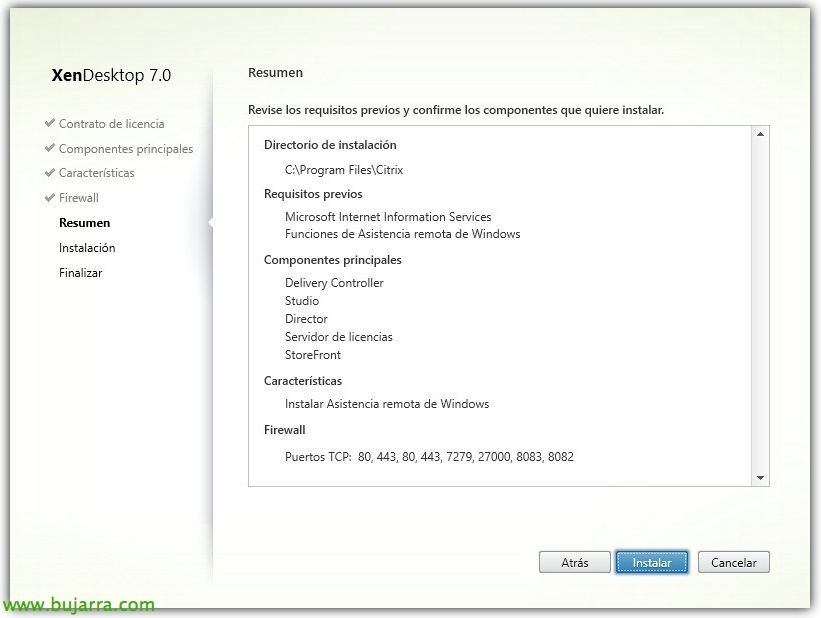
Nada mau, confirmamos que está tudo correto e iniciamos a instalação “Instalar”!
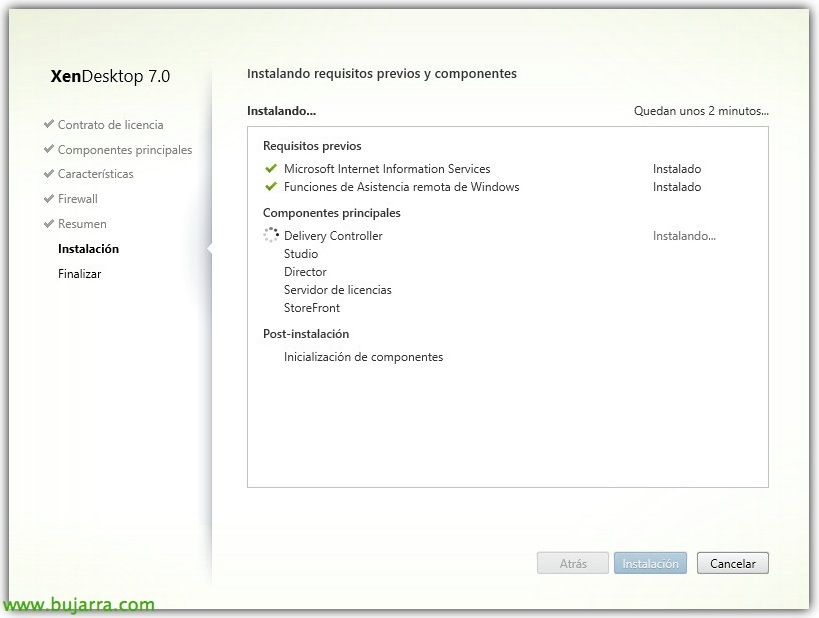
… esperamos alguns minutos enquanto instala…
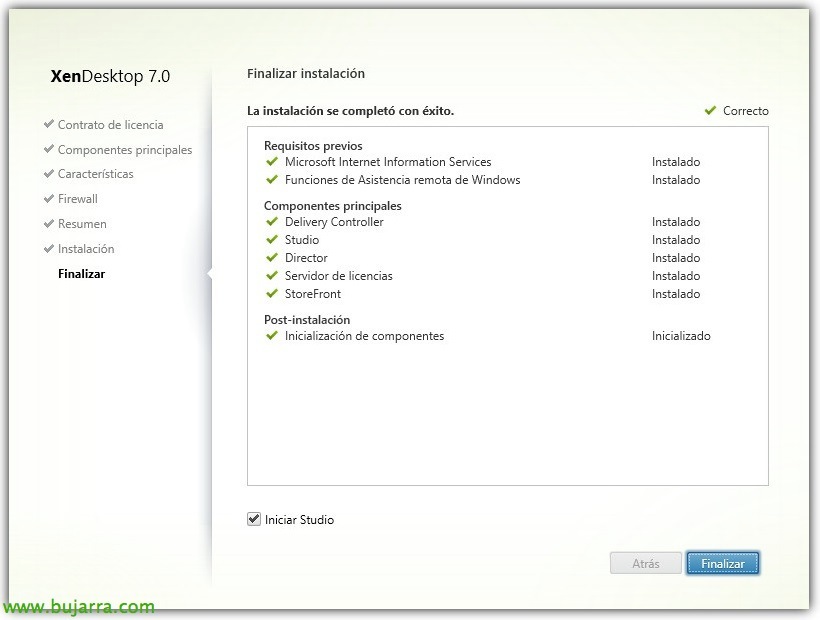
E após a instalação e início dos serviços abriremos a consola Studio para começar a configuração básica!

O primeiro passo será criar o Site da nossa organização e configurá-lo, Clique em “Comece já! Crie um site”,
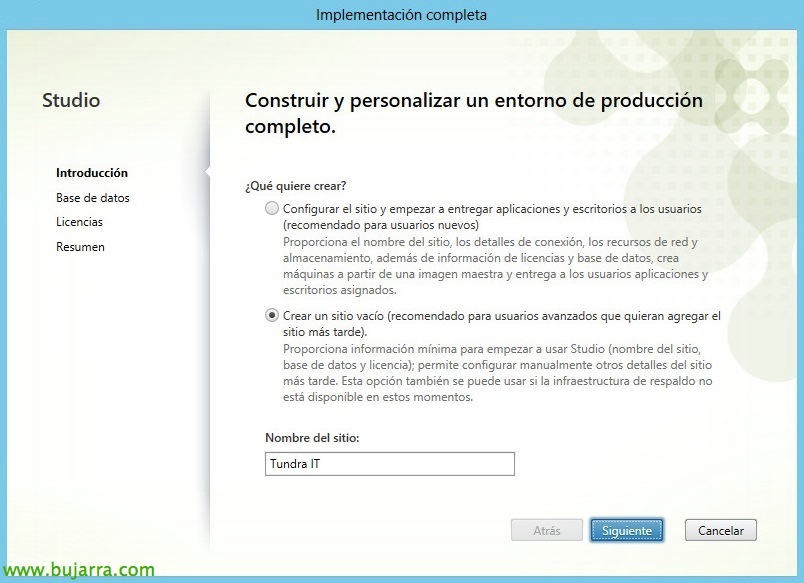
Clique em “Criar um site vazio” e indicamos o nome do Site “Seguinte”,
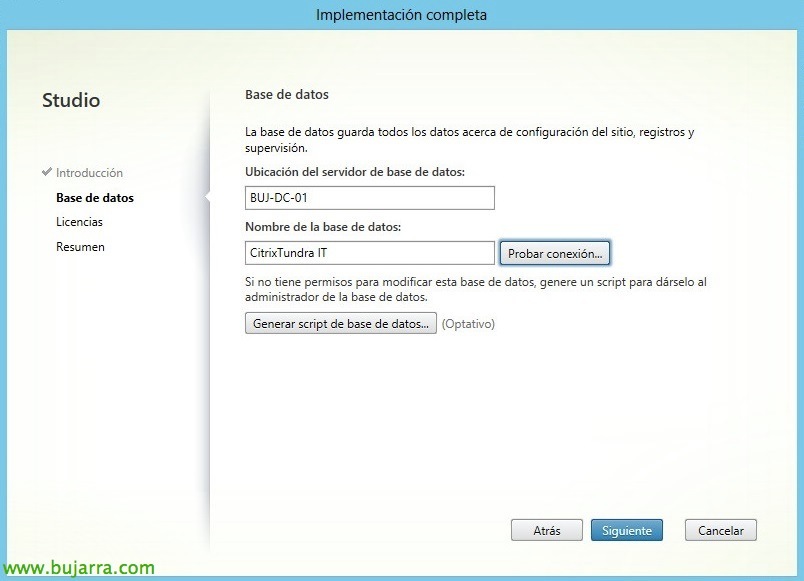
Indicamos a conectividade à base de dados, indicamos el servidor de BD e indicamos un nombre para la BD & “Testar ligação…”
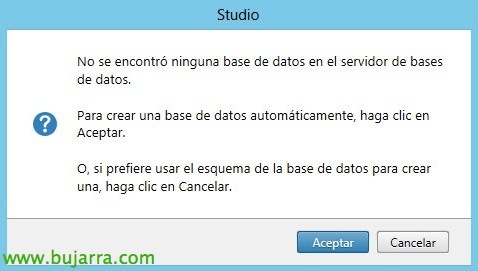
Nos indicará que no existe la BD y si la queremos crear, “Aceitar”,
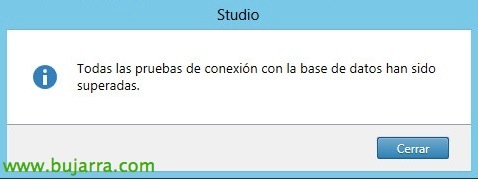
Y confirmamos que la conectividad es correcta,
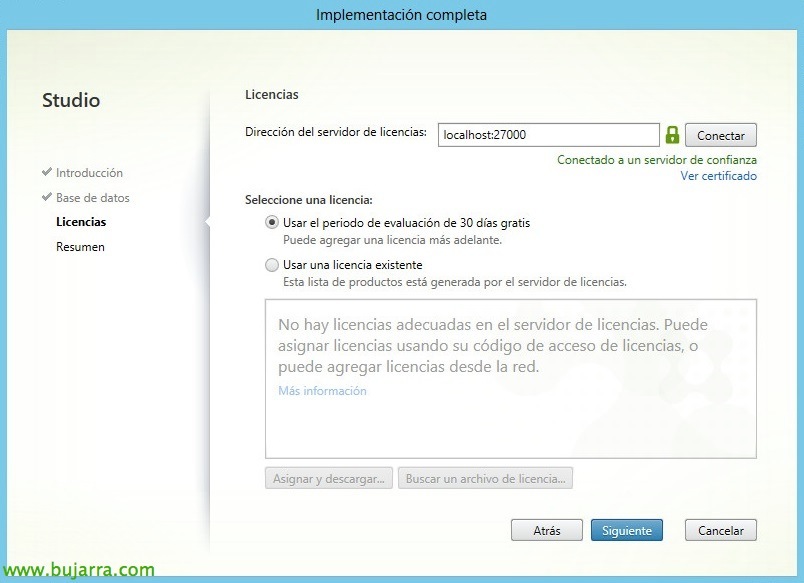
Especificamos el servidor de licencias y su puerto & “Ligar” & “Seguinte”,
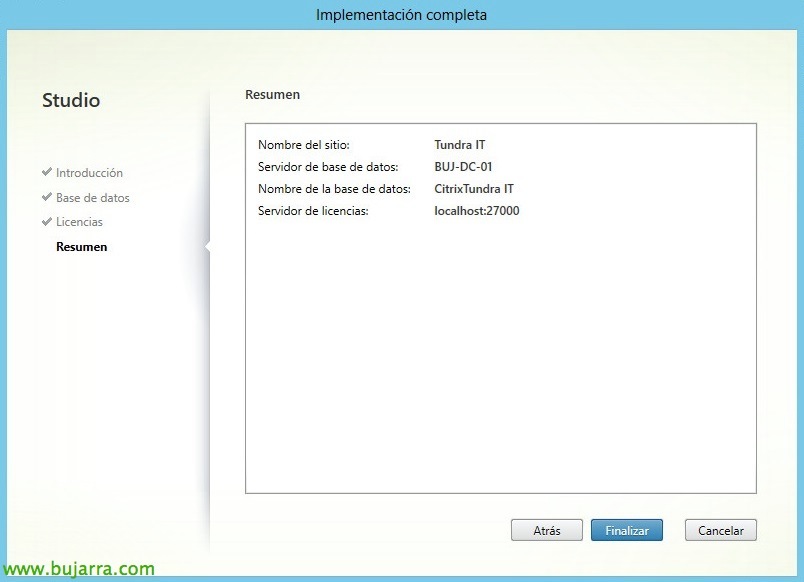
Confirmamos que es todo correcto y pulsamos en “Fim” para crear el entorno,
…esperamos unos segundos enquanto nos criamos la BD…
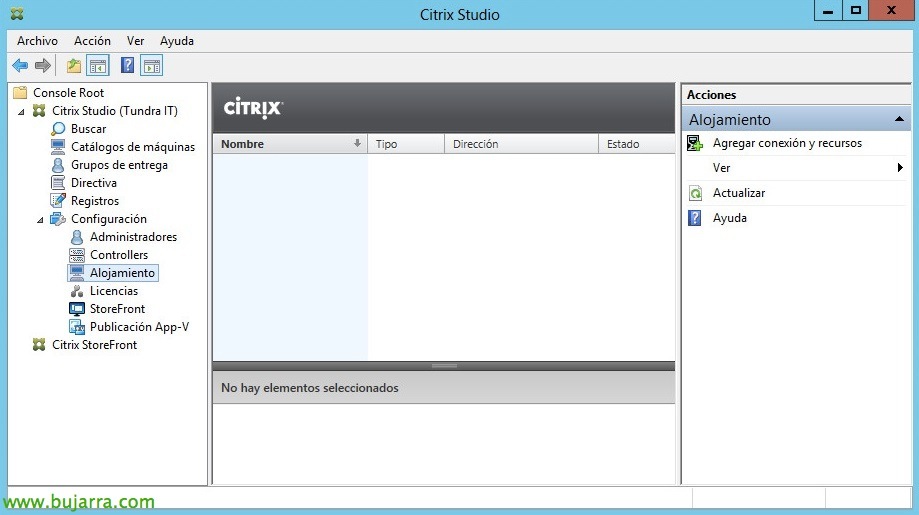
Nada mau, antes de continuar y criar ya nuestros catálogos de máquinas, tenemos que configurar la conexión a nuestra infraestructura virtual, así que desde “Alojamiento” Clique em “Agregar conexión y recursos”,

Indicaremos nuestro tipo de conexión, podrá ser a servidores Microsoft Hyper-V, VMware vSphere o Citrix XenServer, no nosso caso disponemos de um entorno vSphere, así que introducimos la conexión a nuestro vCenter, para que la conexión sea satisfactoria debemos confiar en el certificado que nos presente, indicamos credenciales de acceso e indicamos un nombre de conexión, así como querremos crear MV's, normalmente con las herramientas de Studio (Machine Creation Services),
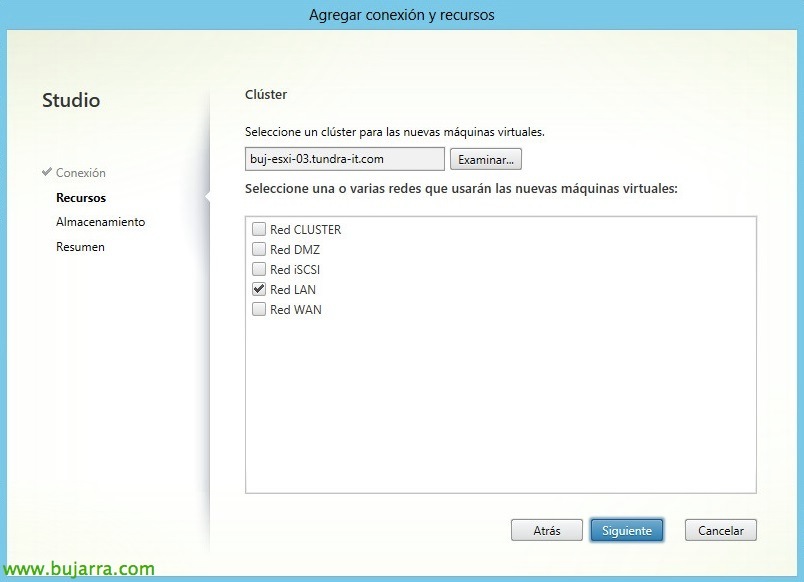
En 'Recursos’ debemos indicar el cluster de hosts que queremos utilizar tanto para desplegar máquinas como para asignar las ya existentes, además de la red que dispondremos en las nuevas máquinas.
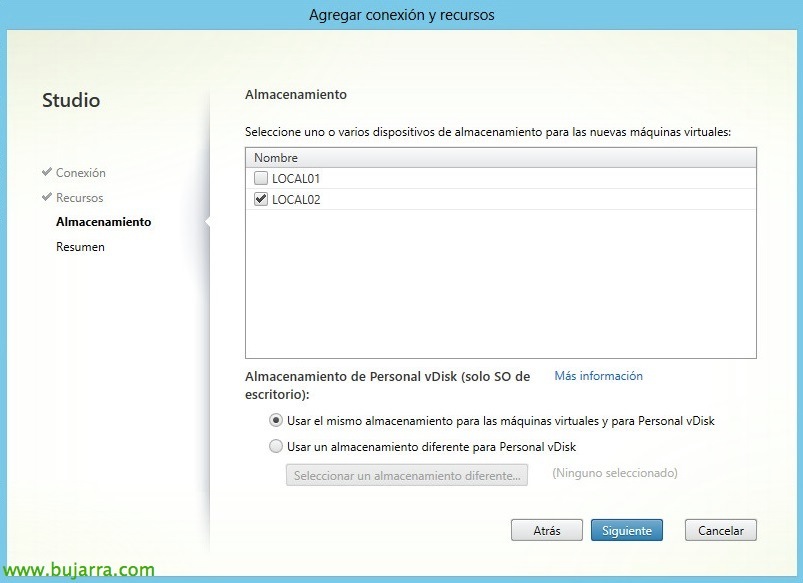
Indicamos también el almacén que utilizaremos para la ubicar las nuevas MV's, y si queremos uno distinto para los Personal vDisk lo indicaremos.

Confirmamos el resumen y finalizamos!
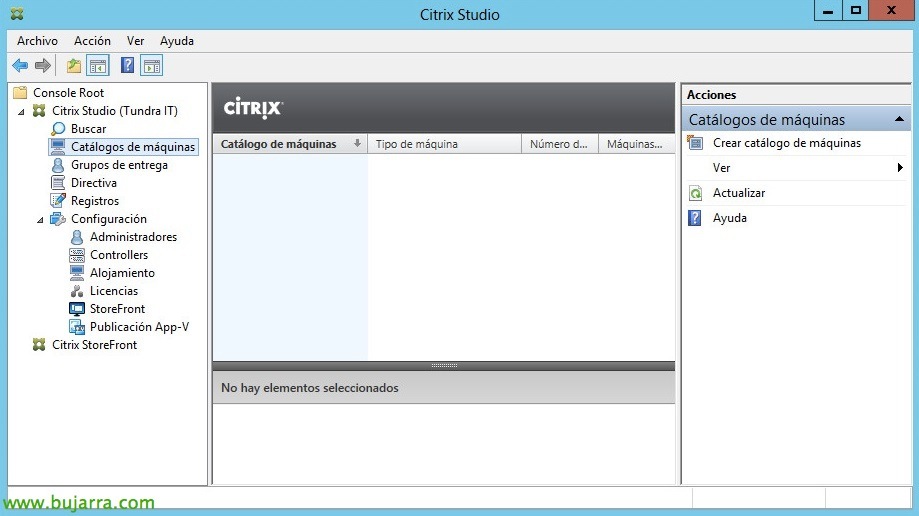
Ahora ya podremos começar a configurar y apresentar máquinas, Clique em “Catálogo de máquinas” e “Crear catálogo de máquinas”. Nada mau, antes de continuar, debemos desplegar el agente de XenDesktop o VDA (Agente de Entrega Virtual) en los escritorios o servidores que vayamos a agregar. These catálogos serán una colección de máquinas (fisicas o virtuales) que podremos posteriormente asignar e publicar sus recursos a los usuarios.
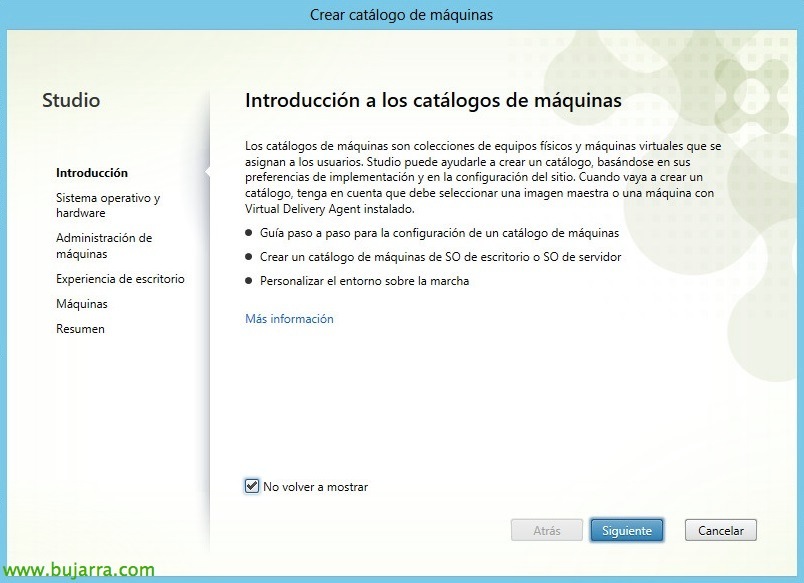
“Seguinte” & “Não voltar a mostrar”,
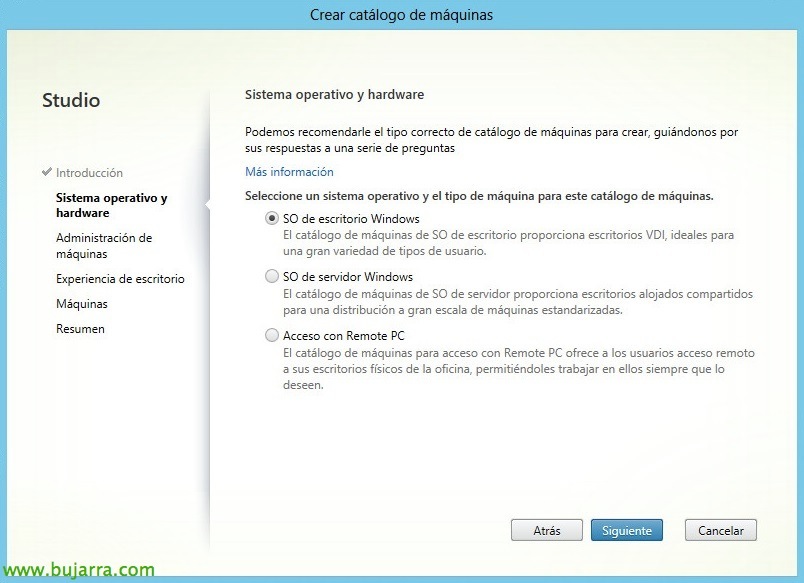
En este primeiro escenario agregaré máquinas con 'SO de escritorio Windows', así que selecionaremos SO de cliente, podríamos agregar servidores o equipos de los usuarios con RemotePC,

Indicaremos el tipo de infraestructura (si física o virtual), y el método de creación y aprovisionamiento MCS (Machine Creation Services), PVS (Provisioning Services) u Otros servicios (quando não for uma tecnologia da Citrix). Neste caso já temos algumas máquinas virtuais criadas e com aplicações instaladas, que serão aquelas a que daremos acesso, tanto aos seus ambientes de trabalho como aplicações.
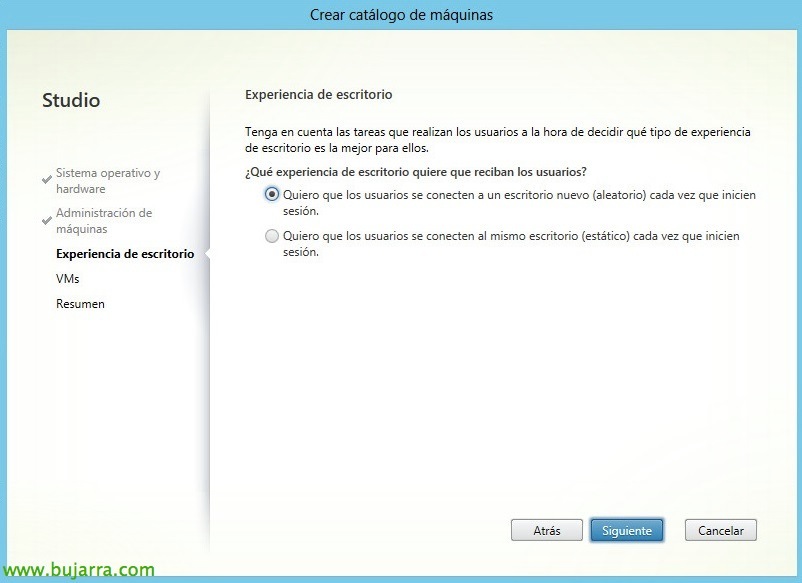
Selecionamos se queremos reservar o ambiente de trabalho ou deixar em modo aleatório quando os utilizadores se conectarem, no meu caso aleatório.

Adicionamos todas as máquinas que queremos introduzir no catálogo e associamo-las à sua conta correspondente de equipa do AD, e deveremos indicar se são máquinas com agentes antigos (Versão 5.6 ou inferiores) com Windows XP, Vista ou 7.
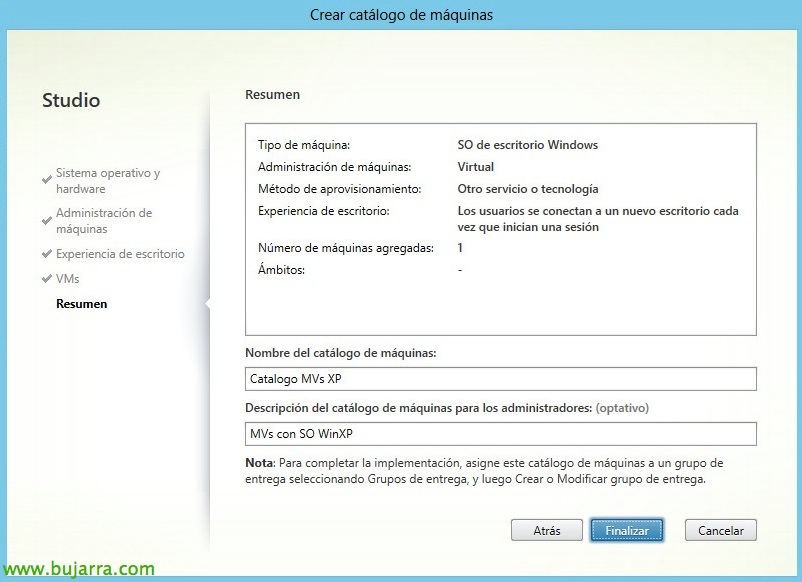
Confirmamos o resumo da criação & “Fim”,
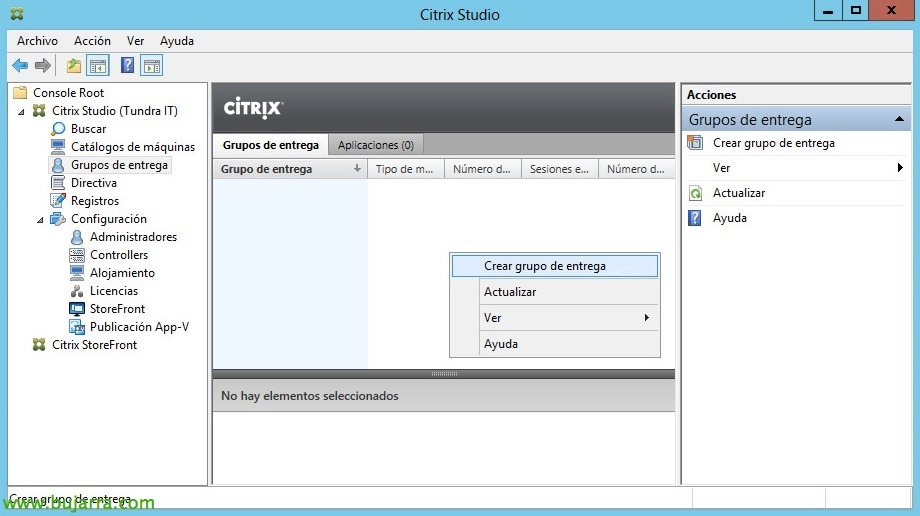
Nada mau, uma vez criados todos os catálogos de que precisarmos e dos tipos que forem, teremos que publicar os seus recursos, portanto desde “Grupos de entrega” Vamos clicar em “Criar grupo de entrega”,

Indica-nos que com este assistente poderemos publicar aplicações, ambientes de trabalho e associá-los a utilizadores ou grupos. “Seguinte”,
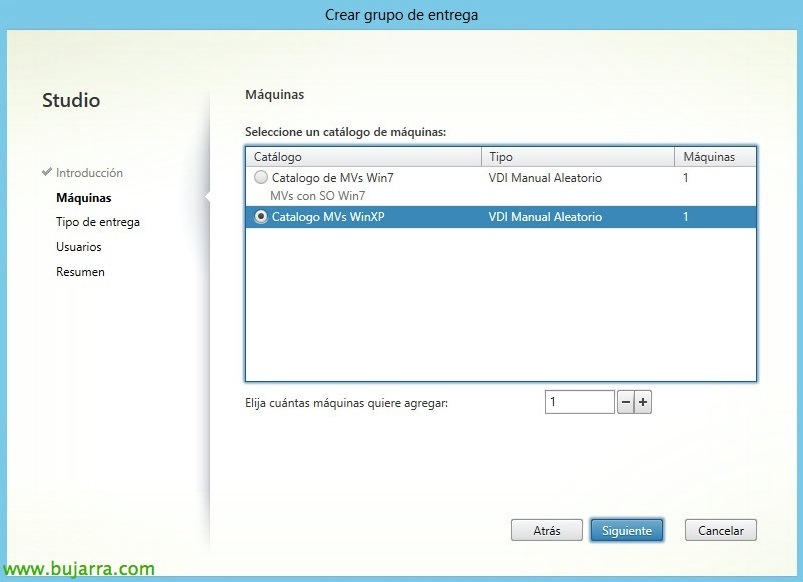
Selecionamos o catálogo que nos interessa publicar e as máquinas que utilizaremos do mesmo, “Seguinte”,

Indicamos os recursos que queremos entregar aos utilizadores, se aplicações que têm instaladas e/ou acesso ao seu ambiente de trabalho, “Seguinte”,

Devemos atribuir os utilizadores que têm acesso a estes recursos, portanto normalmente selecionamos um grupo de utilizadores do AD,

Detetar-nos-á as aplicações instaladas e selecionaremos a(s) que nos interessam, além disso poderemos adicionar aplicações manualmente,
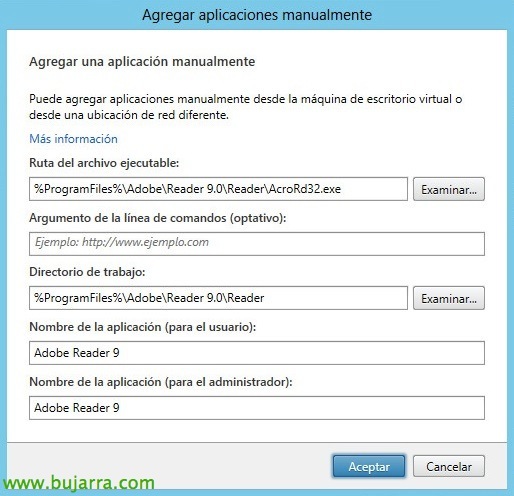
Para ello indicaremos la ruta del executable y demás informação requerida,
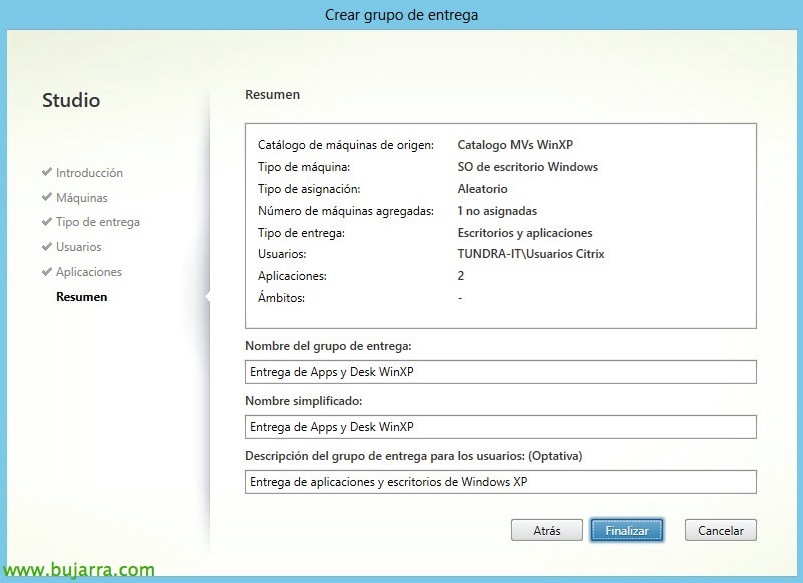
Nada mau, indicamos el nombre del grupo de entrega y el nombre con el que verán los usuarios el nombre de los escritorios, además de una descripción, “Fim”,
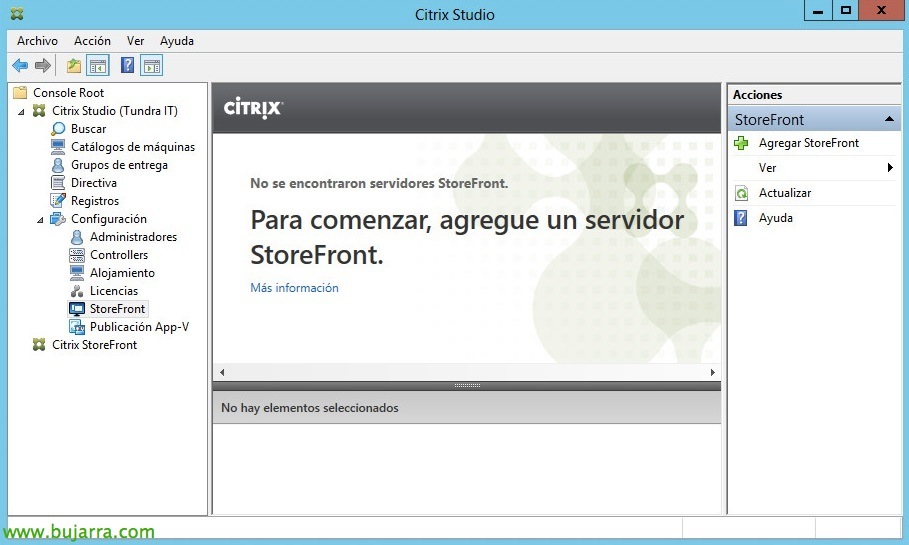
Y tras publicar unos recursos deberemos darles acesso mediante StoreFront a los clientes Receiver, por isso, desde “Configuração” > “StoreFront” > “Agregar StoreFront” para poder administrar y configurar los sitios,
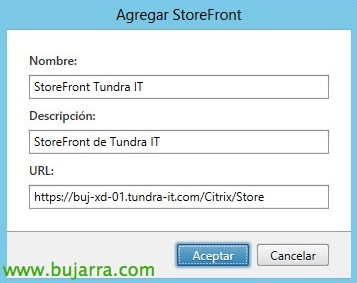
Le indicamos un nombre y la URL de acceso al sitio & “Aceitar”,
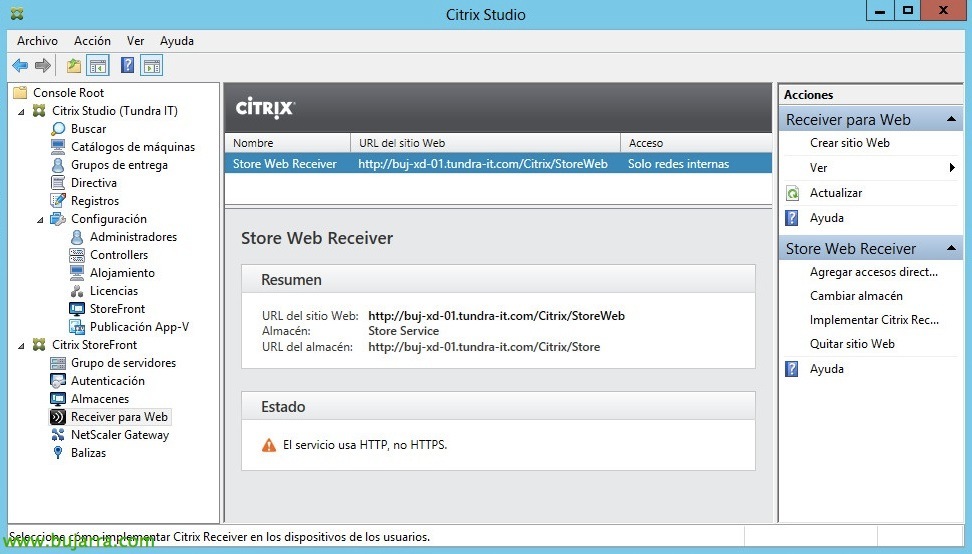
Y podremos ya desde la consola Citrix Studio configurar el servidor StoreFront, indicando el tipo de acceso, la autenticación… además está rediseñado por lo que su configuração es mucho más sencilla!
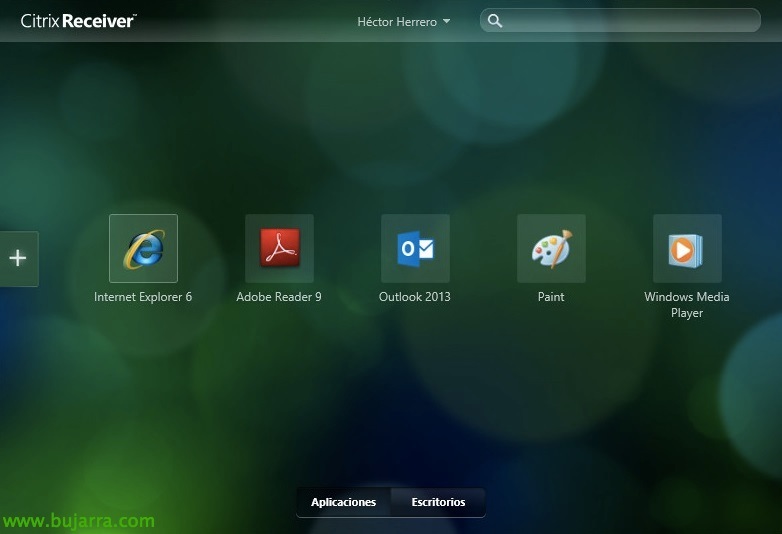
E nada, una vez configurado ya podremos acceder via web o con os nossos Receiver, tras validarnos deberemos observar las apps a las que tenemos acceso,
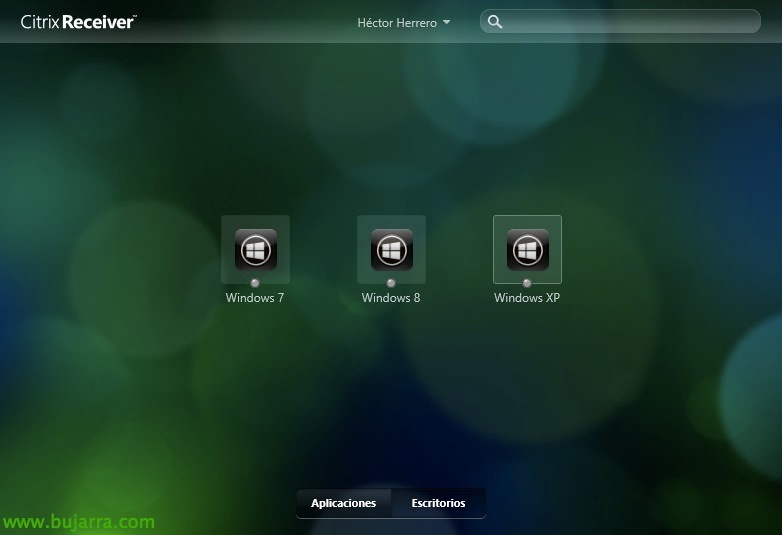
Y los escritorios que nos hayan assignado el administrador de XenDesktop!!! ¿Chulo no?