Alta disponibilidade com Citrix NetScaler

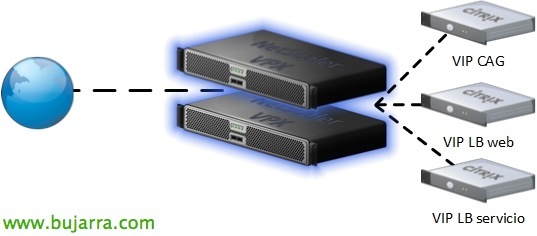
Neste documento veremos algo fundamental em ambientes onde devemos ter um sistema sempre disponível, onde o NetScaler é o elemento principal por ter vários serviços externos balanceados e protegidos. Neste caso veremos como configurar um HA ou um cluster de NetScaler para que de forma alguma os serviços que publicamos com os nossos appliances possam falhar.

Em princípio configuraremos um dos dois NS como primário e o outro como secundário que irá monitorizar o principal, em caso de falha do primeiro nó, este segundo ativar-se-ia de forma instantânea para fornecer serviço. Para o configurar, bastará ter o segundo NS na mesma rede que o primeiro para o adicionar, de qualquer forma aqui dispomos de toda a informação oficial caso seja necessário mais detalhes dependendo de cada cenário.
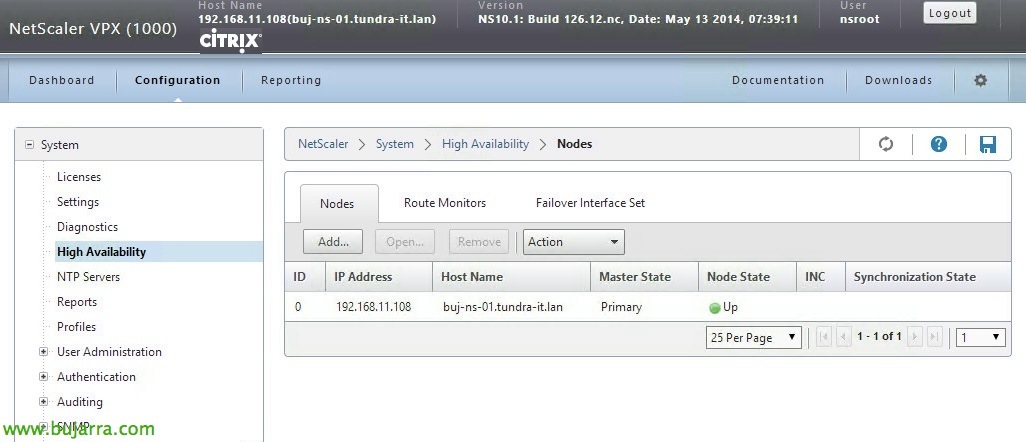
O primeiro que faremos, será ir a “Sistema” > “Alta disponibilidade” > “Nodes” e adicionaremos o segundo NetScaler que teremos configurado de forma básica, Clique em “Adicionar…”,
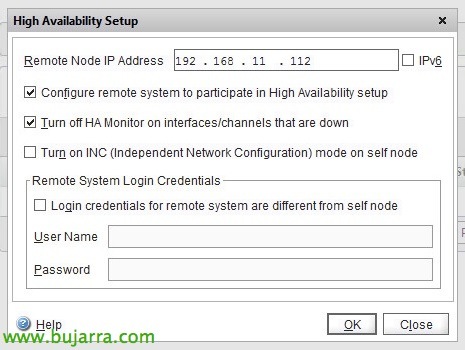
Adicionamos o segundo Netscaler, adicionamos o seu NIP, Assinalar “Configurar o sistema remoto para participar na configuração de Alta Disponibilidade” & “OKEY”,
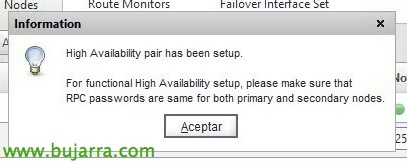
Al de unos segundos nos indicará que se ha habilitado correctamente la configuración de High Availability en nuestros NS.

Confirmamos que disponemos de ambos sistemas en la pestaña ‘Nodes’ dentro del HA.
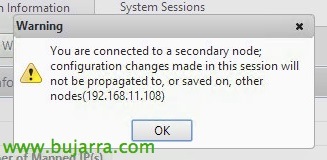
Al conectarnos al segundo NetScaler ya nos indicará con un warning que no podremos aplicar cambios desde él, deberemos realizarlo desde el NS principal y este en principio no lo gestionaremos.
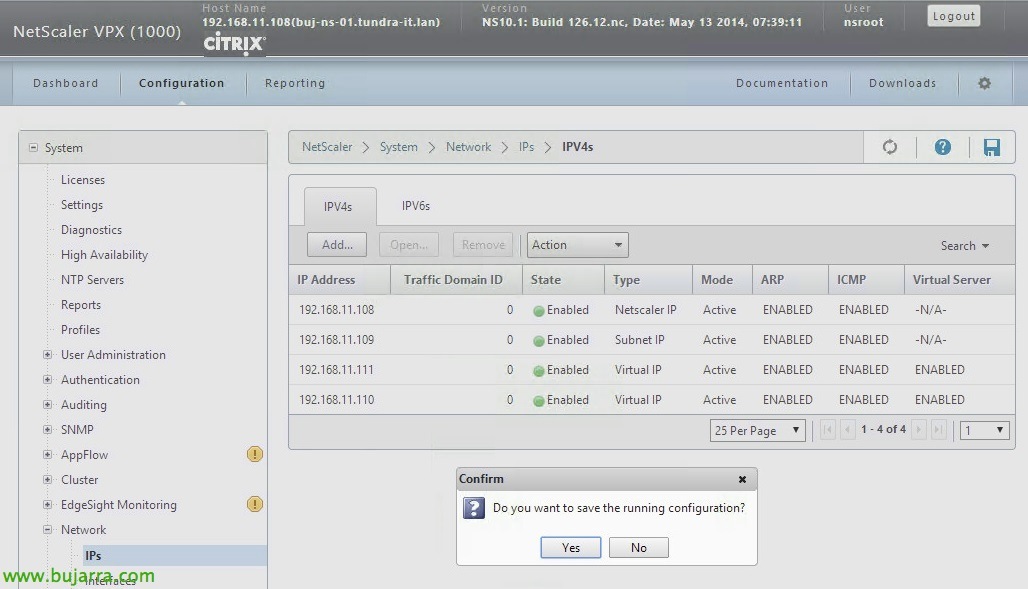
Veremos desde las IP’s asociadas a este cluster de NS que nos mantiene la NIP del NS principal además de la SIP o MIP, y por supuesto las VIP que ya tengamos definidas para otros servicios. Grabaremos la configuración!

Podremos probar el balanceo de los NS desde “Sistema” > “Alta disponibilidade” > “Nodes”, seleccionamos el nodo al que queremos poner como NetScaler principal e indicamos “Force Failover…”.

“Sim”, nos indica que lo normal será balancearlos por línea de comandos para no perder la conectividad con la gestión.

E é isso! Pulsamos en acceptar, hemos montado un sistema de HA sencillo entre dos NetScaler que sempre darán servicio de forma ininterrumpida!!!
Olho, que uno de los problemas que he podido detectar al hacer los Failover es que se quedan los VIP en estado 'down', y es debido a que se pierden los certificados!! Deberemos recrearlos en tal caso desde “SSL” > “Certificates” > “Instalar” e instalarlos como es habitualmente indicando el nombre del certificado en 'Certificate-Key Pair Name'; posteriormente indicaremos el certificado, normalmente es el .cer o .crt en Certificate File Name'; así como la clave privada, normalmente el .key en 'Private Key File Name’ e por último a palavra-passe em ‘Password’ para além de indicar normalmente ‘PEM’ no formato do certificado.