
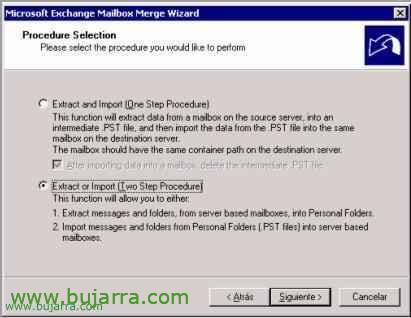
Usando Exmerge no Microsoft Exchange 2003

Exmerge es una utilidad que viene en el CD de Exchange que sirve para realizar backups de los buzones de correo en archivos PST diariamente, por si en caso de caida de buzón, o si hay que recuperar correos es más comodo usar un archivo PST que un gigantesco archivo de la BD de Exchange.

Recibir correos para diferentes domínios en Microsoft Exchange 2003

Esto es lo típico que alguna vez nos ha pasado, tenemos una instalación de Exchange en una red, que nos recoge todos los emails para el dominio A (en el ejemplo: @bujarra.com), y nos interesaría que también recogiese los emails para varios dominios más, para darle otro uso al servidor y no tener que crear otro dominio separado e instalar otro servidor dedicado. Isto é, que a parte del dominio A, que recoja los mails para el dominio B (en el ejemplo: bujarrilla.com), y si queremos con todos los que nos interesen más.

Criar contas de correio eletrónico, criar grupos de distribuição no Microsoft Exchange 2003

Para criar una cuenta de correo electrónico basta con crear un utilizador o sobre um utilizador existente agregarle um buzon de correo electronico. Se le puede changer la dirección de correo electrónico o asignarle otras, la que queda en negrita es la principal, que es la que el cliente final verá quando le de a responder algún email. Se queremos que um grupo de utilizadores reciban um mail à la vez, por exemplo si******@*****ra.com que o lleguen a Nombre1 y a Nombre2 à la vez, deberemos de criar no Diretório Ativo um grupo de tipo distribuído e agregar a estes utilizadores ao grupo.

Proteger os e-mails no Microsoft Exchange 2003

Este procedimento baseia-se principalmente em como encriptar um e-mail quando viaja pela rede, encriptando-o, via OWA ou via MS Outlook 2003. O mais importante como tudo é ter o MS Windows atualizado, MS Exchange 2003 atualizado e, acima de tudo, o MS Office 2003 atualizado, pois se não, pode haver alguma vulnerabilidade que seja aproveitada e tudo o que foi feito não tenha validade (dispensa dizer). Passos:

Uso das Pastas Públicas no Microsoft Exchange 2003

As pastas públicas são usadas para partilhar dados entre diferentes pessoas, por exemplo, o caso mais comum, um calendário de comerciais ou gerentes, pode-se saber onde estão em cada momento, pode-se marcar-lhes compromissos (tarefa das secretárias) , para criar uma pasta pública faria-se a partir do próprio MS Outlook, embora também se possa fazer a partir da consola de administração do MS Exchange. Também se podem fazer de outros tipos as pastas públicas, por exemplo dos contactos de toda a empresa e/ou de departamentos… depois definem-se permissões de quem queremos que aceda e com que permissões e pronto!

Uso de OWA en Microsoft Exchange 2003

Para aceder ao correio eletrónico sem usar qualquer software cliente de correio eletrónico podemos ligar-nos via web ao nosso servidor Exchange 2003, abrimos um navegador, por exemplo Internet Explorer e abrimos o seguinte endereço: Referências HTTP://bujarra01/exchange, ser-nos-á pedido um utilizador e uma palavra-passe para aceder à caixa de correio, se quisermos ver isto fora da empresa, seria necessário mapear a porta 80 de nuestro router al servidor exchange. He realizou un procedimento para encriptar el traffico, em vez de que vaya por el porto 80 que es el de web NO segura, vaya por el puerto 443 que es el puerto SSL, deberíamos de abrir: https (em inglês)://bujarra01/exchange; tudo isso está explicado neste procedimento: OWA seguro por SSL. OWA significa Outlook Web Access, Isto é, Acceso Web de Outlook.

Configurações no Microsoft Outlook 2003

Para configurar basta con hacerlo desde qualquer cliente de correo, se pode configurar com o protocolo POP3, IMAP4, desde um explorador mediante OWA, yo lo hare con el cliente MS Outlook 2003, el correo SIEMPRE permanecera en el servidor, es lo bueno de Exchange, que los utilizadores se podem pensar que el buzon está nos seus PC's y no es assim. Para o configurar, abrimos MS Outlook y seguimos el asistente, si tenemos problemas se podría configurar también desde “Princípio” > “Painel de Controle” > “Correo”.
