常见问题: 在虚拟机内从 USB 引导
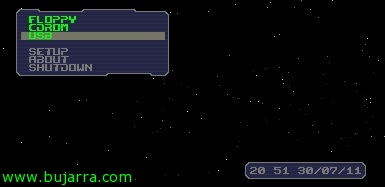
这个引导管理器将允许我们使用其多种功能之一,从 USB 设备启动,即使在 BIOS 不支持的计算机上 (甚至在虚拟机中, 有时我们已经需要过它). 它以 ISO 格式下载,并将在启动时连接到虚拟机.

这个引导管理器将允许我们使用其多种功能之一,从 USB 设备启动,即使在 BIOS 不支持的计算机上 (甚至在虚拟机中, 有时我们已经需要过它). 它以 ISO 格式下载,并将在启动时连接到虚拟机.
有时我们需要在专为移动设备设计的操作系统下测试某些应用程序, 在本文件中我们将看到如何运行 Android (操作系统. ‘现在’ 来自 Google) 在 VMware 虚拟机下. 本文件对于在 VMware ESXi 或 VMware WorkStation 下虚拟化 Android 都适用,
本文档内容, 我将尝试解释如何在虚拟机中高级使用虚拟软盘, 使用 VMWare Workstation, 服务器, ESX 或 ESXi. 一开始, 我们将不再需要使用此支持, 但我们都知道, 在某些场合, 最简单的方法是随身携带软盘驱动器 3 1/2 顶部 USB. 使用此过程, 我们将学习如何使用驱动程序在 .flp 中创建映像, 或启动软盘,以便以后在 VM 上使用.
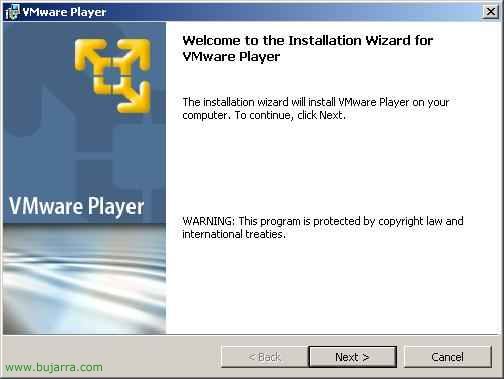
在此操作中介绍了一个名为 VMware 的产品, llamado VMware Player. 它是一款运行在操作系统上的软件, puede ser un Linux, un Windows XP o un 2003, en él se instalaría VMware Player y sobre él correrían máquinas virtuales con el S.O. 我们感兴趣的, tanto para pruebas, investigación cómo para uso final. 坏处, 操作系统. 基础设施已经在消耗一些本可以用在虚拟机上的资源, 或者我们必须直接向微软支付 Windows 的许可费用. VMware Player 是一个用于使用虚拟机的轻量级软件, 使用它我们不能创建虚拟机,但可以运行它们并修改其某些参数.
做 量身定制的培训
Windows Server – VMware vSphere – Citrix Virtual Apps & 台式机 – Centreon


|
|
¡让我们携手合作!
|
 |
我们是一家关心和宠爱的咨询公司
|
 |
|
具有质量和附加值
|
 |