Forçant una direcció MAC en una MV de VMware

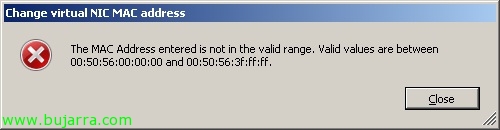
A veces tenemos la necesidad de cambiar la dirección MAC en una máquina virtual, normalmente cuando queremos mantener la MAC que teníamos en un equipo físico o por motivos de aplicaciones que la controlen (servidores de licencias..). En este documento veremos como forzar una dirección MAC en una MV ya que VMware nos permitirá sólo el siguiente rango: 00:50:56:00:00:00 – 00:50:56:3F:FF:FF.

Usando VMware vMA

En este documento veremos el appliance virtual de VMware llamado VMware Management Assistance (VMware vMA), está basado en una distribución CentOS 5.2 con vCLI, CIM, Java JRE, vSphere SDK para Perl y vSphere SDK para Java, es un appliance de gestión para nuestros entorno virtual basado en scripts. VMware vMA es una gran utilidad para sustituir la Service Console y poder gestionar nuestros hosts ESXi o vCenter más sencillamente y de forma centralizada mediante scripts/tareas, podremos configurarlo como servidor de logs, de backup, distribución de ESX mediante PXE

Habilitant Jumbo frames en entorns VMware

Una característica essencial que sempre hem de deixar configurada quan treballem amb xarxes gigabit és modificar el valor MTU (Unitat de Transferència Màxima – Unitat Màxima de Transferència) que és la mida (en bytes) de la unitat de dades més gran que es pot enviar amb IP, per defecte, les xarxes LAN utilitzen una MTU de 1500 bytes. A VMware i en tots els dispositius que conformin la xarxa ethernet gigabit (normalment la xarxa d'emmagatzematge iSCSI) cal elevar-ne el valor a 9000 bytes, hauríem d'habilitar-ho a la cabina d'emmagatzematge, al switch (alguns switches ho porten habilitat per defecte), als host VMware ESX / VMware ESXi (vSwitch & Port Group) i a nivell de NIC als equips que estiguin connectats directament. Todo ello con el fin de aprovechar la red gigabit y poder enviar paquets més grans.

Actualitzar VMware ESXi 4.0 a 4.1 de forma manual

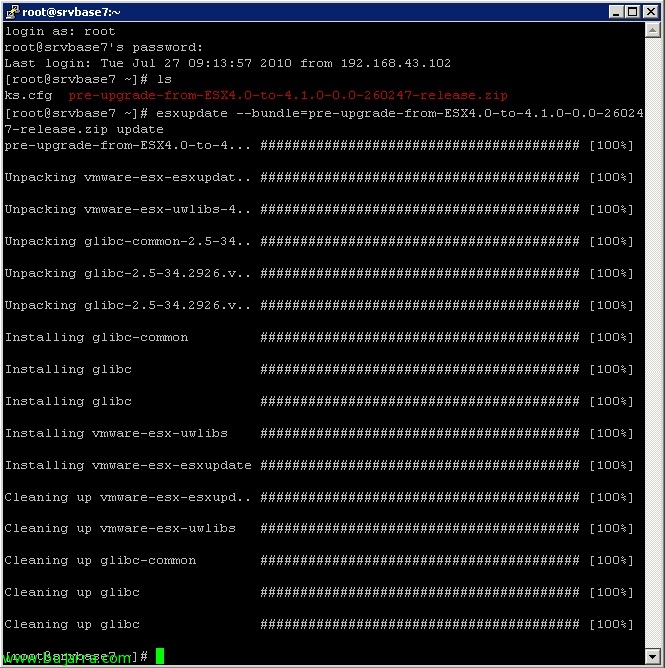
Algo típico de estos días es ir actualizando nuestros entornos virtuales a la versión 4.1 los que tengan VMware ESXi 4.0 y quieran migrarlos a VMware ESXi 4.1, en este documento vemos cómo actualizar los host que tengamos descentralizados de una forma rápida pero manual, lo realizaremos mediante VMware vSphere CLI (Command-Line Interface) y bajándonos el fichero a que nos permitirá dicha actualización.

Actualitzant de VMware ESX 4.0 a ESX 4.1 de forma manual

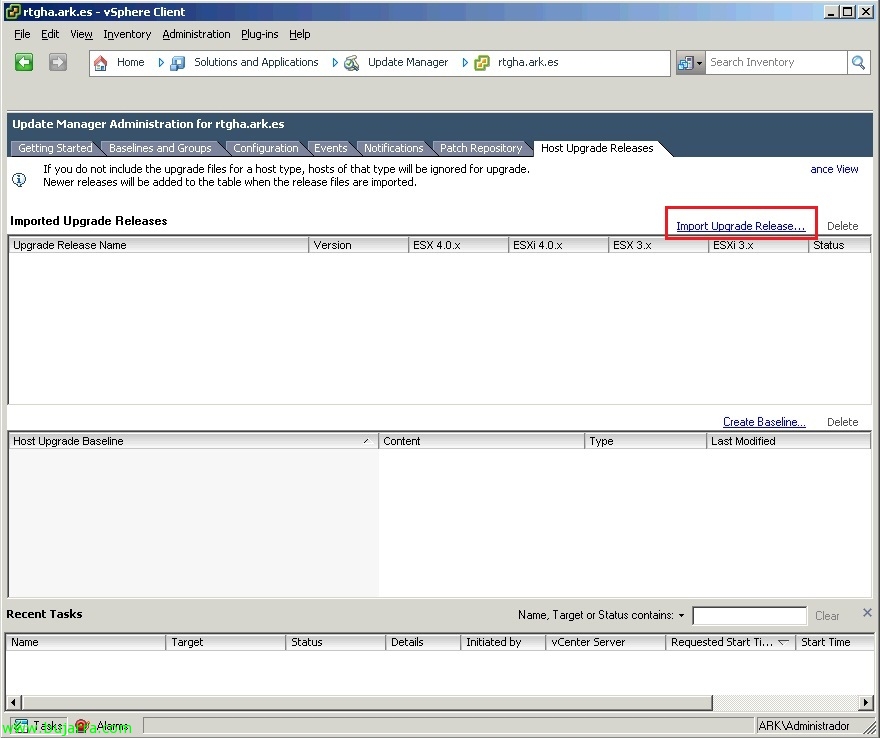
Si nuestra intención es actualizar los host que tengamos de VMware ESX 4.0 o VMware ESXi 4.0 a la nueva versión de vSphere 4.1 de forma manual, això és, sin usar VMware Update Manager podemos hacerlo de una forma sencilla. Tan sólo tendremos que bajarnos un par de ficheros, copiarlos al host y aplicarlos para actualizar el equipo, previamente habremos apagado todas las máquinas virtuales que ejecuta el host o haberlas movido a otros equipos y haber puesto el equipo en modo mantenimiento.

Còpies de seguretat en VMware gratis amb ghettoVCB

ghettoVCB.sh és dels pocs scripts bons que conec que ens serveixin per realitzar còpies del nostre entorn VMware d'una forma gratuïta, això és, podrem fer còpies de seguretat tant en servidors ESX com en ESXi sense llicenciar! Podem dir que es comporta igual que el VCB tradicional, realitza un snapshot de la màquina virtual a copiar, ens copia en un directori els arxius de la màquina virtual i posteriorment esborra l'snapshot. ghettoVCB és un script que s'ha d'executar en el mateix servidor VMware ESX(i), podrem programar que s'executi mitjançant tasques 'Cron’ o com en el meu cas l'executaré des d'un equip remot mitjançant la utilitat plink.exe. A més, ghettoVCB emmagatzema els backups en un datastore d'ESX(i), en aquest document veurem al final com fer el backup en una carpeta Windows que tinguem gràcies a NFS.

Novedad VMware vSphere 4.1: Tech Support Mode

A partir de la versión 4.1 de VMware vSphere, tanto en VMware ESX como en ESXi existe una forma de habilitar el modo de acceso a los host llamado Tech Support Mode, podemos habilitar un acceso a la consola local desde el propio host (Local Tech Support) o habilitar acceso remoto con SSH (Remote Tech Support), a més, lo bueno es que podemos habilitar el acceso mediante SSH de forma remota desde el propio cliente de VMware.