Consolidando snapshots en VMware

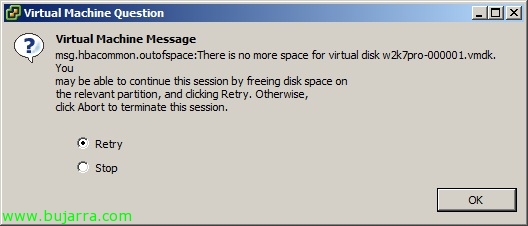
Hi ha vegades que per una raó o una altra se'ns omple un datastore de VMware, normalment és per 'culpa’ d' un snaphost que no té en compte la mida màxima de la definició del disc. En certes ocasions en estar el datastore completament ple no podrem ni eliminar l'snapshot, ni poder arrencar la màquina; així que estem perduts. Una 'solució’ és ampliar la LUN, després ampliar el datastore i llest, reintentem el que volíem. De vegades això no és possible, o directament és una nyapa; el que cal fer és consolidar els nostres discos amb els seus snapshots en una LUN temporal i finalment retornar-ho tot a la seva datastore original sense snapshots ni altres, aquesta és la solució.

Usando VMware Agent Pre-upgrade Check

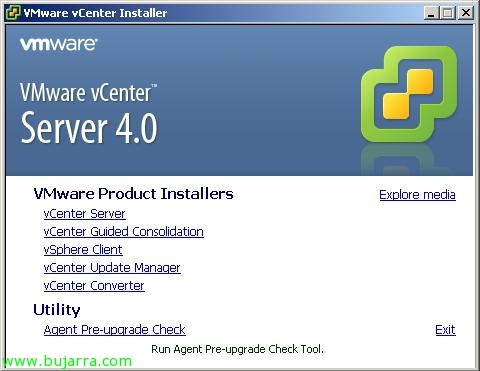
  Si el que pretenem és actualitzar la nostra plataforma virtual de VMware, abans d'actualitzar a la versió VMware vSphere hem d'executar una utilitat que tenim al CD de VMware vCenter Server, on podrem comprovar si els nostres host ESX són compatibles per a una possible actualització de versió (de VMware ESX 3.x a VMware ESX 4.0) gràcies a VMware Agent Pre-Upgrade Check.

Configurando VMware Distributed Power Management o VMware DPM

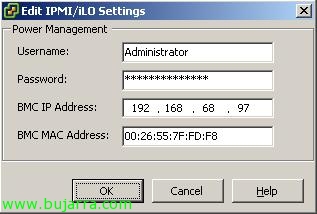
VMware Distributed Power Management és per a mi un dels avantatges reals de disposar d'un entorn virtual, ja que amb això, aconseguirem reduir una barbaritat el consum elèctric al nostre CPD. VMware DPM permite que los host ESX que no sean necesarios se apaguen, y cuando las máquinas virtuales tengan carga y necessiten de más servidores físicos, éstos arranquen de forma automática. Todo esto se conseguiría en un clúster DRS con DPM habilitado. La potència de consum d'un servidor és de 15 W quan està en mode Standby i depenent del servidor i dels seus components pot variar aproximadament entre els 300 W i els 500 W quan està engegat. Partint d'això, podem calcular quant ens podem estalviar si optem per VMware i configurem un clúster VMware DRS + VMware DPM. Exemple:

Instalando un host VMware ESX 4.0 desde un pendrive USB

Ideal para cuando queremos instalar VMware ESX 4 en un servidor que no trae unidad de CD ROM / DVD ROM, o directament si ens volem ahorrar ese dinero de ponerle una unidad de CD al servidor. La intención del documento es mostrar cómo se puede realizar la instalación des d'una unidad USB sent un disco duro externo o mismamente un Pendrive USB. Es força útil en determinadas ocasiones.

Uso de VMware FT

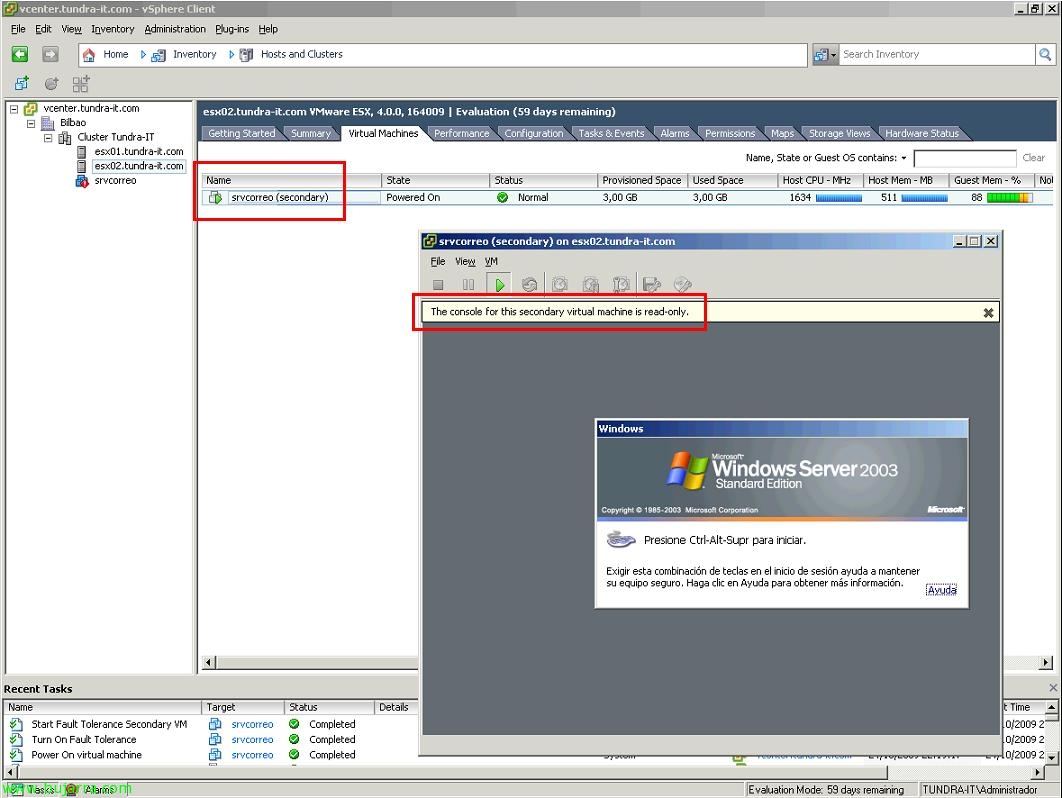
Otra de las novedades de VMware vSphere 4 es el poder usar Fault Tolerance o FT. Es el poder disponer d'alta disponibilidad real, això és, con versiones anteriores de VMware, disponíamos de DRS, que si se caía un host físico, las máquinas virtuales que se executan en él, pasan a ejecutarse a otro host, previ un reinici de les màquines virtuals. VMware FT el que ens proporciona és la possibilitat que les màquines virtuals no hagin de reiniciar-se, i en cas de caiguda del host ESX amb les màquines virtuals, les que estiguin protegides amb FT continuaran executant-se en un altre host sense pèrdua de servei.

Configurant dispositius físics per a màquines virtuals a VMware

Una de les novetats de VMware vSphere és poder assignar dispositius físics dels hosts a les màquines virtuals, amb això s'aconsegueix que el controlador del sistema operatiu virtual, tingui accés directe al dispositiu físic en qüestió, els avantatges, és clar, són un major rendiment del dispositiu, ja que es redueixen les latències. És necessari tenir l'última versió de les VMware Tools, a més, caldrà tenir en compte que només es poden assignar 2 per màquina virtual i 8 per host. I lògicament, aquesta màquina virtual perdrà tots els avantatges de poder-se moure a altres hosts, ja que li estem assignant un dispositiu físic d'un host concret. Això se li diu VMDirectPath I/O.

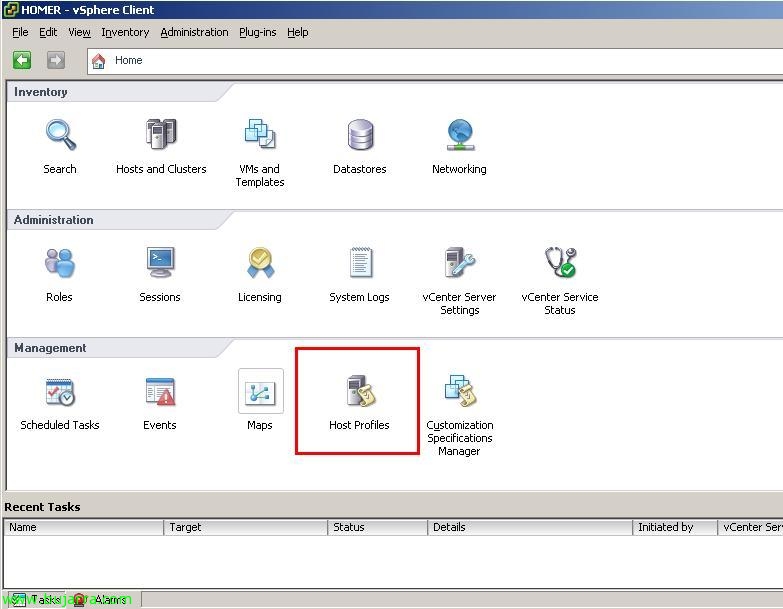
Ús de Host Profile en VMware vSphere

Una forma de ayudarnos en la configuració del nostre entorn virtual es apoyarnos en una de les novedades que trae VMware vSphere 4, el poder usar plantillas ya configuradas para aplicar a tots els nostres host ESX, o para quan incorporemos un nou host VMware ESX a la nostra comunitat virtual el poder aplicarle les mismas configuraciones que ya tiene uno de nostres host. Podremos crear una plantilla des de cero configurant tot manualment i obtenir dicha plantilla des d'un dels nostres servidors ya configurat perfectamente (pudiendo editar el perfíl en caso de necessitat), para posteriormente aplicarselo al resto de hosts que no cumplan con los requisitos que indiquemos. A esto se le llama VMware Host Profile.

Usando Veeam Backup & Replication per realitzar còpies de seguretat i rèpliques del nostre entorn virtual

Aquest producte de Veeam anomenat Veeam Backup and Replication, ens ofereix la possibilitat tant de còpies de seguretat com de replicació del nostre entorn virtual VMware, tant per a VMware Infrastructure 3 com per a VMware vSphere 4 (VMware ESX o VMware ESXi, depenent de la llicència que es compri, que és de pagament el producte, però molt baratet). Ens permetrà realitzar còpies de seguretat de les màquines virtuals que li indiquem en la ubicació que ens interessi, podrem mantenir tantes còpies de la mateixa màquina virtual com ens interessi, ja que Veeam les emmagatzemarà de forma incremental. Personalment que m'agrada és la replicació, ja que el backup ens el dona VCB o VMware Data Recovery, la replicació la podem realitzar en una altra cabina d'emmagatzematge que tinguem i les màquines virtuals replicades se'ns col·locaran opcionalment en l'inventari de VMware, igual que els backups, podremos tener tantas réplicas […]