
Ús de Host Profile en VMware vSphere

Una forma de ayudarnos en la configuració del nostre entorn virtual es apoyarnos en una de les novedades que trae VMware vSphere 4, el poder usar plantillas ya configuradas para aplicar a tots els nostres host ESX, o para quan incorporemos un nou host VMware ESX a la nostra comunitat virtual el poder aplicarle les mismas configuraciones que ya tiene uno de nostres host. Podremos crear una plantilla des de cero configurant tot manualment i obtenir dicha plantilla des d'un dels nostres servidors ya configurat perfectamente (pudiendo editar el perfíl en caso de necessitat), para posteriormente aplicarselo al resto de hosts que no cumplan con los requisitos que indiquemos. A esto se le llama VMware Host Profile.

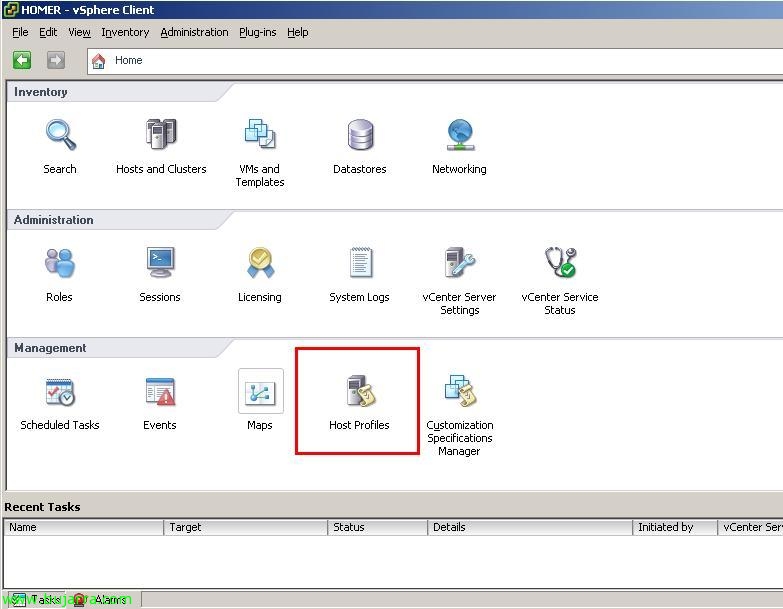
El que s'ha dit, una vez más VMware adelanta a tots els seus competidors permetent una administració todavía más cómoda i senzilla. Per accedir a los VMware Host Profiles, canviaremos la vista de nuestro VMware vSphere Client a “Host Profiles”,

El primer de tot, tendremos crear un perfíl, per a això posem en “Create Profile”,

Podem importar un perfil que hayamos exportat o directament crear un perfíl des d'un host que ya tengamos configurado en el entorno virtual, així que seleccionem “Create profile from existing host”, “Next”,

Seleccionamos el host ESX que vamos a seleccionar cómo referencia. En mi caso sólo tengo un host ESX en mi clúster o en mi DataCenter, posteriormente agregaré dos host ESX més a los que les aplicaré la plantilla con la configuració que deben tener para pertenecer a mi clúster con la mateixa configuració. “Next”,

Indicamos un nombre y una descripció al perfíl, “Next”,

Comprobamos el resumen, si tot és correcte, “Finish”.

Una vez creat el perfíl, lo editamos por si tenim la necessitat de modificar qualsevol configuració a nivell global, per a això, sobre el perfíl con botón derecho “Edit Profile…”

Y tendremos tota la configuració del perfíl, ara si ens interessa, podem modificar qualsevol paràmetro. En el meu cas no me interessa quitar o canviar res, si no vull aquesta configuració per a tots els host. Si ens movemos por las ramas, podremos ver cómo ciertos valores se asignan automáticamente (gairebé tots) excepto por ejemplo las direcciones IP’s, que serán parámetros a configurar manualmente cuando apliquemos una plantilla a un servidor ESX. “OK”,
Cómo vemos todas las configuraciones que se pueden aplicar en un perfíl, són: ‘Memory reservation’, ‘Storage’, ‘Networking’, ‘Date and time’, ‘Firewall’, ‘Security’, ‘Services’, Users and user groups’ y ‘ Security’.

Una vez tengamos las plantillas definidas, sólo queda asignarlas a los host que nos interese, per a això, botón derecho en la plantilla “Attach Host/Cluster”, de todas formas, esto se podrá asignar también desde la vista de “Hosts and Clusters” con botón derecho en el host o en el clúster.

Seleccionamos los hosts a los que queremos asignar dicha plantilla de configuración pulsando “Attach” & “OK”,

Una vez asignado, tenemos que comprobar si estos host cumplen con la plantilla de configuración, per a això, seleccionamos la plantilla que hemos creado y vamos a la pestaña “Hosts and Clusters”. Ahí veremos quienes tienen la plantilla asignada y si cumplen o no con ella. Para comprobarlo, seleccionamos todo, botó dret “Check Compliance Now”,

Lógicamente saldrá que no cumplen con la plantilla (Noncompliant), por lo que habrá que aplicársela.

Cambiamos de vista, anem a “Hosts and Clusters”,

Para aplicar la configuración de una plantilla, el host ESX debe estar en modo de mantenimiento, ya que lógicamente, cambiará toda su configuración. Así que le forzamos manualmente “Enter Maintenance Mode”,

“Yes”, simplement, que como yo tengo un clúster DRS, si dispongo en ejecución de alguna máquina virtual, deberá moverla a otros hosts,

Y una vez que este en modo mantenimiento, botón derecho sobre el host “Perfil d'Host” > “Apply Profile…”

Saldrá el asistente para aplicarle el perfil de configuración que hemos creado antes, y en mi caso, nos hace dos preguntas, todo dependerá de la configuración del perfíl, en mi caso me pedirá la dirección IP para la Service Console de este host, se la indicamos, “Next”,

Y como tengo una red iSCSI también deberé indicarle una IP a la red de tipo VMkernel, posem en “Next”,

Saldrá un resumen con las configuraciones realizadas en el host, perfecte, “Finish”,

… esperamos un rato mientras aplica todas las configuraciones…

Y cuando acabe ya podremos sacarle del modo mantenimiento para ponerlo en producción, “Exit Maintenance Mode”,

Podremos comprobar cómo nos ha aplicado todas las configuraciones que tenía el ‘host primario’ o, anem, las configuraciones que tenemos en la plantilla!









