Citrix Application Streaming en XenApp

Es la característica principal de la versión 4.5 de Citrix, el Application Streaming, en aquest document se explica cómo usarlo. Application Streaming no es más que poder utilitzar una aplicació de Citrix com si estaría instalada en el nostre ordinador pero sin estarlo, no sólo ejecutarla (eso es publicar una aplicació de forma normal) si no, estaria distribuïda als PC’s i podrien usar-la sense connectivitat al servidor Citrix. Cal seguir els passos següents:
– Crear el perfil de la aplicación instalando “Citrix Streaming Profiler” – AKI
– Usando “Citrix Straming Profiler” para generar un perfil de la aplicación – AKI
– Publicar una aplicació streaming en Citrix usando el perfil generado anteriormente – AKI
– Creación de sitio web para que los usuarios se puedan conectar vía web i crear un lloc Agent del Program Neighborhood – AKI
– Instalando el client del Streaming para Windows – AKI
Instalación de Citrix Streaming Profiler,
Este és el producte que nos permitirá generar arxius. .profile que són els que se necessiten per més tard publicar aplicacions distribuides amb Streaming, primero nos lo instalamos, para ello metemos el CD de Clients de Citrix. Tenemos que instalarlo en un PC limpio (sin altres programes instal·lats) que sea la base para crear estas imagenes/perfiles de aplicación. En este documento crearemos un Office 2007 para Windows XP, así que si nuestros clientes tienen Windows XP les distribuiremos Office 2007 (si tenemos clientes con Windows 2000, habrá que crear este perfíl en un Windows 2000), així que, com he dit, nos cogemos un PC con Windows XP y le instalamos el Streaming Profiler.

Y en el menú nos arrancará esto, seleccionem “Utilidades de Presentation Server”
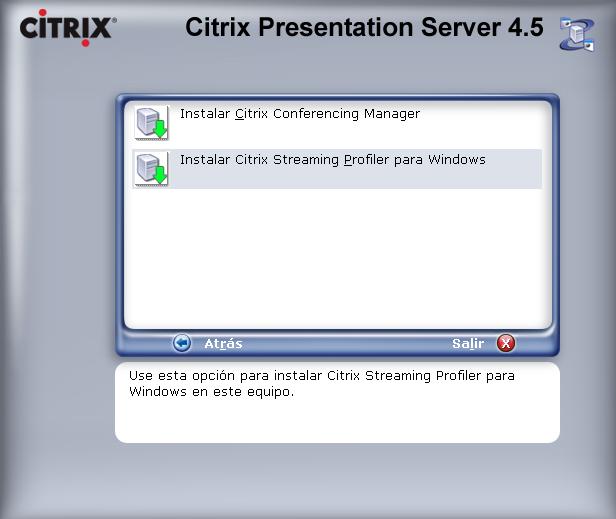
Marquem “Instalar Citrix Streaming Profiler para Windows”

Seleccionamos nuestro idioma y “Acceptar”

“Següent”,

Acceptem la llicència “Accepto el contracte de llicència” > “Següent”,
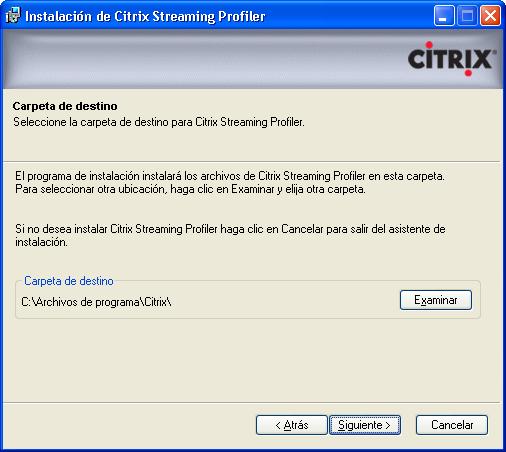
Es el path donde se instalará por defecto el Streaming Profiler, ok “Següent”,

Donde nos creará los iconos en el Menú Inicio… y si pulsamos en “Instal·lar” ya comenzaría con la instalación,

… esperamos unos minutos a que finalize la instalación…
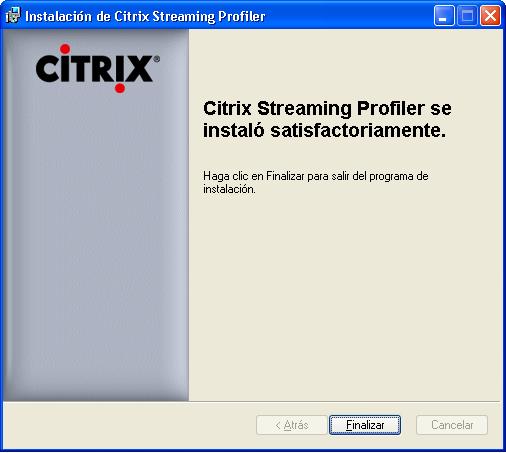
Val, “Finalitzar”

Y es obligatorio reiniciar, així que posem en “Sí”. Como vemos la instalación es simple.
Ús del Streaming Profiler per crear perfils d'aplicacions,
Bé, amb aquest programari anem a generar els perfils per a les aplicacions, així que hem de tenir-lo ja preparat, en el meu cas el CD de l'Office 2007.

Per obrir el Streaming Profiler: “Inici” > “Programes” > “Citrix” > “Streaming Profiler” > “Streaming Profiler”.

Si és la primera vegada que anem a crear un perfil (el meu cas actual) polsarem en “Nou perfil…” si volem modificar un ja existent hauríem d'obrir-lo i buscar el .profile.

Comença un assistent, “Següent”,

Li indiquem un nom perquè després no ens resulti complicat diferenciar entre tots els que tinguem d'aplicació i de S.O.. “Següent”

Escollim l'opció que més ens interessi, amb més o menys privilegis, en el meu cas, només m'interessa que executi el que publico, res més, així que selecciono “Seguretat millorada” > “Següent”

Selecciono el S.O.. per al qual vaig a crear el perfil (se supone que es desde el que estoy ejecutando esta aplicación), en mi caso voy a instalar Office 2007 para Windows XP Professional en Español, así que selecciono todo lo que me interese (incluso si es necesario decidir que SP es obligatorio tener para instalarla o no) “Següent”,

Será una “Instalación rápida” ya que sólo instalare la aplicación y poco más, si fuera necesario algo más, realizar configuraciones, modificar ficheros… seleccionaríamos la otra opción, “Següent”
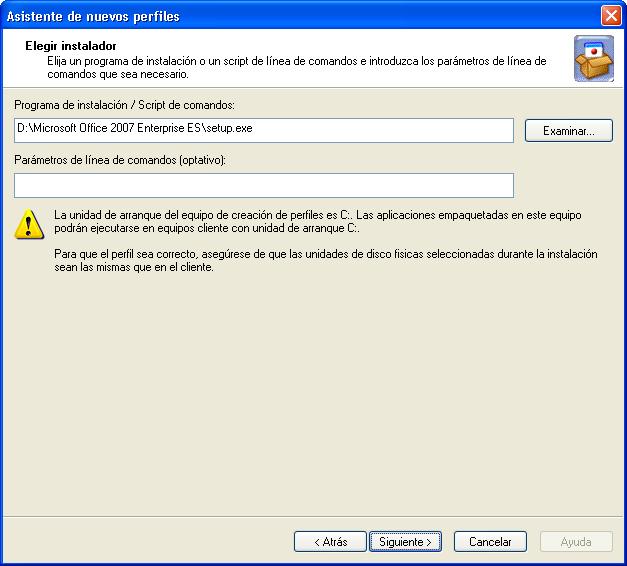
Indicamos donde está el ejecutable que vamos a instalar desde “Examinar” y “Següent”
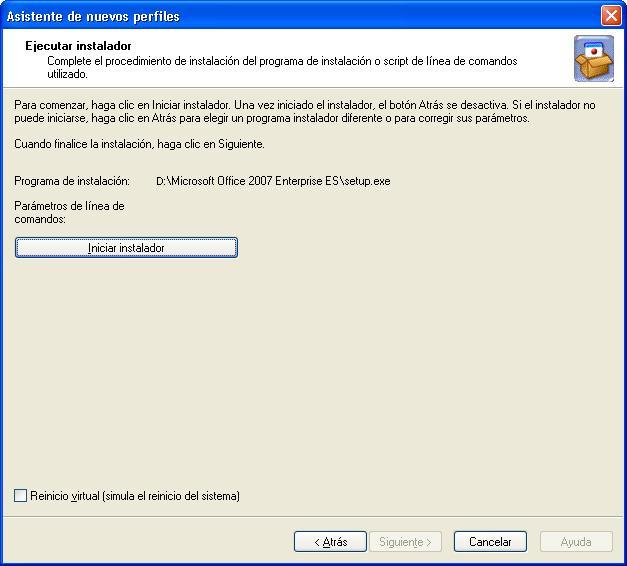
Bé, para instalara seleccionamos “Inciar instalador” y así empezaría a instalarnos estas aplicaciones, nos las guardará y luego nos generará el perfíl, si es una aplicación que necesita reiniciar para luego seguir configurando/instalando marcaríamos “Reinicio virtual” (no és el meu cas).

Empezamos a instal·lar la nostra aplicació…

I hasta que no acabem la instal·lació, el botó de “Següent” no se ens habilitarà, quan acabem amb l'aplicació el pulsem,

Si necessitem executar alguna aplicació per la raó que sea, Per exemple per mesurar un número de sèrie o activarlo la executarem seleccionandola i pulsant en “Executar”, cuando acabemos “Següent”,
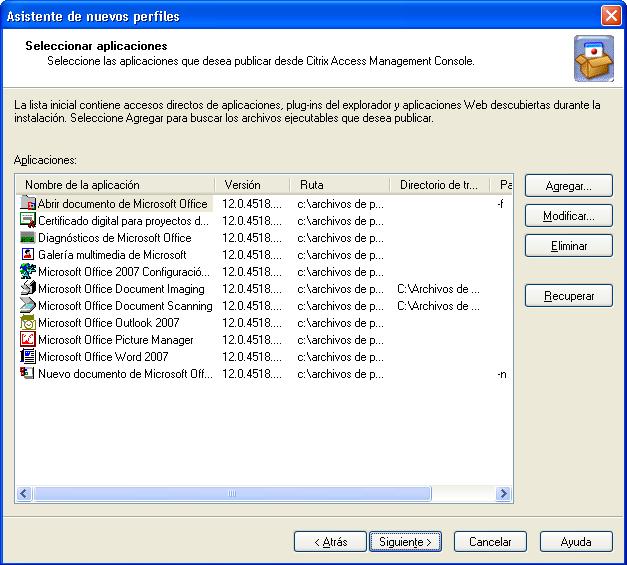
Buscam que executables són els que necessitarem publicar posteriorment, si està en el listado bé, si no ens trobem el podem buscar desde “Agregar…”, seguim “Següent”

Si volem poder fermar el perfíl x seguretat per a que ens certifiquem que és i qui certifica el que es, podem omitirlo “No firmar el perfil” > “Següent”

Comprovamos que tot està bé y “Finalitzar”,

Ara està compilando aquest perfil, tardará…

Podemos ver que genera o modificar cualquier opción, en principio supongo que el perfil estará bien, si no, luego viendo los fallos podemos venir aquí y editarlo.

Tenemos que guardar el perfil, així que “Arxiu” > “Guardar como…”
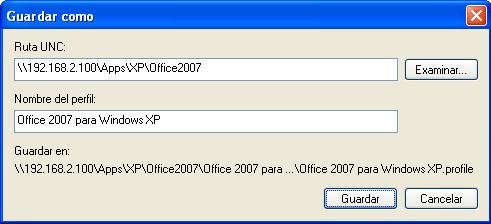
Y un path donde guardarlo, ha de ser una ruta UNC, una ruta de red, en el meu cas, tengo un servidor de ficheros y he creado una carpeta llamada APPS para guardar estas aplicaciones, y dentro de ella por S.O. (XP o 2000) y luego ya el programa en cuestión, en mi caso 192.168.2.100appsxpOffice2007 y me generará ahí el .profile “Guardar”.

… este proceso lleva su tiempo… y con esto nada más para generar las aplicaciones.
Publicar aplicaciones Citrix Application Streaming para los clientes,
Bé, esto no es más que publicar una aplicación de forma normal, sólo que indicaremos que será una aplicación para uso de Streaming,

Abrimos la consola “Access Management Console” para publicar la aplicación,

Bé, anem a “Recursos Citrix” > “Presentation Server” > “NuestraCOMUNIDAD” > botón derecho en “Aplicacions” > “Nova” > “Publicar aplicación”,

“Següent”

Le ponemos el nombre con el que la aplicación va a ser publicada, como la verán los usuarios finales, “Següent”,
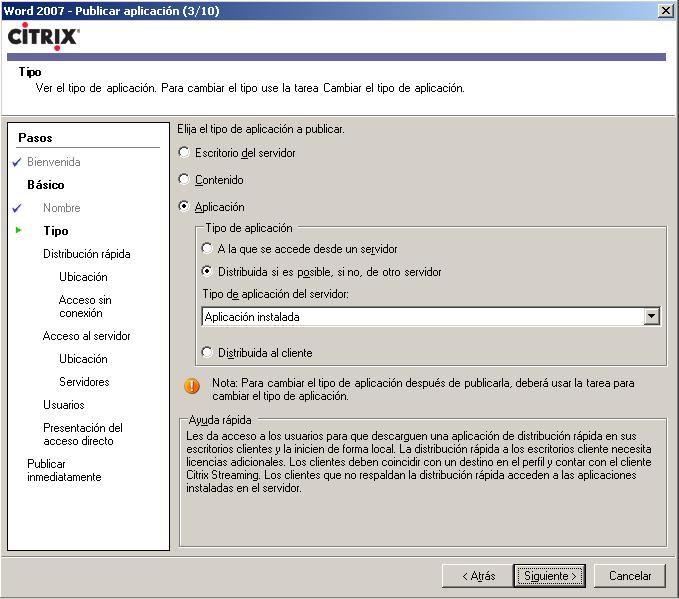
Y aquí es donde viene lo de Application Streaming, si volem que aquest només disponible amb el modo de Application Streaming seleccionaremos sólo “Distribuida al cliente”, pero si lo que volem és que, si és possible que sí, que sea distribuida pero si el client no lo soporta (bé por que no tenga el client instal·lat o por que el S.O. no lo soporta) pues que sea publicada de forma normal como siempre ha estat seleccionaríamos “Distribuida si es possible, si no, de otro servidor” > “Següent”,

Al ser distribuida y publicada nos pedirà todos los datos, primero si es possible que sea distribuida, debemos indicar el camí del perfil de la aplicación, donde hemos guardado abans el .profile creat amb el “Citrix Streaming Profiler”, al seleccionarlo ens dirá que aplicació volem que ens executi de totes les que hem descobert el perfíl, incinós la que ens interessa en aquest cas “Microsoft Office Word 2007” > “Següent”,
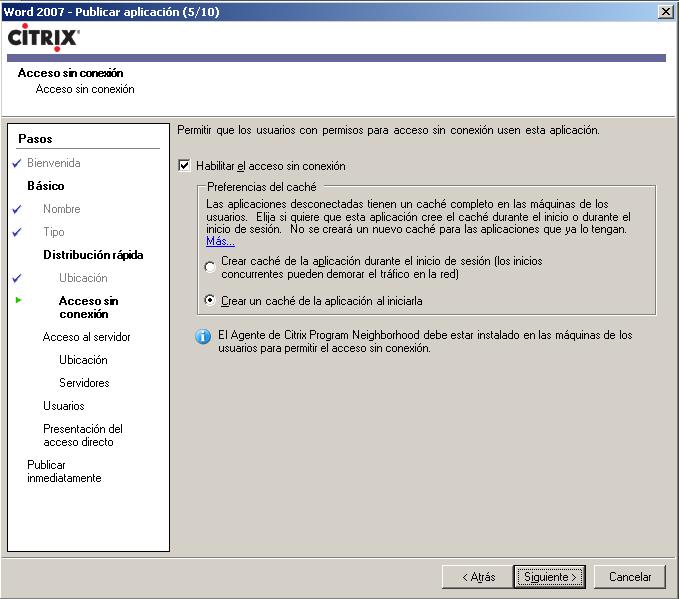
Anem a sacarle tot el partit a Application Streaming, ya que això ens da la possibilitat de que els usuaris trabajen offline amb aquestes aplicacions sin estar connectats a la red y sense tenir instal·ladas, marquem “Habilitar el accés sin connexió” i que ens creen aquest caché mentre la inicia “Crear un caché de l'aplicació al iniciarlar” > “Següent”.

I per si algun dispositiu/usuari no pot utilitzar la distribució de l'aplicació accedera a ella de forma normal, des del seu executable i usandola amb connexió a la red, busquem l'executable de la nostra aplicació i “Següent”,

En quins servidors està disponible l'aplicació, si tingués diversos per fer balanceig els afegiria (és el normal), “Següent,

Seleccionem els usuaris que volem que accedeixin a l'aplicació i “Següent”

La icona que tindrà i si volem posar-la al menú d'inici del client o a l'escriptori…

Podem configurar els paràmetres avançats ara (resolució, seguretat…) des de “Configurar els paràmetres avançats de l'aplicació ara” > “Finalitzar”. Però jo en el document no ho mostro, aquí no té interès.
Instal·lació del client de Citrix Streaming,
Bé, un cop configurat tot, falta la part client, instal·lar-nos el client i poder accedir a les aplicacions publicades o distribuïdes. Per a això és necessari el CD de Citrix de CLIENTS, o directament distribuir el msi con software distribuido por el directorio activo (AKI). En aquest cas serà simple, instal·laro des del CD. Esto también es força simple, ya que es un asistente facilon.
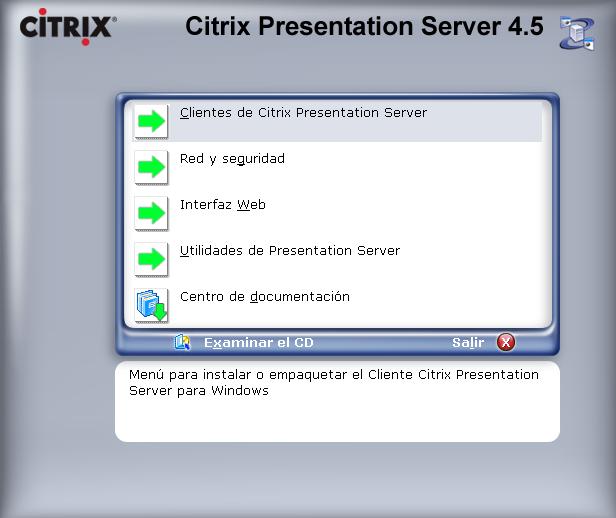
Metemos el CD de CLIENTES de Citrix y marcamos “Clientes de Citrix Presentation Server”,

“Instalar Clientes Streaming de Citrix para Windows”,

En espanyol o l'idioma que nos interessa “Acceptar”,
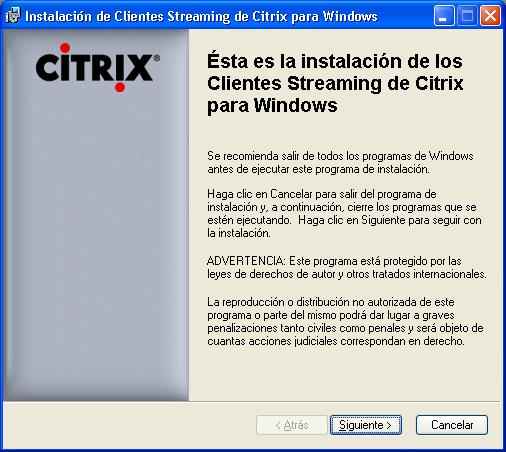
Comienza un asisntente senzill de instalación del client de Streaming, “Següent”,
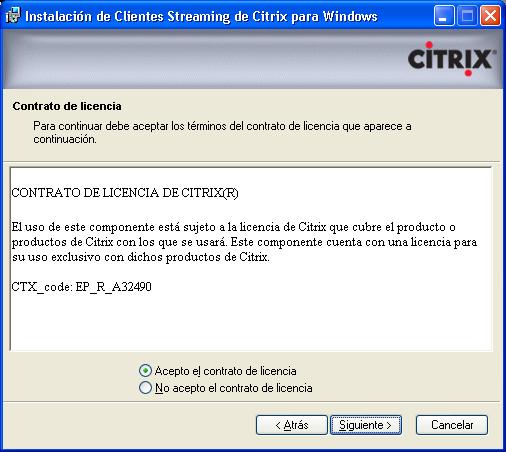
Acceptem la llicència & “Següent”

Marquem el “Client Streaming de Citrix” i si volem el “Agent de Program Neighborhood”, en el meu cas l'instal·laré per després que vea com usa aquest agent des d'un PC, ja que pot ser lo més comod per als usuaris. “Següent”

Metemos la direcció IP o el nombre del lloc que tiene los serveis de l'Agent de Program Neihborhood y “Següent”
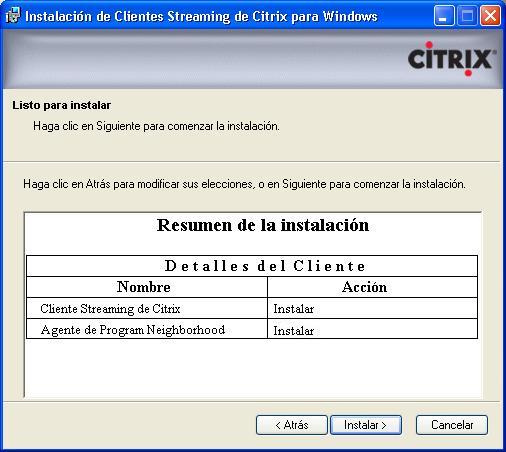
Comprobamos que tenemos ambos components o lo que ens interessa e “Instal·lar”,

…
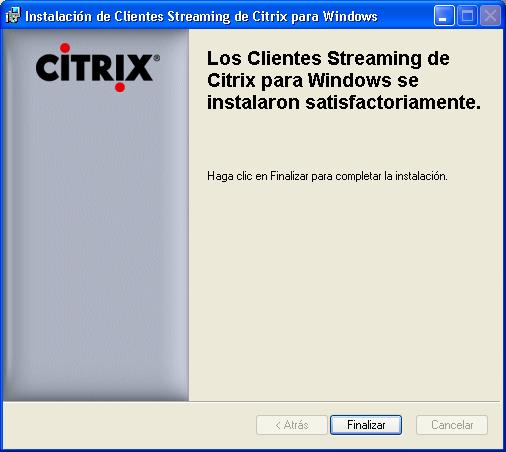
“Finalitzar”

Y sí tenemos que reiniciar el sistema para poder usar aplicacions con Streaming.
Una vez reiniciado el PC cliente, ya podremos acceder a sus apps distribuidas (Streaming Applications)

Per a això, pulsamos dos vegades en l'icono del client del Agent del Program Neihborhood,

Nos pediràs les credenciales per veure a què aplicacions tenemos permís,
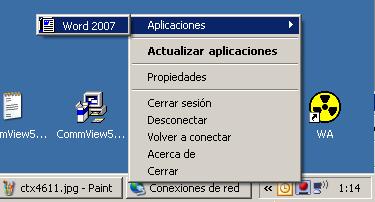
Y ya nos mostraría que les aplicacions tenemos, anem a “Aplicacions” > y en aquest cas “Word 2007”,

Este sería el proceso de càrrega de una aplicació streaming, la primera vez nos guarda un caché por si se desconecta el servidor o volem accedir a aquesta aplicació sin tenerla instalada y sin red.